
อัปเดตล่าสุด: 31 มีนาคม 2025
ปัญหา
หลังจากติดตั้งการอัปเดตล่าสุด คุณอาจเห็นข้อผิดพลาดต่อไปนี้อย่างน้อยหนึ่งอย่างเมื่อคุณเริ่ม Outlook, Word หรือแอปพลิเคชัน Office อื่นๆ
- "ไม่พบ pagelayout.dll ไฟล์ที่จําเป็นในเส้นทางของคุณ ติดตั้ง Microsoft Outlook อีกครั้ง"
- "ไม่พบ msls70.dll ไฟล์ที่จําเป็นในเส้นทางของคุณ ติดตั้ง Microsoft Outlook อีกครั้ง"
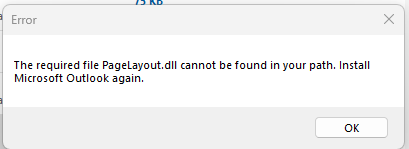
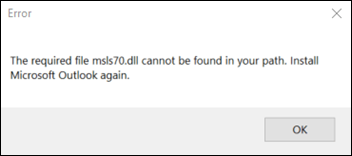
สถานะ: แก้ไขแล้ว
ทีม Office ทําการเปลี่ยนแปลงในเวอร์ชัน 2504 รุ่น 18730.20000 เพื่อช่วยบรรเทาปัญหา ตรวจสอบประวัติการอัปเดตสําหรับความพร้อมใช้งานของรุ่น ประวัติการอัปเดตสําหรับ Microsoft 365 Apps (แสดงรายการตามวันที่)
ปัญหานี้อาจเกิดขึ้นได้เมื่อเวอร์ชัน Office ไม่ตรงกับแชนเนล Office ตัวอย่างเช่น ปัญหานี้อาจเกิดขึ้นถ้าคุณอยู่ในช่องทาง Enterprise รายเดือน แต่เวอร์ชันของแอปพลิเคชัน Office เป็นเวอร์ชันของช่องทางปัจจุบัน ตรวจสอบให้แน่ใจว่าแชนเนลที่คุณอยู่ตรงกับเวอร์ชันที่แสดงสําหรับแชนเนลนั้นใน ประวัติการอัปเดต ประวัติการอัปเดตสําหรับ Microsoft 365 Apps (แสดงรายการตามวันที่) เมื่อต้องการดูเวอร์ชัน Office ให้เปิด Word แล้วเลือกไฟล์ บัญชีผู้ใช้ ภายใต้ เกี่ยวกับ Word ถ้ามีเวอร์ชันที่ไม่ตรงกัน แสดงว่ามีปัญหากับการกําหนดค่าการปรับใช้ ถ้าคุณใช้ Intune ให้ตรวจสอบให้แน่ใจว่าเวอร์ชัน และรุ่นของ Office บนเครื่องของผู้ใช้ตรงกับแชนเนลและรุ่นที่คุณต้องการให้ผู้ใช้มี
การแก้ไขปัญหาทันทีคือการย้ายไปยังแชนเนลที่ตรงกับรุ่น Office ปัญหาอาจลดลงได้โดยการถอนการติดตั้งและติดตั้ง Office ใหม่ ถ้าคุณต้องการความช่วยเหลือในการแก้ไขปัญหา โปรดเปิดกรณีการสนับสนุนกับทีมสนับสนุนการปรับใช้ Office
เมื่อคุณใช้บิลด์ที่ได้รับการแก้ไขแล้วและหากคุณยังคงเห็นปัญหา โปรดรวบรวมบันทึก Office และข้อมูลไฟล์ด้านล่าง และแชร์กับวิศวกรฝ่ายสนับสนุนของคุณ
- ปิดแอป Office ทั้งหมด แล้วบีบอัดแฟ้มบันทึกในไดเรกทอรีนี้ และเพิ่มไปยังกรณีการสนับสนุนของคุณ:บันทึก: %temp%/diagnostics
- ดาวน์โหลดตัวรวบรวมบันทึกการปรับใช้งาน Microsoft 365 Apps จากศูนย์ดาวน์โหลด Microsoft อย่างเป็นทางการ เมื่อดาวน์โหลดแล้ว ให้แยกไฟล์ไปยังโฟลเดอร์ เรียกใช้ จากนั้นเพิ่มไฟล์บันทึกที่บีบอัดแล้วไปยังกรณีการสนับสนุนของคุณ
- Capture a screenshot of the Word version details. ไปยังโฟลเดอร์นี้: C:\Program Files\Microsoft Office\root\Office16 ค้นหา Winword.exeคลิกขวาและเลือก คุณสมบัติ จากนั้นเลือก รายละเอียด และจับภาพสกรีนช็อตเพื่อเพิ่มลงในกรณีการสนับสนุน
- Capture สกรีนช็อตของรายละเอียดเวอร์ชัน msls70.dll และ pagelayout.dll ในโฟลเดอร์เดียวกันตามที่ระบุไว้ในขั้นตอนที่ 3 และเพิ่มไปยังกรณีการสนับสนุน ในบางกรณี เวอร์ชันอาจไม่อยู่ในรายการ แต่เรายังคงต้องการดูข้อมูลนั้น หากไฟล์ไม่อยู่ในโฟลเดอร์นั้น จําเป็นต้องระบุไว้ในเคส
สําหรับการสนทนาเพิ่มเติมเกี่ยวกับปัญหานี้ โปรดไปที่เธรดของฟอรัมคําตอบ ผู้ใช้ส่วนใหญ่ของเราได้รับข้อผิดพลาด msls70.dll ซ้ําใน Outlook
แหล่งข้อมูลเพิ่มเติม
ภาพรวมของไฟล์บันทึกการวินิจฉัยสำหรับ Office
แหล่งข้อมูลเพิ่มเติม
 ถามผู้เชี่ยวชาญ
ติดต่อผู้เชี่ยวชาญ พูดคุยเกี่ยวกับข่าวสาร การอัปเดต และแนวทางปฏิบัติล่าสุดของ Outlook และอ่านบล็อกของเรา
 รับความช่วยเหลือในชุมชน
ถามคำถามและค้นหาโซลูชันจากฝ่ายสนับสนุน MVP วิศวกร และผู้ใช้ Outlook

ดูเพิ่มเติม
การแก้ปัญหาหรือวิธีแก้ปัญหาใหม่ๆ แบบเฉพาะหน้าใน Outlook สำหรับพีซี