
อัปเดตล่าสุด: 15 ตุลาคม 2026
ปัญหา
หลังจากการอัปเดต Outlook สําหรับ Windows แบบคลาสสิกเป็นรุ่น 20026.20182 และใหม่กว่า คุณจะไม่มีจุดเข้าใช้งาน Copilot Chat หรือ Copilot ใน Outlook อีกต่อไป ปัญหานี้จะเกิดขึ้นหากคุณมีสิทธิการใช้งาน Copilot Chat (พื้นฐาน) หรือบัญชี M365 Copilot (Premium) แบบชําระเงิน สําหรับข้อมูลเพิ่มเติมเกี่ยวกับวิธีการตรวจสอบสิทธิการใช้งานของคุณ ให้ไปที่ ฉันมีสิทธิการใช้งาน Copilot ใดบ้าง
ตัวอย่างเช่น ปุ่มบนการนําทางด้านข้างและปุ่มเหนือ Ribbon หายไป
ผู้ใช้ที่ได้รับผลกระทบอาจสังเกตเห็นอาการต่อไปนี้อย่างน้อยหนึ่งอย่าง:
ปุ่ม Copilot หายไปจากพื้นที่ด้านบนขวาบน Ribbon
ไอคอน Copilot หายไปจากแถบแอปด้านซ้ายหรือพื้นที่แอปเพิ่มเติมใน Outlook แบบคลาสสิก
ในเพิ่มแอป Copilot อาจปรากฏเป็นแอปที่พร้อมใช้งาน แต่การเลือกเปิดไม่ได้ทําอะไรเลย
การเพิ่ม Copilot ผ่านการกําหนด Ribbon เองอาจแสดงคําสั่งเป็นไม่พร้อมใช้งานหรือเป็นสีเทา
Copilot ยังคงพร้อมใช้งานจากจุดเข้าใช้งานอื่นๆ เช่น Outlook บนเว็บ หรือแอปหรือประสบการณ์บนเว็บแบบสแตนด์อโลนของ Microsoft Copilot
สถานะ: แก้ไขแล้ว
ปัญหานี้ได้รับการแก้ไขแล้ว เราได้แก้ไขปัญหาใน Outlook แบบคลาสสิกที่อาจทําให้จุดเข้าใช้งาน Copilot หายไปจากบานหน้าต่างนําทางเมื่อไม่สามารถดึงข้อมูลบัญชีที่จําเป็นจากโปรไฟล์ Outlook ของผู้ใช้ได้
ปุ่ม Copilot อาจหายไปเนื่องจากหลายสาเหตุ รวมถึงการให้สิทธิ์การใช้งาน การกําหนดค่าแอป Microsoft 365 แชนเนลการอัปเดต การตั้งค่าความเป็นส่วนตัว หรือปัจจัยแวดล้อมอื่นๆ เนื่องจากปุ่มหายไปเป็นอาการที่อาจมีสาเหตุพื้นฐานหลายประการ เราขอแนะนําให้ทําตามคําแนะนําในตัว แก้ไขปัญหา Copilot และ วิธีค้นหาและเปิดใช้งานปุ่ม Copilot ที่หายไปในแอป Microsoft 365 เพื่อระบุและแก้ไขปัญหา
แก้ไขปัญหาชั่วคราว
เมื่อต้องการแก้ไขปัญหา ให้ใช้ Outlook ใหม่หรือ Outlook Web Access (OWA) หรือคุณสามารถสร้างโปรไฟล์ Outlook ใหม่ได้
การแก้ไขปัญหาเพิ่มเติม
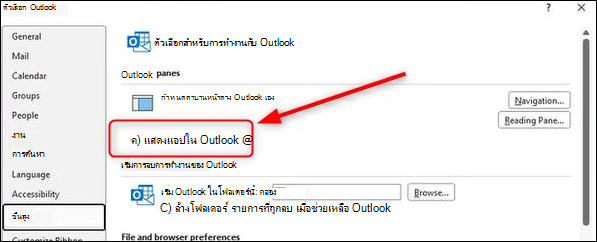
การตั้งค่า การแสดงแอปใน Outlook ยังสามารถส่งผลต่อการที่ Copilot จะปรากฏใน Outlook แบบคลาสสิกหรือไม่ หากปิดใช้งานการตั้งค่านี้ Copilot อาจไม่ปรากฏในแถบแอป Outlook การตั้งค่านี้แยกต่างหากจากปัญหาที่อธิบายไว้ข้างต้น
เมื่อต้องการแยกการตั้งค่านี้ว่าเป็นสาเหตุ ให้ตรวจสอบว่าเปิดใช้งานการแสดงแอปใน Outlook อยู่:
เลือกแท็บไฟล์จากนั้นเลือกตัวเลือก
เลือก ขั้นสูง จากนั้นภายใต้ บานหน้าต่าง Outlook ให้เลือกกล่องแสดง แอปใน Outlook
แหล่งข้อมูลเพิ่มเติม
สร้างโปรไฟล์ใน Outlook สําหรับ Windows แบบคลาสสิก
คําถามที่ถามบ่อยเกี่ยวกับ Copilot ใน Outlook
แหล่งข้อมูลเพิ่มเติม
 ถามผู้เชี่ยวชาญ
ติดต่อผู้เชี่ยวชาญ พูดคุยเกี่ยวกับข่าวสาร การอัปเดต และแนวทางปฏิบัติล่าสุดของ Outlook และอ่านบล็อกของเรา
 รับความช่วยเหลือในชุมชน
ถามคำถามและค้นหาโซลูชันจากฝ่ายสนับสนุน MVP วิศวกร และผู้ใช้ Outlook

ดูเพิ่มเติม
การแก้ปัญหาหรือวิธีแก้ปัญหาใหม่ๆ แบบเฉพาะหน้าใน Outlook สําหรับ Windows แบบคลาสสิก