
อัปเดตล่าสุด: 17 ธันวาคม 2025
ปัญหา
หลังจากอัปเดต Office เป็นช่องทางปัจจุบันเวอร์ชัน 2510 รุ่น 19328.20158 เมื่อคุณเปิดอีเมลด้วย Outlook แบบคลาสสิกหรือเปิดเอกสาร Word คุณจะได้รับหนึ่งในข้อผิดพลาดต่อไปนี้:
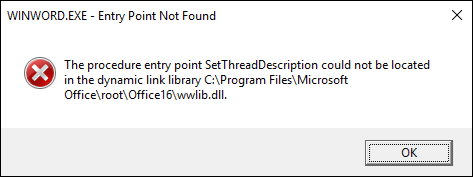
"รายการขั้นตอน SetThreadDescription อาจไม่ได้อยู่ใน Dynamic Link Library C:\Program Files (x86)\Microsoft Office\root\Office16\wwlib.dll"
"ขออภัย เรามีปัญหาในการเปิดรายการนี้ ซึ่งอาจเป็นเพียงชั่วคราว แต่ถ้าคุณเห็นอีกครั้ง คุณอาจต้องรีสตาร์ต Outlook คําสั่ง การจัดรูปแบบข้อความ ไม่พร้อมใช้งาน อาจติดตั้งไม่ถูกต้อง ติดตั้ง Microsoft Outlook อีกครั้ง"

สถานะ: แก้ไขแล้ว
ทีม Word ได้สนับสนุนการแก้ไขไปยังแชนเนลปัจจุบันด้วยเวอร์ชัน 2511 รุ่น 19426.20186 เมื่อต้องการติดตั้งรุ่นที่ได้รับการแก้ไขแล้ว ให้เลือก ไฟล์> ตัวเลือกการอัปเดต>บัญชี> Officeอัปเดตเดี๋ยวนี้
การแก้ไขพร้อมใช้งานในรุ่นต่อไปนี้:
แชนเนลเบต้าเวอร์ชัน 2512 รุ่น 19530.20000
ช่องทางปัจจุบัน พรีวิว เวอร์ชัน 2512 รุ่น 19530.20006
ช่องทางปัจจุบัน เวอร์ชัน 2511 รุ่น 19426.20186
แชนเนลระดับองค์กรรายเดือนเวอร์ชัน 2510 รุ่น 19328.20266
เมื่อต้องการแก้ไขปัญหาทันที โปรดอัปเกรดเครื่องไคลเอ็นต์เป็น Windows 11 และเครื่องเซิร์ฟเวอร์เป็น Windows Server 2019 หรือใหม่กว่า สําหรับข้อมูลเพิ่มเติม โปรดไปที่คําแนะนําการสิ้นสุดการสนับสนุน Office และ M365 การสิ้นสุดการสนับสนุน Windows หมายถึงอะไรสําหรับ Office และ Microsoft 365
แก้ไขปัญหาชั่วคราว
เมื่อต้องการแก้ไขปัญหาชั่วคราว คุณสามารถแปลงกลับเป็นเวอร์ชัน 2509 ก่อนหน้าได้ (รุ่น 19231.20216)
เปิด พร้อมท์คําสั่งใน บริบทผู้ดูแลระบบ
พิมพ์หรือวางคําสั่งทั้งสองลงในหน้าต่าง Command Prompt แล้วกด Enter หลังจากแต่ละคําสั่ง:
- cd %programfiles%\Common Files\Microsoft Shared\ClickToRun
- officec2rclient.exe /update user updatetoversion=16.0.19231.20216
เมื่อต้องการป้องกันไม่ให้ Office อัปเดตกลับเป็นรุ่นล่าสุด คุณสามารถปิดการอัปเดตได้โดยการเลือก File Office>Account Update>Options>Disable Updates
ใส่ตัวเตือนในปฏิทินของคุณสําหรับวันที่ 9 ธันวาคมเพื่อเปิดใช้งานการอัปเดตอีกครั้ง หรือกลับมาตรวจสอบปัญหาที่ทราบนี้ในภายหลัง ในกรณีที่ได้รับการแก้ไขเร็วขึ้น
แหล่งข้อมูลเพิ่มเติม
การสนับสนุน Windows 10 สิ้นสุดลงในวันที่ 14 ตุลาคม 2025
แหล่งข้อมูลเพิ่มเติม
 ถามผู้เชี่ยวชาญ
ติดต่อผู้เชี่ยวชาญ พูดคุยเกี่ยวกับข่าวสาร การอัปเดต และแนวทางปฏิบัติล่าสุดของ Outlook และอ่านบล็อกของเรา
 รับความช่วยเหลือในชุมชน
ถามคำถามและค้นหาโซลูชันจากฝ่ายสนับสนุน MVP วิศวกร และผู้ใช้ Outlook

ดูเพิ่มเติม
การแก้ปัญหาหรือวิธีแก้ปัญหาใหม่ๆ แบบเฉพาะหน้าใน Outlook สําหรับ Windows แบบคลาสสิก