
อัปเดตล่าสุด: 11 สิงหาคม 2023
ปัญหา
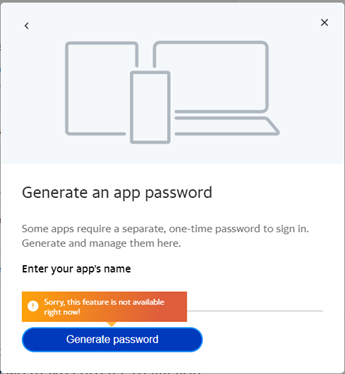
เมื่อเพิ่มบัญชี IMAP ของ Yahoo ลงใน Outlook บนเดสก์ท็อป ผู้ใช้บางคนพบว่าพวกเขาไม่สามารถสร้างรหัสผ่านแอปได้ ในหน้าความปลอดภัยของบัญชี Yahoo ตัวสร้างรหัสผ่านแอปจะแสดงข้อผิดพลาด "ขออภัย ฟีเจอร์นี้ไม่พร้อมใช้งานในขณะนี้!"
ปัญหารหัสผ่านแอปมักจะเกิดขึ้นทันทีหลังจากสร้างบัญชี Yahoo ใหม่ โดยปกติแล้วปัญหานี้จะหยุดเกิดขึ้นหลังจากผ่านไปประมาณสองสัปดาห์ แต่ผู้ใช้บางคนบอกว่าปัญหานี้ยังคงอยู่และไม่สามารถสร้างรหัสผ่านแอปได้
สถานะ: แก้ไขแล้ว
ทีม Outlook ได้เพิ่มการสนับสนุน OAuth สําหรับบัญชี Yahoo IMAP โดยเริ่มต้นด้วยรุ่น 16308.10000 ในแชนเนล Office Beta และช่องทางปัจจุบัน (ตัวอย่าง) ณ วันที่ 2/8/23 Yahoo OAuth ขณะนี้อยู่ที่ 100% ช่องทางปัจจุบัน ยังไม่มีที่ตัวเลือก Enterprise รายเดือนหรือช่องทาง Semi-Annual
ด้วยการสนับสนุน OAuth ไม่จําเป็นต้องใช้รหัสผ่านแอปเพื่อเพิ่มบัญชี Yahoo ลงใน Outlook บนเดสก์ท็อป เมื่อคุณเพิ่มบัญชี คุณใช้รหัสผ่านปกติของคุณ นอกจากนี้ยังควรเปิดใช้งานการตรวจสอบ 2 ขั้นตอนเพื่อปกป้องบัญชีของคุณ
หมายเหตุ
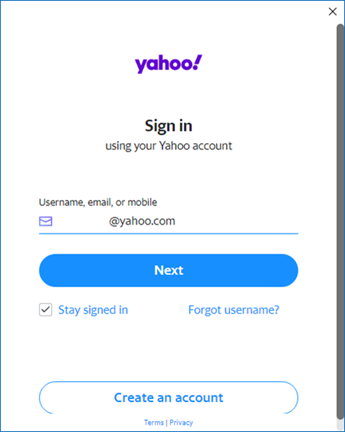
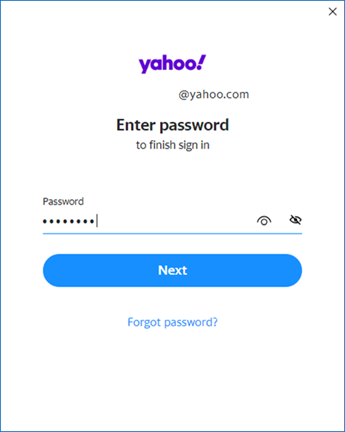
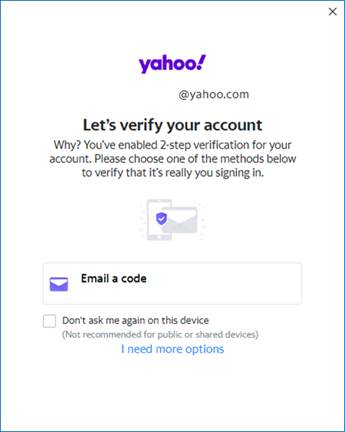
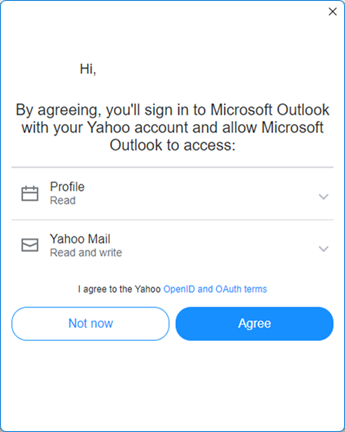
ถ้าคุณได้กําหนดค่าบัญชี Yahoo ด้วยรหัสผ่านแอปไว้ก่อนหน้านี้ คุณอาจได้รับพร้อมท์ให้ลงชื่อเข้าใช้ด้วย OAuth สําหรับ Yahoo ที่สนับสนุนใหม่ (ดูกล่องโต้ตอบด้านล่าง) ตรวจสอบให้แน่ใจว่าได้ใช้รหัสผ่านปกติของคุณ ไม่ใช่รหัสผ่านแอป Yahoo ยังเป็นผู้ให้บริการอีเมลสําหรับผู้ให้บริการอินเทอร์เน็ตต่างๆ เช่น AT&T (ข้อมูลเพิ่มเติมเกี่ยวกับผู้ให้บริการที่ รับความช่วยเหลือเกี่ยวกับบัญชี AT&T, Frontier, Rogers หรือ Sky) เมื่อกําหนดค่าอีเมลในไคลเอ็นต์ เช่น Outlook บนเดสก์ท็อป อาจไม่ชัดเจนว่าผู้ให้บริการอีเมลที่คุณกําลังใช้อยู่ได้รับการสนับสนุนโดย Yahoo การลงชื่อเข้าใช้อินสแตนซ์เว็บเมลของบัญชีอีเมลของคุณเป็นวิธีหนึ่งในการตรวจสอบ
ด้านล่างคือหน้าต่างกล่องโต้ตอบที่คุณจะได้รับเมื่อเพิ่มบัญชี Yahoo ของคุณไปยัง Outlook บนเดสก์ท็อป:
ถ้าคุณอยู่ในแชนเนล เช่น แชนเนลรายเดือนขององค์กรหรือแชนเนล Semi-Annual และคุณต้องการใช้ Yahoo OAuth คุณสามารถสลับไปยังแชนเนลปัจจุบันโดยใช้คําแนะนําที่นี่ เปลี่ยนแชนเนลการอัปเดต Microsoft 365 Apps สําหรับอุปกรณ์ในองค์กรของคุณ
ถ้าคุณต้องการทดสอบกับ Office Insider โปรดใช้ขั้นตอนด้านล่าง
วิธีสลับเป็นช่องเบต้า:
SKU สําหรับผู้บริโภค เช่น Office Personal และ Office Home ใช้ขั้นตอนในบทความนี้ เข้าร่วมโปรแกรม Microsoft 365 Insider
SKU สําหรับธุรกิจและ Enterprise ใช้ขั้นตอนในบทความใดบทความหนึ่งต่อไปนี้:
- ใช้คําสั่งรีจิสทรีเพื่อติดตั้ง Microsoft 365 Insider บนอุปกรณ์ Windows
- แสดงตัวเลือกสําหรับ Office Insider
หลังจากที่คุณสลับไปยังแชนเนล Office เบต้า คุณสามารถเพิ่มบัญชี Yahoo ได้โดยไม่ต้องสร้างรหัสผ่านแอป ทําตามคําแนะนําเพื่อเพิ่มบัญชี และเมื่อได้รับพร้อมท์จาก Outlook สําหรับการเข้าสู่ระบบและรหัสผ่าน ให้ใส่ที่อยู่อีเมลและรหัสผ่านปกติของคุณ เพิ่มบัญชีอีเมลไปยัง Outlook
แหล่งข้อมูลเพิ่มเติม:
แหล่งข้อมูลเพิ่มเติม
 สอบถามผู้เชี่ยวชาญ
ติดต่อผู้เชี่ยวชาญ พูดคุยเกี่ยวกับข่าวสาร การอัปเดต และแนวทางปฏิบัติล่าสุดของ Outlook และอ่านบล็อกของเรา
 รับความช่วยเหลือในชุมชน
ถามคำถามและค้นหาโซลูชันจากฝ่ายสนับสนุน MVP วิศวกร และผู้ใช้ Outlook
 แนะนําฟีเจอร์ใหม่
เราชอบอ่านคำแนะนำและคำติชมของคุณ! แบ่งปันความคิดเห็นของคุณ เรายินดีรับฟัง
ดูเพิ่มเติม
การแก้ปัญหาหรือวิธีแก้ปัญหาใหม่ๆ แบบเฉพาะหน้าใน Outlook สำหรับพีซี