
อัปเดตล่าสุด: 17 กันยายน 2026
หมายเหตุ
ฟีเจอร์ตัวค้นหาห้องแบบดั้งเดิมจะขึ้นอยู่กับ Exchange Web Services (EWS) ซึ่งกําลังถูกเลิกใช้ ด้วยเหตุนี้ ฟังก์ชันนี้จึงไม่ได้รับการสนับสนุนอีกต่อไปเมื่อ EWS ถูกปลดระวาง เราขอแนะนําให้องค์กรยุติการใช้รีจิสทรีคีย์ที่ทําให้ประสบการณ์ใช้งาน Room Finder แบบเดิมอีกครั้ง และเปลี่ยนไปใช้โซลูชัน OPX Room Finder ที่ทันสมัย สําหรับองค์กรที่ต้องใช้เวลาเพิ่มเติมในการโยกย้าย EWS สามารถเปิดใช้งานใหม่ชั่วคราวได้จนถึงเดือนมีนาคม 2027 สําหรับข้อมูลเพิ่มเติมเกี่ยวกับไทม์ไลน์การหยุดให้บริการของ EWS และตัวเลือกที่มีให้ โปรดดูที่ Exchange Online EWS เวลาของคุณใกล้หมดแล้ว
ปัญหา
หลังจากการเปิดตัว Room Finder แบบ WebView ใหม่แล้ว ผู้ใช้บางรายจะไม่มีคุณลักษณะ Suggested Times และปฏิทินขนาดย่อเพื่อดูสถานะการติดต่อ
สถานะ: แก้ไขแล้ว
ทีม Outlook ได้จัดเตรียมรีจิสทรีคีย์เพื่อเปิดใช้งานการแปลงกลับไปเป็น Room Finder แบบดั้งเดิม หลังจากที่ทีม Outlook จัดการตามคำติชมใน Room Finder แบบใหม่แล้ว รีจิสทรีคีย์นี้จะถูกเลิกใช้
รีจิสทรีคีย์นี้จะปิดใช้งานประสบการณ์ Room Finder แบบใหม่และเปิดใช้งาน Room Finder แบบเก่าพร้อมด้วย Suggested Times
ขณะนี้รีจิสทรีคีย์นี้พร้อมใช้งานใน:
ช่องทางปัจจุบัน เวอร์ชัน 14026.20244 และใหม่กว่า
ช่องเบต้า เวอร์ชัน 14121.10000 และใหม่กว่า
ช่องทางแบบครึ่งปี - 13801.20738 และใหม่กว่า
คำเตือน
งานนี้ประกอบด้วยขั้นตอนที่บอกให้คุณทราบถึงวิธีการปรับเปลี่ยนรีจิสทรี แต่ปัญหาร้ายแรงอาจเกิดขึ้นถ้าคุณปรับเปลี่ยนรีจิสทรีอย่างไม่ถูกต้อง ดังนั้นโปรดตรวจสอบให้แน่ใจว่าคุณทำตามขั้นตอนเหล่านี้อย่างระมัดระวัง สำหรับการป้องกันที่เพิ่มขึ้น สำรองข้อมูลรีจิสทรี ก่อนที่คุณจะปรับเปลี่ยน เมื่อทำเช่นนั้น คุณสามารถคืนค่ารีจิสทรีได้ถ้ามีปัญหาเกิดขึ้น
จากเมนูเริ่ม ให้พิมพ์ regedit.exe ในกล่องค้นหา แล้วกด Enter
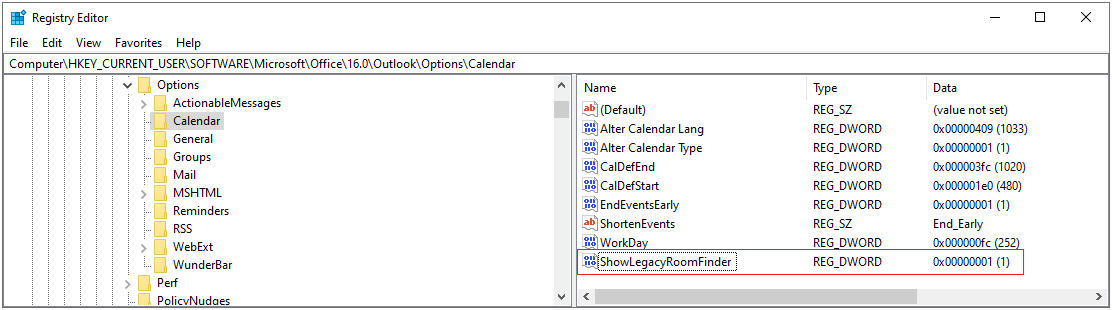
ถ้าคุณได้รับพร้อมท์ให้ใส่รหัสผ่านของผู้ดูแลระบบหรือการยืนยัน ให้พิมพ์รหัสผ่านหรือให้การยืนยันในตัวแก้ไขรีจิสทรี ให้นําทางไปยัง: HKEY_CURRENT_USER\SOFTWARE\Microsoft\Office\16.0\Outlook\Options\Calendar
คลิกขวาบนปฏิทิน แล้วเลือกใหม่ ค่า DWord (32 บิต)
ตั้งชื่อเป็น ShowLegacyRoomFinder_deprecated แล้วกด Enter
หมายเหตุ
ตามที่ระบุไว้ด้านบน คุณจะต้องเปิดใช้งาน EWS อีกครั้งเพื่อให้คีย์รีจิสทรีนี้ทํางานได้ คําแนะนําเกี่ยวกับวิธีการทําเช่นนี้สามารถพบได้ใน Exchange Online EWS เวลาของคุณใกล้หมดแล้ว
คลิกขวาที่คีย์ใหม่ เลือก ปรับเปลี่ยน และตั้งค่าข้อมูลค่าเป็น 1
ปิดตัวแก้ไขรีจิสทรีและรีสตาร์ต Outlook
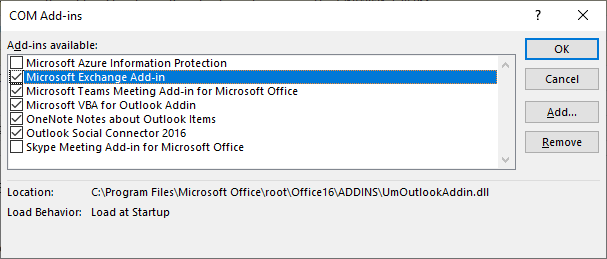
ใน Outlook ให้เลือกไฟล์ จากนั้นเลือกจัดการ COM Add-in
เปิดใช้งาน Microsoft Exchange Add-in ของคุณ โดยเลือกกล่องกาเครื่องหมายที่อยู่ติดกับกล่องนั้น
เลือก ตกลง และรีสตาร์ต Outlook
แหล่งข้อมูลเพิ่มเติม
 ถามผู้เชี่ยวชาญ
ติดต่อผู้เชี่ยวชาญ พูดคุยเกี่ยวกับข่าวสาร การอัปเดต และแนวทางปฏิบัติล่าสุดของ Outlook และอ่านบล็อกของเรา
 รับความช่วยเหลือในชุมชน
ถามคำถามและค้นหาโซลูชันจากฝ่ายสนับสนุน MVP วิศวกร และผู้ใช้ Outlook

ดูเพิ่มเติม
การแก้ปัญหาหรือวิธีแก้ปัญหาใหม่ๆ แบบเฉพาะหน้าใน Outlook สําหรับ Windows แบบคลาสสิก