

อัปเดตล่าสุด: 1 กรกฎาคม 2026
ปัญหา
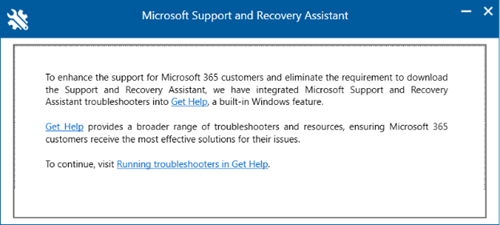
หากคุณดาวน์โหลดและติดตั้งตัวช่วยการสนับสนุนและการกู้คืนของ Microsoft คุณจะพบว่าการติดตั้งแสดงหน้าต่างด้านล่าง การวินิจฉัยที่สร้างขึ้นสําหรับตัวช่วยการสนับสนุนและการกู้คืนของ Microsoft กําลังถูกโยกย้ายไปยัง Windows รับการแก้ไขปัญหาวิธีใช้
กล่องโต้ตอบนี้อ้างอิงถึงหน้านี้เพื่อเข้าถึงตัวแก้ไขปัญหารับความช่วยเหลือ การเรียกใช้ตัวแก้ไขปัญหาใน รับความช่วยเหลือ
สถานะ: การเปลี่ยนแปลงการออกแบบ
การวินิจฉัยตัวช่วยการสนับสนุนและการกู้คืนของ Outlook ถูกโยกย้ายไปยัง Windows รับความช่วยเหลือ
ใช้ตัวแก้ไขปัญหา Outlook ในแอปพลิเคชันรับความช่วยเหลือของ Windows
หากต้องการเรียกใช้การวินิจฉัย Outlook แบบคลาสสิกในแอปรับความช่วยเหลือ ให้ไปที่ ตัวแก้ไขปัญหา Outlook แบบคลาสสิกโดยตรง
ผลลัพธ์จากการวินิจฉัยรับความช่วยเหลือของ Outlook แบบคลาสสิก ให้ไปที่โฟลเดอร์นี้ %LocalAppData%\GetHelp
หมายเหตุ
เมื่อต้องการเรียกใช้การเข้าถึงการวินิจฉัยการติดตาม fiddler ที่นี่:
รับความช่วยเหลือ: https://aka.ms/FiddlerTrace-GetHelp
บทความสนับสนุน: https://aka.ms/FiddlerTraceInstructions-GetHelp
มีบางสถานการณ์ที่ตัวแก้ไขปัญหาการรับความช่วยเหลืออาจไม่ทํางาน
- ข้อจํากัดขององค์กร: ในบางสภาพแวดล้อม ฟีเจอร์รับความช่วยเหลืออาจถูกปิดใช้งานโดยองค์กรโดยเจตนา ทําให้เครื่องมือไม่ทํางานหลังจากเลือก รับความช่วยเหลือ หรือพยายามเรียกใช้ตัวแก้ไขปัญหา แม้ว่าคุณอาจสามารถติดตั้งแอปรับความช่วยเหลือได้ แต่ให้ไปที่ รับความช่วยเหลือ
- Virtual Desktop Infrastructure (VDI): จากค่าสังเกตในปัจจุบัน ตัวแก้ไขปัญหารับความช่วยเหลือจะไม่ได้รับการปรับให้เหมาะสมกับสภาพแวดล้อม VDI และไม่สามารถทํางานได้อย่างถูกต้อง
ใช้เครื่องมือ Admin Outlook GetHelp เวอร์ชันบรรทัดคําสั่ง
บนเครื่องของผู้ใช้ที่ได้รับผลกระทบ โปรดเรียกใช้เครื่องมือ Admin GetHelp ในขณะที่ Outlook กําลังทํางานอยู่ (ทําตามขั้นตอนเฉพาะเหล่านี้):
ดาวน์โหลดแพคเกจ GetHelp .zip: GetHelpCmd
แยกไฟล์ไปยังโฟลเดอร์ไฟล์ เช่น C:\GetHelpCMD
เปิด CMD (ผู้ใช้ปกติสามารถใช้งาน) และนําทางไปยังโฟลเดอร์ที่แยกออกมา
เรียกใช้ GetHelpCmd.exe -S ExpertExperienceAdminTask -AcceptEula
พิมพ์ Y เพื่อดําเนินการต่อ
รอ 1-2 นาที
ตรวจสอบ "%localappdata%\temp\GetHelp\dafs" และตรวจสอบให้แน่ใจว่ามีสคริปต์ RUN.ps1 อยู่
เปิด PowerShell [ผู้ใช้ปกติ], ซีดีถึง C:\Users\USERNAME\AppData\Local\Temp\GetHelp\DAFs
จาก PowerShell:
.\Run.ps1 -execPath C:\Users\USERNAME\AppData\Local\Temp\GetHelp\DAFsคุณควรได้รับประทับเวลาและตัวเลขเปอร์เซ็นต์
ตัวอย่าง:
PS C:\Users\USERNAME\AppData\Local\temp\GetHelp\DAFs> .\Run.ps1 -execPath C:\Users\USERNAME\AppData\Local\Temp\GetHelp\DAFs
16:57:31.130: 26%
หมายเหตุ
ถ้าคุณได้รับข้อผิดพลาดของสคริปต์เมื่อเรียกใช้สคริปต์ใน PowerShell ให้เรียกใช้: Set-ExecutionPolicy -Scope Process -ExecutionPolicy Bypass -Force
ถ้า File Explorer ไม่เปิดขึ้นโดยอัตโนมัติหลังจากสคริปต์เสร็จสมบูรณ์ แล้ว คุณสามารถค้นหาแฟ้มบันทึกที่: %localappdata%\GetHelp
หมายเหตุ
อาจใช้เวลาสักครู่ในการทําให้เสร็จสมบูรณ์ สูงสุด 35 นาที ขึ้นอยู่กับขนาดโปรไฟล์ Outlook ของคุณ นอกจากนี้ คุณสามารถเปิดหน้าต่างพร้อมท์คําสั่งดั้งเดิมทิ้งไว้จนกว่าจะเสร็จสิ้นหรือหมดเวลาได้
แหล่งข้อมูลเพิ่มเติม
 สอบถามผู้เชี่ยวชาญ
ติดต่อผู้เชี่ยวชาญ พูดคุยเกี่ยวกับข่าวสาร การอัปเดต และแนวทางปฏิบัติล่าสุดของ Outlook และอ่านบล็อกของเรา
 รับความช่วยเหลือในชุมชน
ถามคำถามและค้นหาโซลูชันจากฝ่ายสนับสนุน MVP วิศวกร และผู้ใช้ Outlook
 แนะนําฟีเจอร์ใหม่
เราชอบอ่านคำแนะนำและคำติชมของคุณ! แบ่งปันความคิดเห็นของคุณ เรายินดีรับฟัง
ดูเพิ่มเติม
การแก้ปัญหาหรือวิธีแก้ปัญหาชั่วคราวสําหรับปัญหาล่าสุดใน Outlook สําหรับ Windows แบบคลาสสิก