
อัปเดตล่าสุด: 30 พฤศจิกายน 2023
สำคัญ
- ทีม Outlook ได้ปรับใช้ฟังก์ชันการทํางานเพื่อแก้ไขการประชุมที่ได้รับ ด้วยปุ่มแก้ไขการประชุมใหม่ที่คุณสามารถเพิ่มลงในแถบเครื่องมือด่วนหรือ Ribbon ขณะนี้การเปลี่ยนแปลงพร้อมใช้งานแล้วตั้งแต่แชนเนลปัจจุบันเวอร์ชัน 2311 รุ่น 17029.20068 ปุ่มแก้ไขการประชุมจะไปที่แชนเนลองค์กรรายเดือนในการอัปเดตสาธารณะวันที่ 9 มกราคมด้วยเวอร์ชัน 2311 ซึ่งจะไปที่ช่องทาง Semi-Annual Enterprise (พรีวิว) ในการอัปเดตสาธารณะวันที่ 12 ธันวาคม และจะ Semi-Annual ไปที่ช่องทาง Enterprise ด้วยเวอร์ชัน 2308 ในการอัปเดตสาธารณะของวันที่ 9 มกราคม ฟีเจอร์นี้พร้อมใช้งานในการสมัครใช้งาน Microsoft 365 เท่านั้น และไม่มีแผนที่จะย้ายไปยัง Office 2021, Office 2019 หรือ Office 2016
- หลังจากที่คุณอัปเดตเป็นแชนเนลปัจจุบันเวอร์ชัน 2311 รุ่น 17029.20068 หรือใหม่กว่า คุณสามารถเพิ่มปุ่มแก้ไขการประชุมใหม่ลงในแถบเครื่องมือด่วนหรือ Ribbon
ปัญหา
เมื่อคุณได้รับรายการการประชุมที่ส่งจากผู้ส่งอื่น (ภายในหรือภายนอก) การอัปเดตความปลอดภัยจะทําการเปลี่ยนแปลงสองอย่าง ดังนี้
- ขณะนี้ การประชุมเป็นแบบอ่านเฉพาะสําหรับผู้รับเท่านั้น คุณไม่สามารถทําการเปลี่ยนแปลงเนื้อหาของการประชุมหรือแนบไฟล์ไปกับการประชุมได้อีกต่อไป
- รูปภาพในรายการการประชุมที่จัดเก็บอยู่บนเส้นทางเครือข่าย เช่น การแชร์ UNC (\\server) เส้นทางการแชร์ไฟล์ (File://server) หรือเส้นทาง URL ภายนอก (https://) จะถูกบล็อก

ปัญหานี้เกิดขึ้นหลังจากติดตั้งการอัปเดตความปลอดภัย Outlook บนเดสก์ท็อปเมื่อวันที่ 8 สิงหาคม 2023 สําหรับข้อมูลเพิ่มเติม โปรดดู CVE ที่เกี่ยวข้องด้านล่าง:
สถานะ: การแก้ปัญหา
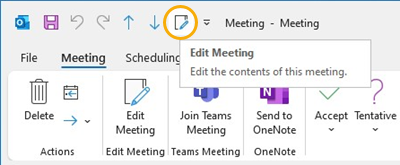
เพิ่มปุ่ม แก้ไขการประชุม ลงในแถบเครื่องมือด่วน
- ใน Outlook บนเดสก์ท็อป ให้สลับไปยังปฏิทินของคุณ และเปิดรายการการประชุม
- เลือกไฟล์ตัวเลือก จากนั้นแถบเครื่องมือด่วน
- ภายใต้ เลือกคําสั่งจาก: คลิกเมนูดรอปดาวน์แล้วเลือกคําสั่งที่ไม่อยู่ใน Ribbon
- เลือก แก้ไขการประชุม แล้วคลิก เพิ่ม>> เพื่อเพิ่มลงในแถบเครื่องมือด่วน
- ใช้ลูกศร ย้ายขึ้น เพื่อวางวัตถุในลําดับที่คุณต้องการ
- เลือก ตกลง เพื่อออก กําหนดแถบเครื่องมือด่วนเอง
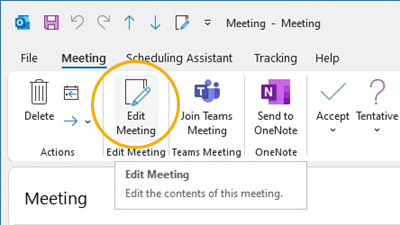
เพิ่มปุ่ม แก้ไขการประชุม ลงใน Ribbon
- ใน Outlook Desktop ให้สลับไปยังปฏิทินของคุณ แล้วเปิดรายการการประชุม
- เลือกไฟล์ตัวเลือก จากนั้นกําหนด Ribbon เอง
- ในคอลัมน์ด้านขวาภายใต้ กําหนด Ribbon แบบคลาสสิกเอง ภายใต้ แท็บหลัก ให้เลือก การนัดหมาย
- เลือก กลุ่มใหม่ และหลังจากนั้นปรากฏขึ้น ให้เปลี่ยนชื่อเป็น แก้ไขการประชุม คุณสามารถเปลี่ยนชื่อได้ในภายหลัง ถ้าคุณต้องการ
- ใช้ลูกศรย้ายขึ้นเพื่อย้ายปุ่ม แก้ไขการประชุม ภายใต้ การดําเนินการ เลือก แก้ไขการประชุม กลุ่มใหม่ต่อไป
- ใช้คอลัมน์ด้านซ้าย ภายใต้ เลือกคําสั่งจาก: คลิกที่รายการดรอปดาวน์แล้วเลือกคําสั่งที่ไม่อยู่ใน Ribbon
- ในกล่องตัวเลือก ให้ค้นหาและเลือก แก้ไขการประชุม แล้วคลิก เพิ่ม เพื่อเพิ่มลงในกลุ่มแบบกําหนดเองที่คุณเพิ่งสร้างขึ้น
- เลือก ตกลง เพื่อออก กําหนด Ribbon เอง
ดาวน์โหลดรูปเพื่อดู
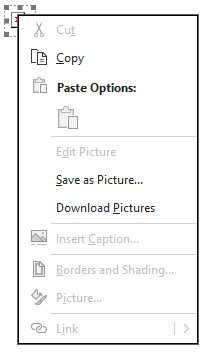
ถ้าเส้นทางรูปภาพถูกต้อง คุณยังสามารถดาวน์โหลดรูปภาพเพื่อดูได้
- คลิกขวาที่รูปภาพ
- เลือก ดาวน์โหลดรูปภาพ หรือ บันทึกเป็นรูปภาพ ตามความเหมาะสม
เนื้อหาการประชุมเป็นแบบอ่านอย่างเดียว ถ้าคุณจําเป็นต้องเก็บบันทึกย่อเกี่ยวกับการประชุม ให้พิจารณาวิธีแก้ไขทางเลือกเหล่านี้:
- จดบันทึกย่อการประชุมใน Microsoft Teams
- การจดบันทึกย่อ OneNote ในการประชุม
- สร้างหรือจัดกําหนดการการนัดหมาย
โดยปกติแล้ว การเพิ่มผู้ส่งภายนอกไปยัง ผู้ส่งที่ปลอดภัย จะทําให้สามารถดาวน์โหลดรูปภาพได้โดยอัตโนมัติ และรายการปฏิทินจะสามารถแก้ไขได้ สําหรับรายการปฏิทินที่ได้รับจากภายนอก การดําเนินการนี้จะไม่ถูกนําไปใช้อีกต่อไป และจําเป็นต้องมีขั้นตอนการแก้ไขปัญหาด้านบน
แหล่งข้อมูลเพิ่มเติม
เพิ่มผู้รับข้อความอีเมลของฉันลงในรายชื่อผู้ส่งที่ปลอดภัย
บล็อกหรือยกเลิกการบล็อกการดาวน์โหลดรูปภาพอัตโนมัติในข้อความอีเมล
แหล่งข้อมูลเพิ่มเติม
 ถามผู้เชี่ยวชาญ
ติดต่อผู้เชี่ยวชาญ พูดคุยเกี่ยวกับข่าวสาร การอัปเดต และแนวทางปฏิบัติล่าสุดของ Outlook และอ่านบล็อกของเรา
 รับความช่วยเหลือในชุมชน
ถามคำถามและค้นหาโซลูชันจากฝ่ายสนับสนุน MVP วิศวกร และผู้ใช้ Outlook

ดูเพิ่มเติม
การแก้ปัญหาหรือวิธีแก้ปัญหาใหม่ๆ แบบเฉพาะหน้าใน Outlook สำหรับพีซี