
อัปเดตล่าสุด: 11 มีนาคม 2019
ปัญหา
การค้นหา Outlook อาจคืนค่ามาว่า ไม่มีผลลัพธ์การค้นหาสำหรับบัญชี POP, IMAP หรือ Exchange และคุณอาจเห็นข้อผิดพลาดต่อไปนี้:
- “ประสิทธิภาพการค้นหาจะได้รับผลกระทบเนื่องจากปัญหาเกี่ยวกับวิธีกำหนดค่าการค้นหา Outlook”
นอกจากนี้ ID เหตุการณ์ 3083 จะเกิดซ้ำในรายการบันทึกแอปพลิเคชันตัวแสดงเหตุการณ์ด้วยข้อผิดพลาดนี้:
- ชื่อรายการบันทึก: แอปพลิเคชัน
- แหล่งที่มา: Microsoft-Windows-Search
- วันที่:
- ID เหตุการณ์: 3083
- ประเภทงาน: ตัวรวบรวม
- ระดับ: ข้อผิดพลาด
- คำสำคัญ: คลาสสิก
- คำอธิบาย: ตัวจัดการโพรโทคอล Mapi16 ไม่สามารถโหลดได้ คำอธิบายข้อผิดพลาด: ไม่พบโมดูลที่ระบุ (HRESULT : 0x8007007e)
สถานะ: แก้ไขปัญหาชั่วคราว
คุณจะต้องทราบว่าคุณติดตั้ง Outlook เวอร์ชัน 32 บิตหรือ 64 บิตไว้ เมื่อต้องการทําเช่นนี้ ให้เปิด Outlook แล้วคลิกบัญชี>Office ไฟล์>เกี่ยวกับ Outlook
เลือกตัวเลือกที่เหมาะสมด้านล่างโดยขึ้นกับเวอร์ชันที่คุณมี:
ถ้าคุณมี Office เวอร์ชัน 32 บิต ให้คลิกที่นี่สำหรับขั้นตอนการแก้ไขปัญหา
สำคัญ
ขั้นตอนต่อไปนี้จะแสดงวิธีการที่คุณสามารถใช้ปรับเปลี่ยนรีจิสทรี อย่างไรก็ตาม ปัญหาร้ายแรงอาจเกิดขึ้นถ้าคุณปรับเปลี่ยนรีจิสทรีอย่างไม่ถูกต้อง โปรดตรวจสอบให้แน่ใจว่าคุณทำตามขั้นตอนเหล่านี้อย่างระมัดระวัง สำหรับการป้องกันที่เพิ่มขึ้น สำรองข้อมูลรีจิสทรีก่อนที่คุณจะปรับเปลี่ยน จากนั้นคุณสามารถคืนค่ารีจิสทรีถ้ามีปัญหาเกิดขึ้น สําหรับข้อมูลเพิ่มเติมเกี่ยวกับวิธีการสํารองข้อมูลและคืนค่ารีจิสทรี ให้ไปที่ วิธีการสํารองข้อมูลและคืนค่ารีจิสทรีใน Windows
ใน Windows คลิกขวา เริ่ม จากนั้นเลือก เรียกใช้ ในกล่อง เปิด: พิมพ์ regedit จากนั้นคลิก ตกลง นี่จะเปิดตัวแก้ไขรีจิสทรี
ตรวจสอบว่ามีรีจิสทรีคีย์ต่อไปนี้:
- HKEY_CLASSES_ROOT\Wow6432Node\CLSID\{F8E61EDD-EA25-484e-AC8A-7447F2AAE2A9}
- HKEY_LOCAL_MACHINE\SOFTWARE\Wow6432Node\Classes\CLSID\{F8E61EDD-EA25-484e-AC8A-7447F2AAE2A9}
ลบรีจิสทรีคีย์ต่อไปนี้:
- HKEY_CLASSES_ROOT\CLSID\{F8E61EDD-EA25-484e-AC8A-7447F2AAE2A9}
- HKEY_LOCAL_MACHINE\SOFTWARE\Classes\CLSID\{F8E61EDD-EA25-484e-AC8A-7447F2AAE2A9}
ปิด Outlook
เริ่ม Windows ใหม่
เปิด Outlook และรอให้การทำดัชนีเสร็จสมบูรณ์ นี่อาจใช้เวลาหลายชั่วโมง
หมายเหตุ
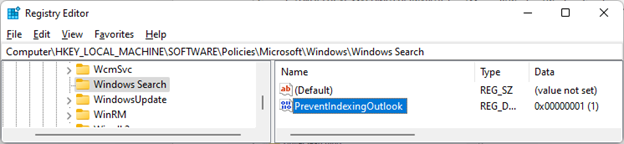
ถ้าคุณใช้วิธีการแก้ไขปัญหาชั่วคราวในการปิดใช้งานบริการ Windows Desktop Search สำหรับ Outlook คุณควรเปิดใช้งานบริการอีกครั้ง เมื่อต้องการทำเช่นนี้ ให้เปิดตัวแก้ไขรีจิสทรี ไปที่ HKEY_LOCAL_MACHINE\SOFTWARE\Policies\Microsoft\Windows\Windows Search และตั้งค่ารีจิสทรีคีย์ PreventIndexingOutlook เป็น 0 (ศูนย์) จากนั้นคลิก ตกลง
ถ้าคุณมี Office เวอร์ชัน 64 บิต ให้คลิกที่นี่สำหรับขั้นตอนการแก้ไขปัญหา
สำคัญ
ขั้นตอนต่อไปนี้จะแสดงวิธีการที่คุณสามารถใช้ปรับเปลี่ยนรีจิสทรี อย่างไรก็ตาม ปัญหาร้ายแรงอาจเกิดขึ้นถ้าคุณปรับเปลี่ยนรีจิสทรีอย่างไม่ถูกต้อง โปรดตรวจสอบให้แน่ใจว่าคุณทำตามขั้นตอนเหล่านี้อย่างระมัดระวัง สำหรับการป้องกันที่เพิ่มขึ้น สำรองข้อมูลรีจิสทรีก่อนที่คุณจะปรับเปลี่ยน จากนั้นคุณสามารถคืนค่ารีจิสทรีถ้ามีปัญหาเกิดขึ้น สําหรับข้อมูลเพิ่มเติมเกี่ยวกับวิธีการสํารองข้อมูลและคืนค่ารีจิสทรี ให้ไปที่ วิธีการสํารองข้อมูลและคืนค่ารีจิสทรีใน Windows
ใน Windows คลิกขวา เริ่ม จากนั้นเลือก เรียกใช้ ในกล่อง เปิด: พิมพ์ regedit จากนั้นคลิก ตกลง นี่จะเปิดตัวแก้ไขรีจิสทรี
ตรวจสอบว่ามีรีจิสทรีคีย์ต่อไปนี้:
- HKEY_CLASSES_ROOT\CLSID\{F8E61EDD-EA25-484e-AC8A-7447F2AAE2A9}
- HKEY_LOCAL_MACHINE\SOFTWARE\Classes\CLSID\{F8E61EDD-EA25-484e-AC8A-7447F2AAE2A9}
ลบรีจิสทรีคีย์ต่อไปนี้:
- HKEY_CLASSES_ROOT\Wow6432Node\CLSID\{F8E61EDD-EA25-484e-AC8A-7447F2AAE2A9}
- HKEY_LOCAL_MACHINE\SOFTWARE\Wow6432Node\Classes\CLSID\{F8E61EDD-EA25-484e-AC8A-7447F2AAE2A9}
ปิด Outlook
เริ่ม Windows ใหม่
เปิด Outlook และรอให้การทำดัชนีเสร็จสมบูรณ์ นี่อาจใช้เวลาหลายชั่วโมง
หมายเหตุ
ถ้าคุณใช้วิธีการแก้ไขปัญหาชั่วคราวในการปิดใช้งานบริการ Windows Desktop Search สำหรับ Outlook คุณควรเปิดใช้งานบริการอีกครั้ง เมื่อต้องการทำเช่นนี้ ให้เปิดตัวแก้ไขรีจิสทรี ไปที่ HKEY_LOCAL_MACHINE\SOFTWARE\Policies\Microsoft\Windows\Windows Search และตั้งค่ารีจิสทรีคีย์ PreventIndexingOutlook เป็น 0 (ศูนย์) จากนั้นคลิก ตกลง
หากคุณยังคงประสบปัญหาหลังจากลบรีจิสทรีคีย์ ให้ใช้วิธีแก้ไขปัญหาชั่วคราวนี้
คุณสามารถแก้ไขปัญหาชั่วคราวได้โดยการปิดใช้งานการค้นหาบนเดสก์ท็อปของ Windows ซึ่งจะทำให้ Outlook ใช้การค้นหาที่มีอยู่แล้วภายใน การค้นหาที่มีอยู่แล้วภายในจะแสดงข้อความทางด้านล่างเพื่อระบุว่าไม่ได้ใช้บริการ Windows Search:
- ประสิทธิภาพการค้นหาจะได้รับผลกระทบเนื่องจากนโยบายกลุ่มปิดบริการ Windows Search

เมื่อต้องการปิดใช้งานบริการ Windows Desktop Search สำหรับ Outlook ให้ทำดังต่อไปนี้:
สำคัญ
ขั้นตอนต่อไปนี้จะแสดงวิธีการที่คุณสามารถใช้ปรับเปลี่ยนรีจิสทรี อย่างไรก็ตาม ปัญหาร้ายแรงอาจเกิดขึ้นถ้าคุณปรับเปลี่ยนรีจิสทรีอย่างไม่ถูกต้อง โปรดตรวจสอบให้แน่ใจว่าคุณทำตามขั้นตอนเหล่านี้อย่างระมัดระวัง สำหรับการป้องกันที่เพิ่มขึ้น สำรองข้อมูลรีจิสทรีก่อนที่คุณจะปรับเปลี่ยน จากนั้นคุณสามารถคืนค่ารีจิสทรีถ้ามีปัญหาเกิดขึ้น สําหรับข้อมูลเพิ่มเติมเกี่ยวกับวิธีการสํารองข้อมูลและคืนค่ารีจิสทรี ให้ไปที่ วิธีการสํารองข้อมูลและคืนค่ารีจิสทรีใน Windows
ใน Windows คลิกขวา เริ่ม จากนั้นเลือก เรียกใช้ ในกล่อง เปิด: ให้พิมพ์regedit แล้วเลือก ตกลง การทำเช่นนี้จะเปิดตัวแก้ไขรีจิสทรี
ค้นหาซับคีย์นี้ในรีจิสทรี จากนั้นคลิกที่ซับคีย์:
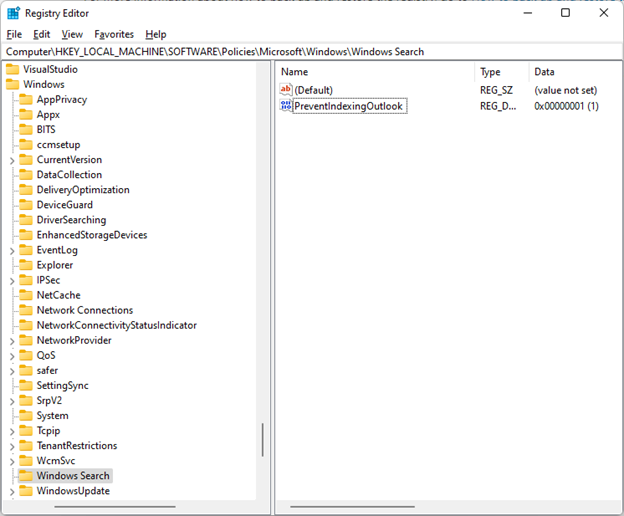
- HKEY_LOCAL_MACHINE\SOFTWARE\Policies\Microsoft\Windows
เลือก แก้ไข>คีย์ใหม่> และตั้งชื่อคีย์ใหม่ว่า Windows Search
เลือกคีย์ Windows Search ใหม่
เลือก แก้ไข>ใหม่>ค่า DWORD
พิมพ์ PreventIndexingOutlook เป็นชื่อของ DWORD แล้วกด Enter
คลิกขวาที่ PreventIndexingOutlook แล้วเลือก ปรับเปลี่ยน
ในกล่องข้อมูลค่า ให้พิมพ์ 1 เพื่อเปิดใช้งานรายการรีจิสทรี จากนั้นเลือก ตกลง
ออกจากตัวช่วยแก้ไขรีจิสทรี แล้วรีสตาร์ต Outlook
หมายเหตุ
เมื่อต้องการปิดใช้งานการตั้งค่า PreventIndexingOutlook ให้พิมพ์ 0 (ศูนย์) จากนั้นคลิก ตกลง
แหล่งข้อมูลเพิ่มเติม
 สอบถามผู้เชี่ยวชาญ
ติดต่อผู้เชี่ยวชาญ พูดคุยเกี่ยวกับข่าวสาร การอัปเดต และแนวทางปฏิบัติล่าสุดของ Outlook และอ่านบล็อกของเรา
 รับความช่วยเหลือในชุมชน
ถามคำถามและค้นหาโซลูชันจากฝ่ายสนับสนุน MVP วิศวกร และผู้ใช้ Outlook
 แนะนําฟีเจอร์ใหม่
เราชอบอ่านคำแนะนำและคำติชมของคุณ! แบ่งปันความคิดเห็นของคุณ เรายินดีรับฟัง
ดูเพิ่มเติม
การแก้ปัญหาหรือวิธีแก้ปัญหาใหม่ๆ แบบเฉพาะหน้าใน Outlook สำหรับพีซี