
อัปเดตล่าสุด: 26 มีนาคม 2020
ปัญหา
หลังจากการเปลี่ยนแปลงล่าสุด Outlook จะเกิดข้อผิดพลาดเมื่อเชื่อมต่อกับไลบรารีเอกสาร SharePoint
กล่องโต้ตอบนี้จะปรากฏขึ้นเมื่อคุณเลือกเชื่อมต่อกับ Outlook จากรายการหรือไลบรารีเอกสาร SharePoint
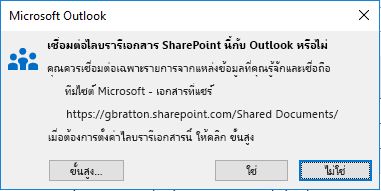
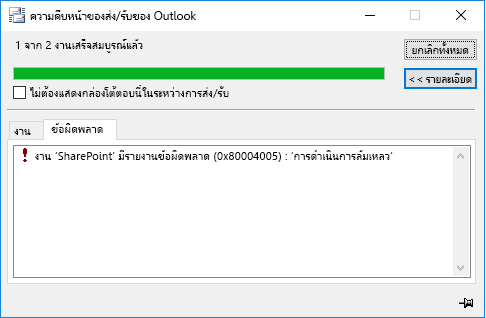
หลังจากคุณเลือกใช่ในกล่องโต้ตอบด้านบนคุณจะเห็นข้อผิดพลาดนี้:
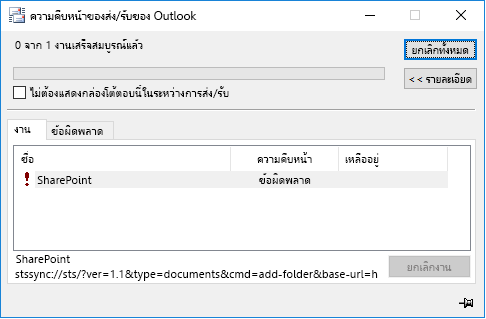
“งาน 'SharePoint' มีรายงานข้อผิดพลาด (0x80004005): การดำเนินการล้มเหลว’"
หมายเหตุ
นอกจากนี้ข้อผิดพลาดด้านบนจะเกิดขึ้นเช่นกัน ถ้าคุณเลือกอัปเดตโฟลเดอร์สำหรับไลบรารีเอกสารที่เชื่อมต่อกับรายการ SharePoint ของ Outlook อยู่แล้ว
สถานะ: แก้ไขปัญหาชั่วคราว
ปัญหานี้เกิดขึ้นหลังจากการเปลี่ยนแปลงล่าสุดในการไม่สนับสนุนฟังก์ชันการทำงาน "แก้ไขแบบออฟไลน์" สำหรับเอกสาร SharePoint ที่ซิงค์กับ Outlook สำหรับคำแนะนำเกี่ยวกับการเปลี่ยนแปลงนั้น ขอแนะนำให้คุณซิงค์ไลบรารี SharePoint กับคอมพิวเตอร์ของคุณโดยใช้ OneDrive
ในระยะยาวฟีเจอร์ Outlook ที่เชื่อมต่อกับไลบรารีเอกสาร SharePoint จะไม่ได้รับการสนับสนุน ในระหว่างนี้ถ้าคุณต้องการใช้ฟีเจอร์ในขณะที่คุณโยกย้ายเอกสารของคุณไปยัง OneDrive คุณสามารถตั้งค่าคีย์รีจิสทรีเพื่อแก้ไขปัญหาได้
สำคัญ
งานนี้ประกอบด้วยขั้นตอนที่บอกให้คุณทราบถึงวิธีการปรับเปลี่ยนรีจิสทรี แต่ปัญหาร้ายแรงอาจเกิดขึ้นถ้าคุณปรับเปลี่ยนรีจิสทรีอย่างไม่ถูกต้อง ดังนั้นโปรดตรวจสอบให้แน่ใจว่าคุณทำตามขั้นตอนเหล่านี้อย่างระมัดระวัง สำหรับการป้องกันที่เพิ่มขึ้น สำรองข้อมูลรีจิสทรี ก่อนที่คุณจะปรับเปลี่ยน เมื่อทำเช่นนั้น คุณสามารถคืนค่ารีจิสทรีได้ถ้ามีปัญหาเกิดขึ้น
HKEY_CURRENT_USER\Software\Microsoft\Office\Common\Offline\Options
DWORD: CheckoutToDraftsEnabled
ข้อมูลค่า: 1
ใน Windows คลิกขวา เริ่ม จากนั้นเลือก เรียกใช้ ในกล่อง เปิด: ให้พิมพ์ regedit แล้วเลือก ตกลง ซึ่งจะเปิดตัวแก้ไขรีจิสทรี
ค้นหาซับคีย์นี้ในรีจิสทรี จากนั้นคลิกที่ซับคีย์:
- HKEY_CURRENT_USER\Software\Microsoft\Office\Common\Offline\Options
เลือกคีย์ตัวเลือก
คลิก แก้ไข>ค่า DWORDใหม่>
พิมพ์ CheckoutToDraftsEnabled สำหรับชื่อของ DWORD จากนั้นกด Enter
คลิกขวาที่ CheckoutToDraftsEnabled แล้วคลิก ปรับเปลี่ยน
ในกล่อง ข้อมูลค่า ให้พิมพ์ 1 เพื่อเปิดใช้งานรายการรีจิสทรี แล้วคลิก ตกลง
ออกจากตัวช่วยแก้ไขรีจิสทรี แล้วรีสตาร์ต Outlook
แหล่งข้อมูลเพิ่มเติม
 สอบถามผู้เชี่ยวชาญ
ติดต่อผู้เชี่ยวชาญ พูดคุยเกี่ยวกับข่าวสาร การอัปเดต และแนวทางปฏิบัติล่าสุดของ Outlook และอ่านบล็อกของเรา
 รับความช่วยเหลือในชุมชน
ถามคำถามและค้นหาโซลูชันจากฝ่ายสนับสนุน MVP วิศวกร และผู้ใช้ Outlook
 แนะนําฟีเจอร์ใหม่
เราชอบอ่านคำแนะนำและคำติชมของคุณ! แบ่งปันความคิดเห็นของคุณ เรายินดีรับฟัง
ดูเพิ่มเติม
วิธีแก้ไขปัญหาหรือวิธีแก้ไขปัญหาชั่วคราวสำหรับปัญหาล่าสุดใน Outlook สำหรับ Windows