
อัปเดตล่าสุด: 18 กุมภาพันธ์ 2022
ปัญหา
เมื่อคุณเลือกปุ่มลายเซ็น Outlook จะค้างหรือปิด และคุณไม่สามารถเพิ่มลายเซ็นได้ ปัญหาเดียวกันนี้อาจเกิดขึ้นเมื่อเลือกปุ่มสเตชันเนอรีและฟอนต์
สถานะ: แก้ไขแล้ว
ปัญหานี้ได้รับการแก้ไขแล้วสำหรับผู้ใช้ Office ที่มีรหัสภาษา="en-gb" ปัญหานี้ได้รับการแก้ไขแล้วในเวอร์ชัน 2110 บิลด์ 14527.20312 และใหม่กว่า
การอัปเดตก่อนหน้าจากวันที่ 14 สิงหาคม 2018
การเกิดปัญหานี้แบบก่อนหน้านี้จะเกิดขึ้น ถ้าคุณติดตั้งการสมัครใช้งาน Office บนพีซีที่มีการติดตั้งแอป Microsoft Office บนเดสก์ท็อปไว้ล่วงหน้า
หมายเหตุ
ปัญหานี้ได้รับการแก้ไขใน Office เวอร์ชัน 1802 (รุ่น 9029.2167) หรือใหม่กว่า เมื่อคุณติดตั้งการสมัครใช้งาน Office ด้วยรุ่นดังกล่าวหรือใหม่กว่า การดำเนินการนี้จะนําแอปบนเดสก์ท็อป Microsoft Office ที่ติดตั้งไว้ล่วงหน้าออกโดยอัตโนมัติ
สถานะ: แก้ไขปัญหาชั่วคราว
เมื่อต้องการแก้ไขปัญหานี้ ให้ถอนการติดตั้งแอป Microsoft Office บนเดสก์ท็อปที่ติดตั้งไว้ก่อนหน้านี้:
คลิกขวาปุ่มเริ่มของ Windows แล้วเลือกการตั้งค่า
เลือกแอป จากนั้นเลือกแอปและฟีเจอร์
เลือกแอปบนเดสก์ท็อป Microsoft Office และเลือกถอนการติดตั้ง
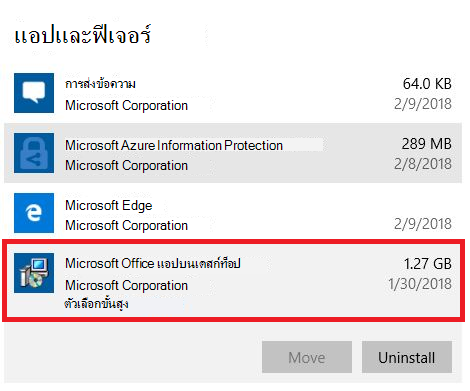
รีสตาร์ต พีซีของคุณ
เรียกใช้การซ่อมแซม Office เพื่อให้แน่ใจว่าทุกอย่างที่ได้รับการแก้ไข
ถ้าวิธีนี้ไม่สําเร็จ ให้ทําตามขั้นตอนเหล่านี้เพื่อนำรีจิสทรีคีย์การตั้งค่า Office ออก:
สำคัญ
ขั้นตอนต่อไปนี้จะแสดงวิธีการที่คุณสามารถใช้ปรับเปลี่ยนรีจิสทรี อย่างไรก็ตาม ปัญหาร้ายแรงอาจเกิดขึ้นถ้าคุณปรับเปลี่ยนรีจิสทรีอย่างไม่ถูกต้อง โปรดตรวจสอบให้แน่ใจว่าคุณทำตามขั้นตอนเหล่านี้อย่างระมัดระวัง สำหรับการป้องกันที่เพิ่มขึ้น สำรองข้อมูลรีจิสทรีก่อนที่คุณจะปรับเปลี่ยน จากนั้นคุณสามารถคืนค่ารีจิสทรีถ้ามีปัญหาเกิดขึ้น สําหรับข้อมูลเพิ่มเติมเกี่ยวกับวิธีการสํารองข้อมูลและคืนค่ารีจิสทรี ให้ไปที่ วิธีการสํารองข้อมูลและคืนค่ารีจิสทรีใน Windows
- กด แป้น Windows + R เพื่อเปิดหน้าต่างเรียกใช้
- พิมพ์ regedit แล้วเลือกตกลง
- หากได้รับพร้อมท์ ให้เลือก ใช่ ในหน้าต่าง การควบคุมบัญชีผู้ใช้
- กด CTRL + F เพื่อเปิดใช้หน้าต่าง ค้นหา แล้วใส่คีย์นี้ในกล่องค้นหา:
0006F03A-0000-0000-C000-000000000046 - เลือก ค้นหาถัดไป
- ลบคีย์โดยการคลิกขวาบนรายการ แล้วเลือกลบ
- กด F3 เพื่อทําซ้ําการค้นหาจนกว่าจะไม่พบรีจิสทรีคีย์อีกต่อไป
แหล่งข้อมูลเพิ่มเติม
 สอบถามผู้เชี่ยวชาญ
ติดต่อผู้เชี่ยวชาญ พูดคุยเกี่ยวกับข่าวสาร การอัปเดต และแนวทางปฏิบัติล่าสุดของ Outlook และอ่านบล็อกของเรา
 รับความช่วยเหลือในชุมชน
ถามคำถามและค้นหาโซลูชันจากฝ่ายสนับสนุน MVP วิศวกร และผู้ใช้ Outlook
 แนะนําฟีเจอร์ใหม่
เราชอบอ่านคำแนะนำและคำติชมของคุณ! แบ่งปันความคิดเห็นของคุณ เรายินดีรับฟัง
ดูเพิ่มเติม
วิธีแก้ไขปัญหาหรือวิธีแก้ไขปัญหาชั่วคราวสำหรับปัญหาล่าสุดใน Outlook สำหรับ Windows