
อัปเดตล่าสุด: 6 เมษายน 2022
ปัญหา
หลังจากที่คุณติดตั้งการอัปเดต Windows 10 KB5008212หรืออัปเกรดเป็น Windows 11 อีเมลล่าสุดอาจไม่ปรากฏในผลลัพธ์การค้นหา
ปัญหานี้ส่วนใหญ่ส่งผลกระทบต่อผู้ใช้ที่มีบัญชี POP, IMAP และ Exchange ออฟไลน์ เนื่องจากการค้นหาจะใช้บริการ Windows Search ภายในเครื่องเพื่อทําดัชนีอีเมล อีเมล์และบัญชี Exchange ที่โฮสต์โดย Microsoft 365 ใช้บริการการค้นหาซึ่งไม่ได้รับผลกระทบจากปัญหานี้
สถานะ: แก้ไขแล้ว
การแก้ไขของ Windows 11 ที่จัดส่งเป็นส่วนหนึ่งของการอัปเดตสาธารณะของ Windows ที่ระบุไว้ด้านล่าง:
Windows 11: การอัปเดตของวันที่ 28 มีนาคม 2022 KB5011563
Windows Server 2022: การอัปเดตของวันที่ 22 มีนาคม 2022 KB5011558
การอัปเดต Windows Server 2019:22 มีนาคม 2022 KB5011551
Windows 10: การอัปเดตของวันที่ 22 มีนาคม 2022 KB5011543
หมายเหตุ
ผู้ใช้บางรายไม่เห็นการแก้ปัญหาทันทีหลังจากติดตั้งการอัปเดต ถ้าคุณไม่เห็นว่าปัญหาได้รับการแก้ไข ให้ลองสร้างดัชนีการค้นหาใหม่ การสร้างดัชนีใหม่อาจใช้เวลาสองสามวัน
สร้างดัชนีการค้นหาใหม่:
- จาก Outlook ให้เลือกไฟล์ตัวเลือกค้นหา
- เลือกตัวเลือกการทําดัชนี เลือกขั้นสูง
- ภายใต้ การแก้ไขปัญหา ให้เลือก สร้างใหม่
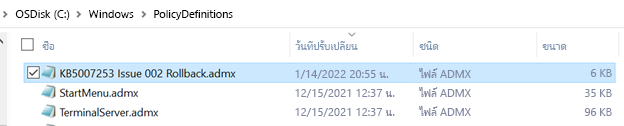
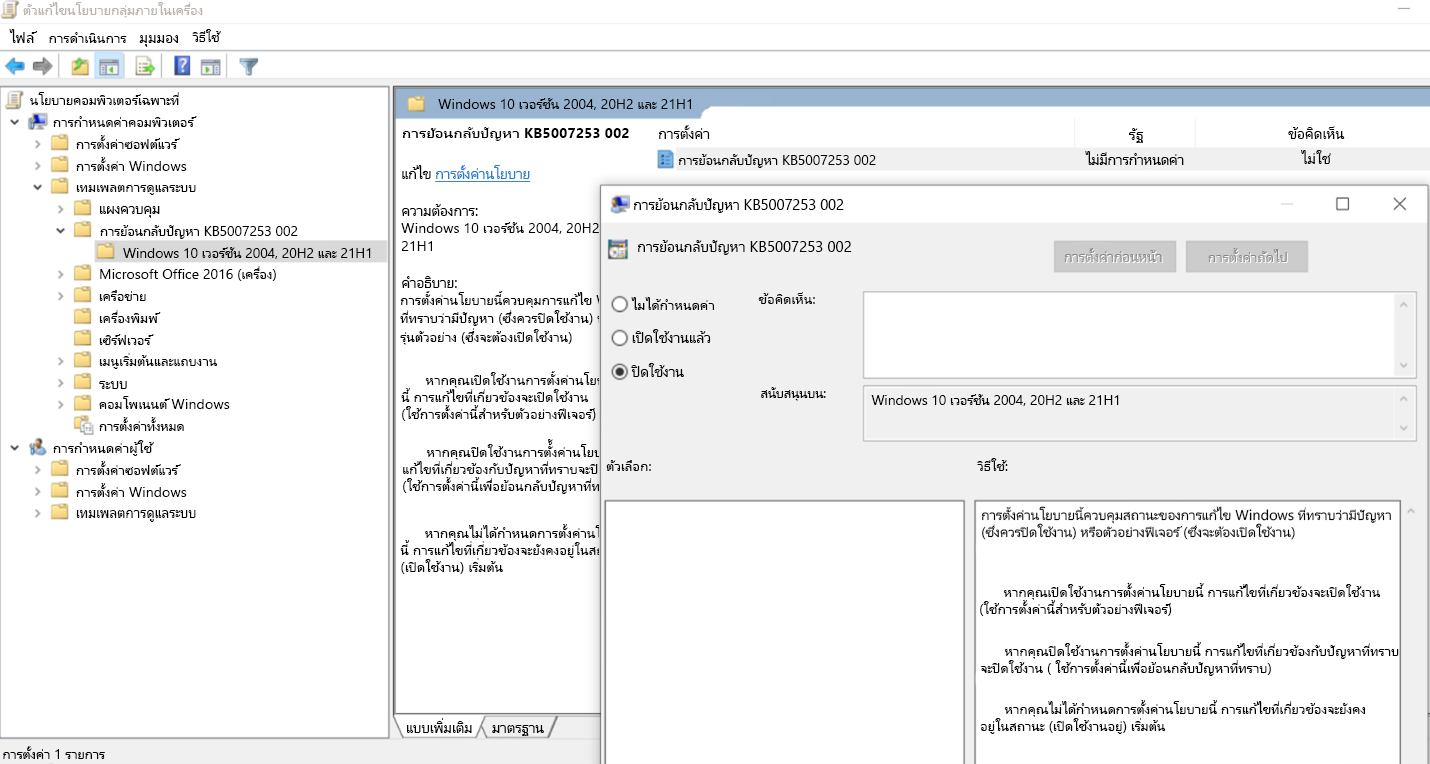
การแก้ไขปัญหาชั่วคราว
คุณสามารถแก้ไขปัญหาชั่วคราวได้โดยการปิดใช้งานการค้นหาบนเดสก์ท็อปของ Windows ซึ่งจะทำให้ Outlook ใช้การค้นหาที่มีอยู่แล้วภายใน การค้นหาที่มีอยู่แล้วภายในจะแสดงข้อความทางด้านล่างเพื่อระบุว่าไม่ได้ใช้บริการ Windows Search:
- ประสิทธิภาพการค้นหาจะได้รับผลกระทบเนื่องจากนโยบายกลุ่มปิดบริการ Windows Search

เมื่อต้องการปิดใช้งานบริการ Windows Desktop Search สำหรับ Outlook ให้ทำดังต่อไปนี้:
สำคัญ
ขั้นตอนต่อไปนี้จะแสดงวิธีการที่คุณสามารถใช้ปรับเปลี่ยนรีจิสทรี อย่างไรก็ตาม ปัญหาร้ายแรงอาจเกิดขึ้นถ้าคุณปรับเปลี่ยนรีจิสทรีอย่างไม่ถูกต้อง โปรดตรวจสอบให้แน่ใจว่าคุณทำตามขั้นตอนเหล่านี้อย่างระมัดระวัง สำหรับการป้องกันที่เพิ่มขึ้น สำรองข้อมูลรีจิสทรีก่อนที่คุณจะปรับเปลี่ยน จากนั้นคุณสามารถคืนค่ารีจิสทรีถ้ามีปัญหาเกิดขึ้น สําหรับข้อมูลเพิ่มเติมเกี่ยวกับวิธีการสํารองข้อมูลและคืนค่ารีจิสทรี ให้ไปที่ วิธีการสํารองข้อมูลและคืนค่ารีจิสทรีใน Windows
ใน Windows คลิกขวา เริ่ม จากนั้นเลือก เรียกใช้ ในกล่อง เปิด: ให้พิมพ์regedit แล้วเลือก ตกลง การทำเช่นนี้จะเปิดตัวแก้ไขรีจิสทรี
ค้นหาซับคีย์นี้ในรีจิสทรี จากนั้นคลิกที่ซับคีย์:
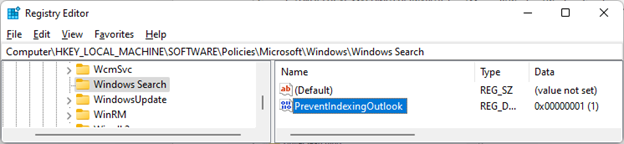
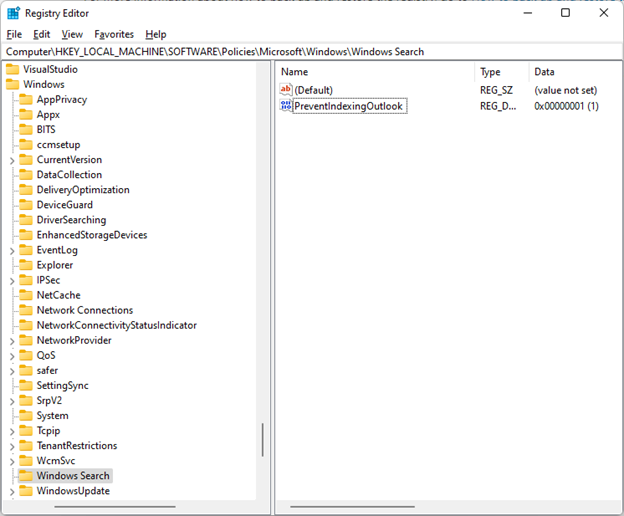
- HKEY_LOCAL_MACHINE\SOFTWARE\Policies\Microsoft\Windows
เลือก แก้ไข>คีย์ใหม่> และตั้งชื่อคีย์ใหม่ว่า Windows Search
เลือกคีย์ Windows Search ใหม่
เลือก แก้ไข>ใหม่>ค่า DWORD
พิมพ์ PreventIndexingOutlook เป็นชื่อของ DWORD แล้วกด Enter
คลิกขวาที่ PreventIndexingOutlook แล้วเลือก ปรับเปลี่ยน
ในกล่องข้อมูลค่า ให้พิมพ์ 1 เพื่อเปิดใช้งานรายการรีจิสทรี จากนั้นเลือก ตกลง
ออกจากตัวช่วยแก้ไขรีจิสทรี แล้วรีสตาร์ต Outlook
หมายเหตุ
เมื่อต้องการปิดใช้งานการตั้งค่า PreventIndexingOutlook ให้พิมพ์ 0 (ศูนย์) จากนั้นคลิก ตกลง
แหล่งข้อมูลเพิ่มเติม
 สอบถามผู้เชี่ยวชาญ
ติดต่อผู้เชี่ยวชาญ พูดคุยเกี่ยวกับข่าวสาร การอัปเดต และแนวทางปฏิบัติล่าสุดของ Outlook และอ่านบล็อกของเรา
 รับความช่วยเหลือในชุมชน
ถามคำถามและค้นหาโซลูชันจากฝ่ายสนับสนุน MVP วิศวกร และผู้ใช้ Outlook
 แนะนําฟีเจอร์ใหม่
เราชอบอ่านคำแนะนำและคำติชมของคุณ! แบ่งปันความคิดเห็นของคุณ เรายินดีรับฟัง
ดูเพิ่มเติม
การแก้ปัญหาหรือวิธีแก้ปัญหาใหม่ๆ แบบเฉพาะหน้าใน Outlook สำหรับพีซี