
อัปเดตล่าสุด: 28 กันยายน 2023
ปัญหา
เมื่อเริ่มต้น Outlook บนเดสก์ท็อป คุณจะได้รับพร้อมท์ที่ไม่คาดคิดที่มีกล่องโต้ตอบ "Outlook ปิดในขณะที่คุณมีรายการเปิดอยู่ กลับมาเปิดรายการเหล่านั้นจากเซสชันล่าสุดของคุณอีกครั้งใช่ไหม"
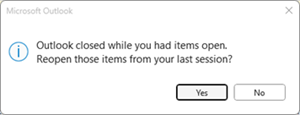
ลักษณะเช่นนี้อาจเกิดขึ้นได้ถ้าคุณใช้ SKU ค้าปลีกถาวรของ Office เช่น Microsoft Office Professional Plus และ Office Home and Business ตั้งแต่เวอร์ชัน 2306 (รุ่น 16529.20154)
ในกรณีส่วนใหญ่เมื่อใช้ Office แบบถาวร ตัวเลือก Outlook จะไม่แสดงฟีเจอร์นี้ ดังนั้นคุณจึงไม่สามารถตั้งค่าได้ในส่วนติดต่อผู้ใช้ ในการตรวจสอบตัวเลือก ให้ใช้ขั้นตอนต่อไปนี้:
- เลือกไฟล์จากนั้นเลือกตัวเลือก
- ในแท็บ ทั่วไป ภายใต้ ตัวเลือกเริ่มต้น เลือก ถามฉันว่าฉันต้องการคืนค่ารายการก่อนหน้าหรือไม่ จากเมนูดรอปดาวน์
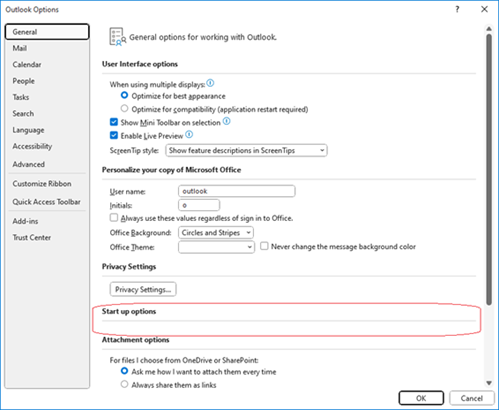
ฟีเจอร์นี้จะได้รับการบันทึกเพิ่มเติมที่นี่ คืน ค่าหน้าต่างโดยอัตโนมัติใน Outlook
สถานะ: แก้ไขแล้ว
ปัญหานี้ได้รับการแก้ไขแล้วในเวอร์ชัน 2309 บิลด์ 16827.20130 เมื่อต้องการติดตั้งการอัปเดตเดี๋ยวนี้ ให้เลือกไฟล์> ตัวเลือกการอัปเดต>บัญชี> Officeอัปเดตเดี๋ยวนี้
แก้ไขปัญหาชั่วคราว
ถ้าตัวเลือกไม่ปรากฏในตัวเลือกของ Outlook และคุณต้องการปิดใช้งาน คุณสามารถตั้งค่ารีจิสทรีคีย์สําหรับการตั้งค่านั้นเป็นวิธีแก้ไขปัญหาชั่วคราว เนื่องจากฟีเจอร์นี้ปรากฏและหายไปบ่อยๆ ซึ่งอาจหยุดปัญหาทั้งหมดหรือไม่ก็ได้ ดังนั้นนี่อาจไม่ใช่วิธีแก้ปัญหาที่ครอบคลุม
รีจิสทรีคีย์คือ:
HKEY_CURRENT_USER\Software\Microsoft\Office\16.0\Outlook\Preferences
DWORD: ReopenWindowsOption
ค่า: 1
การตั้งค่าจะแมปกับค่ารีจิสทรีต่อไปนี้:
Never reopen previous items = 1
ถามฉันว่าฉันต้องการเปิดรายการอีกครั้งหรือไม่ = 0
เปิดรายการก่อนหน้าอีกครั้งเสมอ = 2
ขั้นตอนในการเพิ่มรีจิสทรีคีย์การกําหนดลักษณะเพื่อบอกให้ Outlook ไม่เปิดรายการก่อนหน้าอีก:
เริ่มการทํางานของตัวแก้ไขรีจิสทรี
สร้างหรือแก้ไขค่ารีจิสทรี DWORD ต่อไปนี้ที่ตําแหน่งที่ระบุ
Subkey: HKEY_CURRENT_USER\Software\Microsoft\Office\16.0\Outlook\Preferences
DWORD: ReopenWindowsOption
ค่า: 1ออกจาก Registry Editor
รีสตาร์ต Outlook
แหล่งข้อมูลเพิ่มเติม
วิธีการเปิด Registry Editor ใน Windows 10
วิธีการสํารองข้อมูลและคืนค่ารีจิสทรีใน Windows
แหล่งข้อมูลเพิ่มเติม
 ถามผู้เชี่ยวชาญ
ติดต่อผู้เชี่ยวชาญ พูดคุยเกี่ยวกับข่าวสาร การอัปเดต และแนวทางปฏิบัติล่าสุดของ Outlook และอ่านบล็อกของเรา
 รับความช่วยเหลือในชุมชน
ถามคำถามและค้นหาโซลูชันจากฝ่ายสนับสนุน MVP วิศวกร และผู้ใช้ Outlook

ดูเพิ่มเติม
การแก้ปัญหาหรือวิธีแก้ปัญหาใหม่ๆ แบบเฉพาะหน้าใน Outlook สำหรับพีซี