

อัปเดตล่าสุด: 10 มีนาคม 2026
ปัญหา
เมื่อคุณเริ่มอีเมลใหม่ ดูอีเมลที่มีอยู่ หรือตอบกลับอีเมล คุณอาจเห็นข้อความแสดงข้อผิดพลาด:
"ชื่อลักษณะไม่ถูกต้อง"
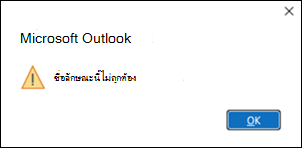
ข้อผิดพลาดเกิดขึ้นเมื่อ Outlook กําลังแสดงลายเซ็น นอกจากนี้ คุณอาจเห็นลายเซ็นในอีเมลมี <แท็ก DIV> แทรกอยู่
ปัญหานี้เกิดขึ้นกับบางลายเซ็น และถ้ามีการตั้งค่า Outlook ให้ใช้รูปแบบข้อความเป็น Rich Text (RTF)
สถานะ: แก้ไขแล้ว
ปัญหานี้ได้รับการแก้ไขแล้วในการผลิตณวันที่ 28/2/2026
การแก้ไขไม่ระบุลายเซ็นที่ใช้งานไม่ได้ ตรวจสอบให้แน่ใจว่าได้ลบลายเซ็นที่ใช้งานไม่ได้และสร้างลายเซ็นใหม่ สําหรับข้อมูลเพิ่มเติม โปรดไปที่ วิธีการเพิ่มและเปลี่ยนลายเซ็นอีเมลใน Outlook
ถ้าคุณแก้ไขปัญหาโดยการปิดใช้งานลายเซ็นสําหรับการใช้งานข้ามเขต คุณสามารถเปิดใช้งานใหม่ได้แล้ว เมื่อต้องการเปิดใช้งานลายเซ็นการใช้งานข้ามเขตอีกครั้ง ให้ใช้ Regedit เพื่อลบรีจิสทรีคีย์ DisableRoamingSignatures ที่เส้นทางด้านล่าง:
HKEY_CURRENT_USER\Software\Microsoft\Office\16.0\Outlook\Setup
DWORD: DisableRoamingSignatures
ค่า: 1
วิธีแก้ไขปัญหาชั่วคราว #1
เมื่อต้องการแก้ไขปัญหาชั่วคราว ให้ตั้งค่า Outlook แบบคลาสสิกให้ใช้ HTML สําหรับรูปแบบข้อความ
- เลือกตัวเลือก>ไฟล์>จดหมาย
- ตั้งค่าข้อความ Compose ในรูปแบบนี้: เป็น HTML
วิธีแก้ไขปัญหาชั่วคราว #2
เมื่อต้องการหยุดปัญหาทันที ให้ปิดใช้งานลายเซ็น
- เลือกตัวเลือก>ไฟล์>ลายเซ็นจดหมาย>
- ที่ด้านล่างของกล่องโต้ตอบ ลายเซ็นและสเตชันเนอรี ให้ตั้งค่า ข้อความใหม่: และ ตอบกลับ/ส่งต่อ: เป็น ไม่มี
แหล่งข้อมูลเพิ่มเติม
สร้าง เพิ่ม หรือเปลี่ยนลายเซ็นอีเมลใน Outlook
แหล่งข้อมูลเพิ่มเติม
 สอบถามผู้เชี่ยวชาญ
ติดต่อผู้เชี่ยวชาญ พูดคุยเกี่ยวกับข่าวสาร การอัปเดต และแนวทางปฏิบัติล่าสุดของ Outlook และอ่านบล็อกของเรา
 รับความช่วยเหลือในชุมชน
ถามคำถามและค้นหาโซลูชันจากฝ่ายสนับสนุน MVP วิศวกร และผู้ใช้ Outlook
 แนะนําฟีเจอร์ใหม่
เราชอบอ่านคำแนะนำและคำติชมของคุณ! แบ่งปันความคิดเห็นของคุณ เรายินดีรับฟัง
ดูเพิ่มเติม
การแก้ปัญหาหรือวิธีแก้ปัญหาชั่วคราวสําหรับปัญหาล่าสุดใน Outlook สําหรับ Windows แบบคลาสสิก