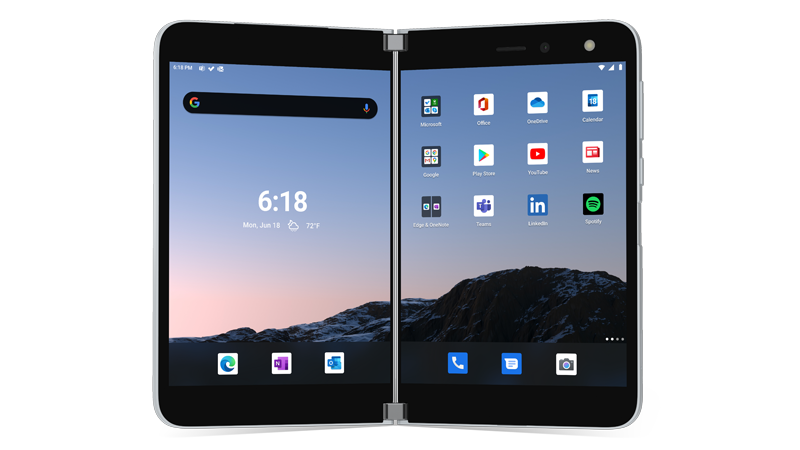
เพิ่งเริ่มใช้ Android ใช่ไหม เริ่มต้นใช้งาน Surface Duo
Surface Duo ทํางานบน Android หากคุณเพิ่งเริ่มใช้ Android ต่อไปนี้คือสิ่งที่จะช่วยให้คุณเริ่มต้นใช้งาน Surface Duo หลังจากที่คุณได้ตั้งค่าแล้ว ข้อมูลจํานวนมากนี้อาจคุ้นเคยกับคุณถ้าคุณเคยใช้ Android มาก่อน อย่างไรก็ตาม บางส่วนอาจเป็นเรื่องใหม่เนื่องจาก Surface Duo มาพร้อมกับแอปสําหรับอุปกรณ์เคลื่อนที่ของ Microsoft บางแอปที่ติดตั้งและใช้งานแล้ว เช่น Microsoft Launcher และ Microsoft SwiftKey
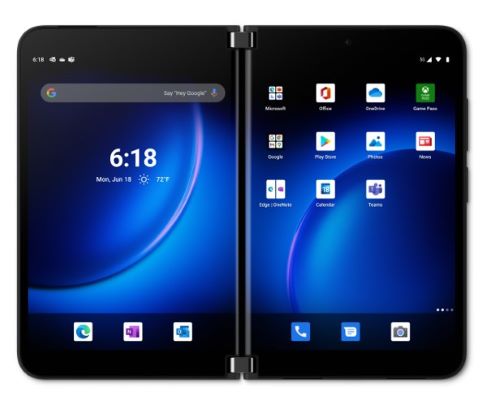
รูปแบบการสัมผัสพื้นฐานเพื่อใช้งาน
มีรูปแบบการสัมผัสหลายรูปแบบที่คุณจะใช้บน Surface Duo ต่อไปนี้เป็นภาพรวมอย่างย่อของแอปที่ใช้บ่อยที่สุดบางรายการ สําหรับเคล็ดลับการนําทางและวิดีโออื่นๆ ให้เปิด เคล็ดลับ บน Surface Duo ของคุณ
| เมื่อต้องการ | ให้ทำสิ่งนี้ |
|---|---|
| ดูแอปทั้งหมดของคุณ | บนหน้าจอ หน้าแรก ของคุณ ให้ปัดขึ้นจากด้านล่าง แตะแอปเพื่อเปิด |
| ค้นหาสิ่งต่างๆ เช่น แอป ไฟล์ และข้อมูลทางออนไลน์ | บนหน้าจอ หน้าแรก ของคุณ ให้ปัดลงจากตรงกลาง แล้วพิมพ์ในกล่องค้นหา |
| ดูการแจ้งเตือน | ปัดนิ้วลงจากด้านบนสุดของหน้าจอ เมื่อต้องการเปิดการแจ้งเตือนหรือทําอย่างอื่น ให้แตะ ลูกศรลง บนการแจ้งเตือนเพื่อขยาย จากนั้นแตะการแจ้งเตือนเพื่อเปิดหรือแตะการดําเนินการ เมื่อ Surface Duo ของคุณปิดอยู่ คุณจะเห็นการแจ้งเตือนสําหรับการโทรและข้อความบนแถบสรุปรวมบน Surface Duo ของคุณ ดูข้อมูลเพิ่มเติมได้ที่ วิธีต่างๆ ในการใช้ Surface Duo |
| ค้นหาการตั้งค่าทั่วไปอย่างรวดเร็ว | ปัดลงจากด้านบนของหน้าจอเพื่อดูการตั้งค่าด่วน จากนั้นแตะการตั้งค่า ปัดลงอีกครั้งเพื่อดูการตั้งค่าเพิ่มเติมหรือแตะไอคอนรูปเฟือง การตั้งค่า ที่ด้านล่างขวาเพื่อเปิดการตั้งค่า |
| ย้อนกลับไปหนึ่งหน้าจอ | เมื่อแอปเปิดขึ้น ให้ปัดจากขอบของหน้าจอไปตรงกลาง |
| ไปที่หน้าจอหลักของคุณ | เมื่อแอปเปิดขึ้น ให้ปัดขึ้นอย่างรวดเร็วจากด้านล่างของหน้าจอ |
| ย้ายแอปจากหน้าจอหนึ่งไปยังอีกหน้าจอหนึ่ง | เมื่อแอปเปิดขึ้น ให้ปัดขึ้นจากด้านล่างของหน้าจอ แล้วลากไปยังหน้าจออื่นแล้วปล่อย |
| ขยายแอปให้ใหญ่สุดในทั้งสองหน้าจอ | เมื่อแอปเปิดขึ้น ให้ปัดขึ้นจากด้านล่างของหน้าจอ แล้วลากไปยังตรงกลางแล้วปล่อย |
ดาวน์โหลดแอปจาก Google Play Store
เนื่องจาก Surface Duo ทํางานบน Android คุณจึงสามารถเลือกแอปและเกม Android ใดๆ ใน Google Play Store ได้
1. แตะ Play Store บนหน้าจอโฮมของคุณ
2. ใน Play Store ให้ค้นหาเกมหรือแอป หรือเรียกดู
ปรับแต่งและจัดระเบียบหน้าจอโฮมของคุณ
ปรับแต่งหน้าจอโฮมของคุณให้มีลักษณะตามที่คุณต้องการ Surface Duo ของคุณมี Microsoft Launcher ติดตั้งในตัวและทํางานอยู่ ต่อไปนี้เป็นบางสิ่งที่คุณสามารถทําได้เพื่อปรับแต่งหน้าจอหลักและจัดระเบียบให้เป็นแบบส่วนตัว
เพิ่มแอปไปยังหน้าจอโฮมของคุณ
- บนหน้าจอหน้าแรกของคุณ ให้ปัดขึ้นจากด้านล่างเพื่อดูแอปทั้งหมดของคุณ
- แตะแอปค้างไว้ แล้วแตะ เพิ่มไปยังหน้าแรก
สร้างโฟลเดอร์บนหน้าจอโฮมของคุณ
วางแอปลงในโฟลเดอร์เพื่อจัดระเบียบสิ่งต่างๆ เพื่อให้คุณสามารถค้นหาได้อย่างรวดเร็ว
- บนหน้าจอหน้าแรกของคุณ ให้แตะแอปค้างไว้ แล้วลากไปที่ด้านบนของแอปอื่น
- แตะ โฟลเดอร์ แล้วแตะโฟลเดอร์ใหม่ที่ชื่อ ว่า โฟลเดอร์ที่ไม่มีชื่อ เพื่อเปิดโฟลเดอร์
- แตะข้อความ โฟลเดอร์ที่ไม่มีชื่อ แล้วพิมพ์ชื่อโฟลเดอร์ใหม่
เมื่อคุณพิมพ์ชื่อโฟลเดอร์ใหม่ คุณสามารถพิมพ์ได้โดยการแตะแป้นตามปกติ หรือเลื่อนนิ้วของคุณจากตัวอักษรหนึ่งไปอีกตัวหนึ่งบนแป้นพิมพ์ SwiftKey - เมื่อต้องการเพิ่มแอปเพิ่มเติมลงในโฟลเดอร์ ให้แตะ เพิ่ม (+) แตะแอปอื่นๆ ที่คุณต้องการเพิ่มลงในโฟลเดอร์ จากนั้นแตะ เสร็จสิ้น
- เมื่อต้องการย้ายโฟลเดอร์บนหน้าจอโฮมของคุณ เพียงแตะโฟลเดอร์ค้างไว้ แล้วลากไปยังตําแหน่งที่คุณต้องการ
เปลี่ยนรูปพื้นหลังและสไตล์ของคุณ
ปรับแต่งรูปลักษณ์ของหน้าจอโฮมและหน้าจอเมื่อล็อกโดยเลือกรูปภาพเพื่อใช้เป็นรูปพื้นหลัง เลือกจากรูปพื้นหลังหลากหลายชนิด รวมถึงรูปพื้นหลังที่สร้างมาสําหรับ Surface หลังจากนั้น ให้เลือกชุดแบบสีที่กําหนดสีและสไตล์ที่ปรากฏอยู่ในหลายตําแหน่งบน Surface Duo ของคุณ
- บนหน้าจอโฮมของคุณโดยไม่มีแอปใดๆ เปิดอยู่ ให้แตะที่ใดก็ได้แล้วค้างไว้ จากนั้นแตะ เปลี่ยนรูปพื้นหลัง
- บนหน้าจอ วอลล์เปเปอร์ ให้แตะ เลือกรูปพื้นหลังใหม่
- บนหน้าจอ เลือกรูปพื้นหลังใหม่ ให้เลือกประเภท จากนั้นเลือกรูปภาพ
- บนหน้าจอ แก้ไขรูปพื้นหลัง ให้ย้ายรูปภาพเพื่อให้ปรากฏตามที่คุณต้องการ ใช้สองนิ้วเพื่อปรับขนาด แล้วแตะ ถัดไป
- บนหน้าจอ แสดงตัวอย่าง ให้แตะตัวเลือกใดตัวเลือกหนึ่งที่นั่น แล้วแตะ นําไปใช้
- บนหน้าจอ สไตล์วอลล์เปเปอร์ & ให้แตะ เลือกจานสี เลือก ธีมวอลล์เปเปอร์ หรือ โทนสี จากนั้นเลือกสีที่คุณต้องการ
เพิ่มวิดเจ็ต
วิดเจ็ตจะแสดงข้อมูลจากแอปบนหน้าจอโฮมของคุณโดยตรง โดยไม่ต้องเปิดแอปเอง ด้วยวิดเจ็ต คุณจะสามารถเข้าถึงสิ่งพื้นฐานที่แอปสามารถทําได้อย่างรวดเร็ว
- บนหน้าจอหน้าแรกของคุณ ให้แตะที่ใดก็ได้ค้างไว้ แล้วแตะ เพิ่มวิดเจ็ต
- เลื่อนดูวิดเจ็ต แตะวิดเจ็ตที่คุณต้องการค้างไว้ แล้วลากไปยังตําแหน่งที่คุณต้องการให้ปรากฏบนหน้าจอโฮมของคุณ
เปลี่ยนระดับเสียงและเสียงเรียกเข้า
เปลี่ยนระดับเสียงสําหรับเสียงต่างๆ อย่างรวดเร็ว รวมถึงเพลง การโทร เสียงเรียกเข้าโทรศัพท์ และการตั้งนาฬิกาปลุก
ปิดเสียงกริ่งสําหรับการโทรเข้า
บางครั้งการโทรไม่เข้ามาในเวลาที่ดีที่สุด ถ้าคุณรับสายเรียกเข้าและต้องการปิดเสียงกริ่ง ต่อไปนี้คือวิธีการทํา
- ขณะที่ Surface Duo ของคุณมีเสียงเรียกเข้า ให้กดปุ่ม ลดระดับเสียง นี่จะทําให้เสียงกริ่งเงียบ จากนั้นคุณสามารถยอมรับหรือปฏิเสธสายได้
เปลี่ยนระดับเสียงสําหรับเพลง
- ขณะกําลังเล่นเพลง ให้กดปุ่ม เพิ่มระดับเสียง หรือ ลดระดับเสียง ทางด้านขวา
- ลากแถบเลื่อนขึ้นหรือลงเพื่อเพิ่มหรือลดระดับเสียง
เปลี่ยนระดับเสียงสําหรับเสียงใดๆ ได้ตลอดเวลา
- กดปุ่ม เพิ่มระดับเสียง หรือ ลดระดับเสียง ทางด้านขวา
- แตะ การตั้งค่า ที่ด้านล่าง
- ลากแถบเลื่อนอย่างน้อยหนึ่งตัวเพื่อปรับระดับเสียงสําหรับสื่อ การโทร เสียงกริ่ง และนาฬิกาปลุก จากนั้นแตะ เสร็จสิ้น
เปลี่ยนเสียงเรียกเข้า
คุณสามารถเปลี่ยนเสียงที่จะเล่นเมื่อคุณรับสายเรียกเข้า
- กดปุ่ม เพิ่มระดับเสียง หรือ ลดระดับเสียง ทางด้านขวา
- แตะ การตั้งค่า ที่ด้านล่าง
- แตะ การตั้งค่า
- แตะ เสียงเรียกเข้าโทรศัพท์ เลือกเสียงเรียกเข้าใหม่จากรายการ จากนั้นแตะ ตกลง