
ใช้คอมแพคคีย์บอร์ดของ Microsoft Designer
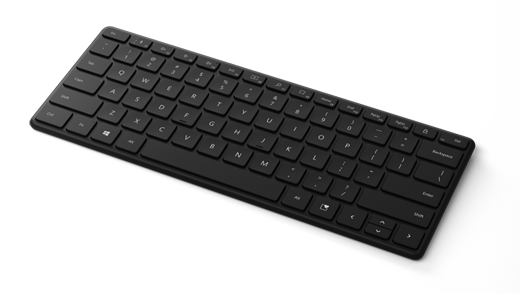
Microsoft Designer Compact Keyboard มีการออกแบบที่ทันสมัย พื้นผิวระดับพรีเมียม และมุมที่มีรายละเอียดต่ําเพื่อประสบการณ์การพิมพ์ที่สะดวกสบาย
ความต้องการ
ในการตั้งค่า คุณจะต้องมีพีซีที่ใช้ Windows 11 หรือ Windows 10 ที่สนับสนุน Bluetooth 4.0 หรือใหม่กว่า แป้นพิมพ์นี้รองรับการจับคู่ทันทีใน Windows เพื่อการจับคู่ที่รวดเร็วขึ้น เมื่อต้องการใช้แป้น Expressive คุณจําเป็นต้องมีพีซีที่ใช้ Windows 11
เวอร์ชัน Bluetooth บนพีซีของฉันเป็นแบบใด
เชื่อมต่อแป้นพิมพ์ของคุณ
คุณสามารถจับคู่แป้นพิมพ์กับอุปกรณ์ได้สูงสุดสามเครื่อง ต่อไปนี้เป็นวิธีเชื่อมต่อกับพีซี Windows ของคุณ:
เลื่อนสวิตช์ที่ด้านล่างของคีย์บอร์ดเพื่อเปิด แป้นพิมพ์ของคุณจะเข้าสู่โหมดการจับคู่โดยอัตโนมัติ และไฟ LED จะกะพริบ หากไม่กดปุ่มจับคู่ที่ด้านบนซ้ายของแป้นพิมพ์ค้างไว้ 5 วินาที หรือจนกว่าไฟ LED จะเริ่มกะพริบ
บนพีซี Windows ของคุณ ให้เลือก เชื่อมต่อ หากการแจ้งเตือนปรากฏขึ้นสําหรับแป้นพิมพ์ของคุณ แล้วรอให้ตั้งค่า
ไม่เห็นการแจ้งเตือนใช่หรือไม่
- Windows 11: เลือก เริ่ม>การตั้งค่า>Bluetooth & อุปกรณ์> เพิ่มBluetoothของอุปกรณ์> จากนั้นเลือก Microsoft Designer Compact Keyboardจากรายการ
-
Windows 10: เลือก
 จากนั้นเลือก
  >อุปกรณ์
 >อุปกรณ์ Bluetooth & ไอคอนอุปกรณ์อื่นๆ
  > Bluetoothเพิ่ม Bluetooth หรือไอคอนอุปกรณ์อื่นๆ
  >Bluetooth >Microsoft Designer Compact Keyboard>เสร็จสิ้น
เมื่อต้องการจับคู่แป้นพิมพ์ของคุณกับอุปกรณ์อื่น ให้กดปุ่มจับคู่ ไฟจะเปลี่ยนเป็นช่องเสียบ Bluetooth ถัดไป และแป้นพิมพ์ของคุณจะเข้าสู่โหมดการจับคู่ หากการแจ้งเตือนเพื่อเชื่อมต่อปรากฏบนพีซีหลายเครื่อง ให้เลือกบนพีซีที่คุณต้องการจับคู่ แล้วทําตามคําแนะนํา
เปลี่ยนแบตเตอรี่ของคุณ
Microsoft Designer Compact Keyboard ของคุณใช้แบตเตอรี่แบบถ่านเซลล์ (C2032) สี่ก้อน ต่อไปนี้คือวิธีการใส่แบตเตอรี่ในแป้นพิมพ์ของคุณ:
- พลิกคีย์บอร์ดของคุณแล้วเสียบหมุดเข้าไปในรูเล็กๆ
- ถือหมุดไว้และเลื่อนฝาแบตเตอรี่ออกจากแป้นพิมพ์
- วางแบตเตอรี่ของคุณลงในช่องเสียบที่มี ตรวจสอบให้แน่ใจว่าด้านบวกหงายหน้าขึ้น
- เลื่อนฝาปิดแบตเตอรี่กลับเข้าที่
เคล็ดลับ
เมื่อต้องการตรวจสอบระดับแบตเตอรี่ได้ตลอดเวลา เลือก ค้นหา พิมพ์ Bluetoothจากนั้นเปิด Bluetooth & การตั้งค่าอุปกรณ์อื่นๆ ระดับของแบตเตอรี่จะปรากฏขึ้นถัดจากเมาส์ของคุณ
แสดงตัวตนของคุณด้วยอีโมจิ
เพียงกดแป้นแสดงความรู้สึก และเลือกอีโมจิที่บอกทุกอย่างให้คุณ ด้วยแป้นแสดงความรู้สึก คุณสามารถเพิ่มอีโมจิได้อย่างรวดเร็วเหมือนกับที่คุณทําบนโทรศัพท์ของคุณ
กําหนดการตั้งค่าการพิมพ์เอง
เมื่อต้องการเปลี่ยนการตั้งค่าการพิมพ์สําหรับแป้นพิมพ์ของคุณ:
- เลือกไอคอนเริ่มต้น>การตั้งค่า
 >แอปเวลา & ไอคอนภาษา
 >การพิมพ์
เคล็ดลับ
Microsoft Mouse and Keyboard Center เป็นแอปที่ช่วยให้คุณใช้งานคีย์บอร์ดและเมาส์ของ Microsoft ได้มากที่สุด Mouse and Keyboard Center ช่วยให้คุณปรับแต่งและกำหนดวิธีการทำงานบนพีซีของคุณ หากต้องการรับแอป ดูที่ การดาวน์โหลดศูนย์เมาส์และแป้นพิมพ์