Surface Duo 2 ของคุณจะปรับให้เหมาะกับคุณและสิ่งที่คุณต้องการทําเพื่อให้มีประสิทธิภาพมากขึ้นระหว่างการเดินทางในระหว่างวันของคุณ ต่อไปนี้เป็นเพียงวิธีบางส่วนที่คุณสามารถใช้โหมดต่างๆ เพื่อรับประโยชน์สูงสุดจาก Surface Duo ของคุณ
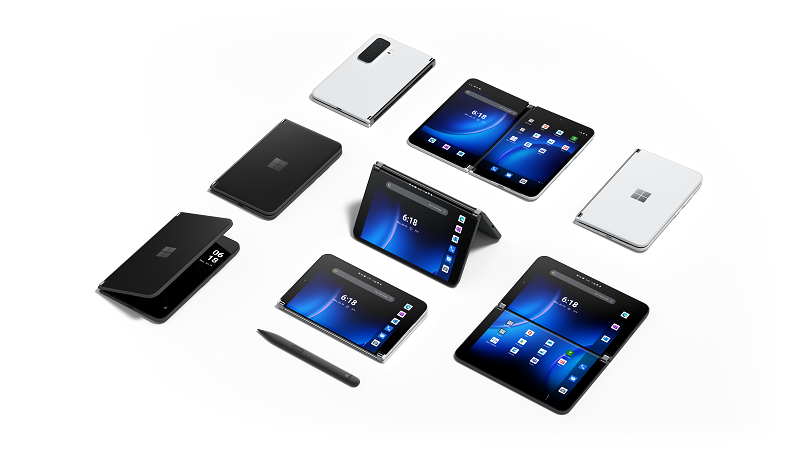
ทําให้หน้าจอทั้งสองทํางาน
ใช้แอป 2 แอปในเวลาเดียวกัน วางแอปหนึ่งไว้บนหน้าจอหนึ่ง และวางอีกแอปหนึ่งไว้อีกด้านหนึ่ง ตัวอย่างเช่น คุณอาจมีการสนทนาทางวิดีโอ Microsoft Teams บนหน้าจอหนึ่งโดยมี Microsoft PowerPoint บนหน้าจออื่น เพื่อจดบันทึกย่อสําหรับงานนําเสนอของคุณ
ด้วย Microsoft Edge คุณสามารถเปิดหน้าต่างเบราว์เซอร์สองหน้าต่างได้ในเวลาเดียวกัน โดยแต่ละหน้าต่างหนึ่งหน้าต่างในแต่ละหน้าจอ แตะ Microsoft Edge ที่ด้านล่างของหน้าจอหนึ่ง จากนั้นเปิดเว็บเพจ แตะลิงก์บนหน้าค้างไว้ แล้วแตะ เปิดในหน้าต่างอื่น วิธีนี้ช่วยให้คุณเปรียบเทียบเว็บไซต์แบบเคียงข้างกัน ซึ่งใช้งานได้ดีไม่ว่าคุณจะทําการค้นคว้าสําหรับที่ทํางานหรือโรงเรียน เปรียบเทียบการช้อปปิ้ง หรือเพียงแค่ดูร้านอาหารต่างๆ เพื่อซื้อกลับบ้านในคืนนี้
แอปที่สร้างมาสําหรับการใช้งานสองหน้าจอ
แอปบางแอปบน Surface Duo ของคุณได้รับการปรับปรุงแบบสองหน้าจอ ซึ่งหมายความว่าแอปเหล่านี้ถูกสร้างขึ้นสําหรับสองหน้าจอ เพียงเปิดหนึ่งในแอปเหล่านี้ แล้วลากไปยังตรงกลางของทั้งสองหน้าจอบน Surface Duo เพื่อรับมุมมองใหม่ทั้งหมด
ตัวอย่างเช่น เมื่อคุณเปิด Outlook และลากไปยังตรงกลาง คุณสามารถเข้าถึงอีเมลได้อย่างรวดเร็วที่กล่องขาเข้าของคุณปรากฏบนหน้าจอหนึ่งและข้อความหรือสิ่งที่แนบมากับอีเมลที่เปิดบนหน้าจออื่น คุณไม่จําเป็นต้องสลับไปมาในแอป คุณจึงทํางานได้อย่างต่อเนื่อง และถ้าคุณต้องการ คุณยังคงสามารถใช้มันบนหน้าจอเดียวได้ถ้าคุณต้องการเท่านั้น
ต่อไปนี้เป็นตัวอย่างบางส่วนของแอปที่ได้รับการปรับปรุงแบบสองหน้าจอที่ติดตั้งไว้ล่วงหน้าบน Surface Duo: Microsoft Office (Word, Excel และ PowerPoint), Outlook, Microsoft Teams, OneNote, To Do, OneDrive, Microsoft Edge, กล้อง, แป้นพิมพ์ Microsoft SwiftKey, Microsoft Solitaire Collection และ MSN
แอปที่ได้รับการปรับปรุงแบบสองหน้าจอบางแอปจะขยายให้ครอบคลุมสองหน้าจอโดยอัตโนมัติเมื่อคุณเปิดแอปเหล่านั้น (เช่น แอปกล้อง) หากคุณต้องการให้แอปอื่นๆ ขยายทั้งสองหน้าจอโดยอัตโนมัติเมื่อคุณเปิด ในการตั้งค่า ให้แตะฟีเจอร์ >Surface Duoขยายแอปโดยอัตโนมัติ เปิด แล้วเปิดแอปที่คุณต้องการขยายโดยอัตโนมัติ
เปิดแอป 2 แอปในเวลาเดียวกัน
ใช้กลุ่มแอปเพื่อเปิดสองแอปที่คุณใช้บ่อยพร้อมกัน หลังจากที่คุณสร้างกลุ่มแอป แอปหนึ่งจะเปิดขึ้นบนหน้าจอหนึ่ง และอีกแอปหนึ่งจะเปิดขึ้นบนหน้าจออื่น
- บนหน้าจอหลักของคุณ ให้แตะแอปแรกที่คุณต้องการรวมไว้ในกลุ่มแอปค้างไว้ จากนั้นแตะกลุ่ม
- บนหน้าจอ เลือกแอปอื่น ให้แตะแอปอื่นๆ ที่คุณต้องการรวมไว้ในกลุ่ม จากนั้นแตะเสร็จสิ้น
- ใส่ชื่อใหม่สําหรับกลุ่มแอป แล้วแตะ ตกลง
- แตะกลุ่มแอปเพื่อเปิดทั้งสองแอปพร้อมกันนับจากนี้เป็นต้นไป
บางกลุ่มแอปถูกสร้างให้คุณอยู่แล้วและจะปรากฏบนหน้าจอหลักของคุณ
ลากแล้วปล่อยระหว่างแอป
รับประโยชน์สูงสุดจากสองหน้าจอด้วยการลากข้อมูลระหว่างแอป คุณสามารถลากข้อความ รูปภาพ รายการ และอื่นๆ จากแอปหนึ่งไปยังอีกแอปหนึ่งได้ ตัวอย่างเช่น เห็นสูตรอาหารที่คุณชอบทางออนไลน์หรือไม่? เพียงเลือกรายการส่วนผสมใน Microsoft Edge แล้วลากลงใน Microsoft To Do เพื่อให้คุณทราบว่าจะเลือกอะไรในครั้งถัดไปที่คุณไปที่ร้านขายของชํา
ต่อไปนี้เป็นตัวอย่างของแอปที่รองรับการลากแล้วปล่อยที่ติดตั้งไว้ล่วงหน้าบน Surface Duo: Microsoft Office (Word, Excel และ PowerPoint), Outlook, Microsoft Teams, OneNote, To Do, OneDrive, Microsoft Edge, Microsoft Solitaire Collection และ MSN
หมุนเพื่อเพิ่มพื้นที่
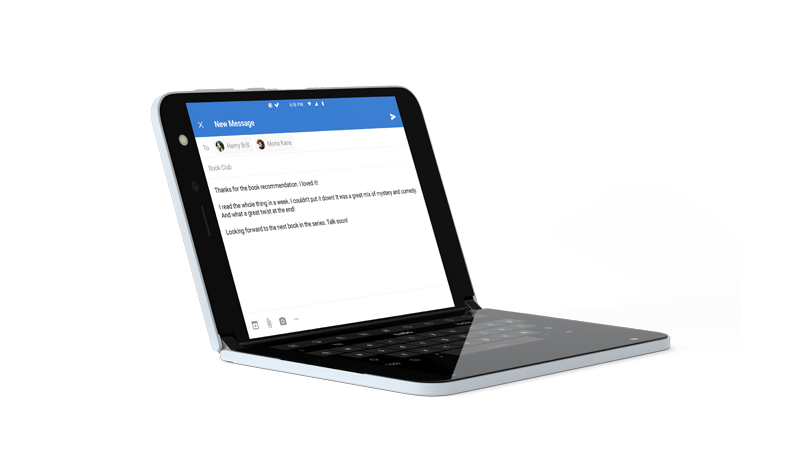
หมุน Surface Duo เพื่อให้ได้พื้นที่มากขึ้นเมื่อเรียกดูหรือพิมพ์ เปิด Microsoft Edge ลากไปตรงกลางเพื่อขยายใหญ่สุดในทั้งสองหน้าจอ จากนั้นหมุน Surface Duo ของคุณ หลังจากนั้น คุณสามารถเลื่อนดูทั้งสองหน้าจอได้เมื่อเรียกดู
เมื่อถึงการพิมพ์ เพียงแตะตําแหน่งที่คุณสามารถป้อนข้อความเพื่อให้คีย์บอร์ดแสดง จากนั้นหมุน Surface Duo ของคุณ เพลิดเพลินกับพื้นที่เพิ่มเติมเมื่อพิมพ์บนแป้นพิมพ์แบบเต็มหน้าจอ
ใช้หน้าจอเดียว
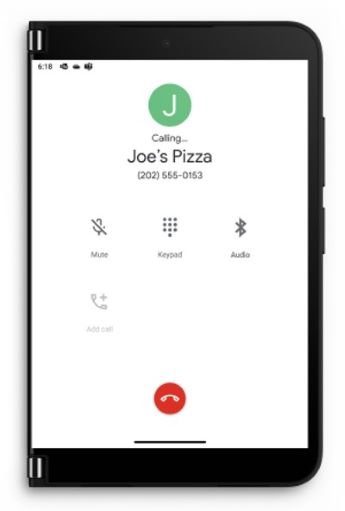
พับหน้าจอไปข้างหลังบน Surface Duo เมื่อคุณต้องการใช้เพียงหน้าจอเดียว ทํางานได้ดีเมื่อคุณใช้แอปทีละรายการขณะเดินทาง เมื่อคุณได้รับการติดต่อทางโทรศัพท์และต้องการรับสาย เพียงแค่พับหน้าจอด้านซ้ายกลับ แล้วเริ่มพูดบนหน้าจอด้านขวา
ดูรายการโปรดของคุณและผ่อนคลาย
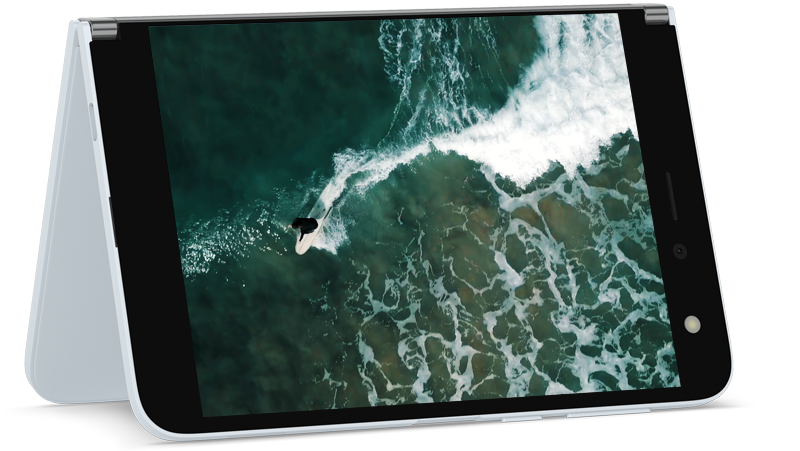
พับ Surface Duo ของคุณไว้เหมือนเต็นท์ วางลงบนโต๊ะ จากนั้นเอนหลังและผ่อนคลาย ดูรายการหรือวิดีโอที่คุณชื่นชอบ หรือใช้ลักษณะนี้เพื่อแชทในการสนทนาทางวิดีโอโดยใช้ Microsoft Teams
ใช้ Surface Duo 2 เมื่อปิดแล้ว
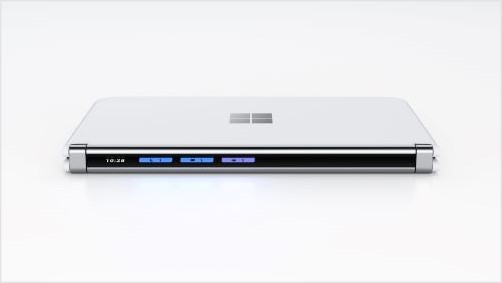
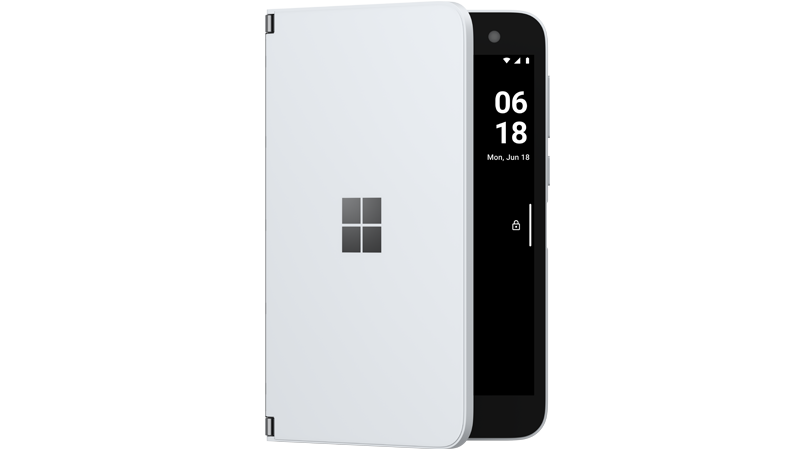
เมื่อ Surface Duo ของคุณปิดอยู่ แถบแสดงข้อมูลโดยย่อจะช่วยให้คุณอัปเดตอยู่เสมอในระหว่างวัน คุณจะเห็นการแจ้งเตือนสําหรับสายที่ไม่ได้รับ แอปส่งข้อความของบริษัทอื่น หรือข้อความใน Microsoft Teams คุณสามารถเปลี่ยนการตั้งค่าแถบแสดงข้อมูลโดยย่อได้ในการตั้งค่า>ฟีเจอร์ Surface Duo>แถบการกวาดตา
ต้องการตรวจสอบเวลาอย่างรวดเร็วหรือไม่? เพียงกดปุ่มเปิด/ปิดเครื่อง และหากคุณต้องการไฟ ให้กดปุ่มเปิด/ปิดเครื่องอย่างรวดเร็วสองครั้งเพื่อเปิดไฟฉาย — ทําซ้ําอีกครั้งเพื่อปิดไฟฉาย
หัวข้อที่เกี่ยวข้อง



ต้องการความช่วยเหลือเพิ่มเติมไหม
การสนับสนุนทางเทคนิค

สําหรับการสนับสนุนทางเทคนิค เปิดแอป Surface หรือเว็บเบราว์เซอร์ อธิบายปัญหาของคุณ แล้วเลือกรับความช่วยเหลือ

การสนับสนุนอื่นๆ

หากคุณไม่สามารถใช้ Surface ของคุณหรือมีข้อสงสัยเกี่ยวกับสิ่งอื่น ให้ เปิด รับความช่วยเหลือ เพื่อรับการสนับสนุนอื่นๆ ทางออนไลน์