

ปากกา Surface Slim (รุ่นที่ 1) เป็นปากกาสําหรับ Surface ที่ออกแบบใหม่และชาร์จไฟได้ รูปทรงที่บางมอบประสบการณ์การเขียนและการวาดภาพที่เป็นธรรมชาติ เวอร์ชันดั้งเดิมนี้ถูกแทนที่ด้วยปากกา Surface Slim รุ่นล่าสุด สําหรับรายละเอียดเพิ่มเติมเกี่ยวกับรุ่นปัจจุบัน โปรดดูปากกา Surface Slim
ฟีเจอร์ปากกา
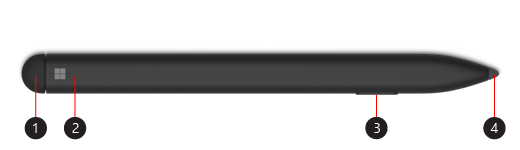
- ปุ่มยางลบและปุ่มด้านบน
- ไฟ LED
- ปุ่มคลิกขวาและเลือก
- หัวปากกา
ชาร์จปากกาของคุณ
ปากกา Surface Slim มาพร้อมกับคีย์บอร์ด Surface Pro X Signature หรือแท่นชาร์จ USB-C ทั้งสองอย่างสามารถใช้ชาร์จปากกาของคุณได้ เลือกอุปกรณ์เสริมเพื่อเรียนรู้วิธีตั้งค่าและอื่นๆ :
หมายเหตุ
ในการใช้ปากกาของคุณเป็นครั้งแรก คุณจะต้องชาร์จเป็นเวลา 1 วินาทีเพื่อเรียกให้กลับสู่การทำงาน
ไฟมีหมายความว่าอย่างไร
ไฟ LED บนปากกาสามารถบอกคุณถึงเวลาที่จะชาร์จแบตเตอรี่และอื่นๆ
| เมื่อไฟ | ความหมาย |
|---|---|
| กะพริบเป็นสีขาวหลังจากคุณกดปุ่มด้านบนค้างไว้ 5 วินาที | ปากกาของคุณอยู่ในโหมดจับคู่และคุณสามารถจับคู่กับ Surface ของคุณ |
| สีขาวและค้างอยู่หลังจากเลือกจับคู่กับ Surface ของคุณ | ปากกาของคุณจับคู่กับ Surface ของคุณเรียบร้อยแล้ว |
| สีขาวที่ค่อยๆ ปรากฏและเลือนหายเมื่อวางไว้ในถาดเก็บของคีย์บอร์ดหรือแท่นชาร์จ | ปากกาของคุณเชื่อมต่ออยู่และจะชาร์จหากจำเป็น |
| สีอำพันค่อยๆ ปรากฏและเลือนหาย | แบตเตอรี่ในปากกาของคุณเหลือน้อย |
จับคู่กับ Surface ของคุณ
เมื่อชาร์จปากกาแล้ว ให้ใช้ Bluetooth เพื่อจับคู่ ปากกา Slim ของคุณกับ Surface การจับคู่ช่วยให้คุณสามารถใช้ปุ่มทางลัดของปากกาเพื่อเปิดแอปได้อย่างรวดเร็วและดําเนินการทางลัดอื่นๆ ในขณะที่ใช้ปากกา Here’s how:
- เลือกไอคอน เริ่ม
 >โลโก้ Windows
 >อุปกรณ์สําหรับไอคอนอุปกรณ์ >เพิ่ม Bluetooth หรือไอคอนอุปกรณ์อื่นๆ>Bluetooth
 - กดปุ่มด้านบนของปากกาค้างไว้ประมาณ 5-7 วินาทีจนกระทั่งไฟ LED กะพริบเป็นสีขาวเพื่อเปิดโหมดจับคู่ Bluetooth
- เลือก ปากกา Surface Slim เพื่อจับคู่ปากกาของคุณ
หากคุณมี Surface Pro X คุณสามารถเชื่อมต่อกับปากกาของคุณได้โดยอัตโนมัติด้วยสองวิธี วิธีการมีดังนี้:
- วางปากกาของคุณในถาดเก็บของคีย์บอร์ด Surface Pro X Signature จากนั้นนำออก
- ใช้ Swift Connect เพื่อเชื่อมต่อปากกา Slim ของคุณโดยอัตโนมัติ เมื่อต้องการทำสิ่งนี้ เพียงแค่เขียนบนหน้าจอด้วยปากกาของคุณ ประสบการณ์การตั้งค่าจะปรากฏขึ้นและช่วยคุณปรับแต่งปากกาของคุณ
ใช้ปุ่มด้านบน
กดปุ่มด้านบนของปากกา Slim ของคุณเพื่อเปิด Microsoft Whiteboard หากต้องการกําหนดทางลัดของปุ่มด้านบนเองหรือเปลี่ยนการตั้งค่าปากกา ให้เลือก>โลโก้ Windows >>
หาซื้อได้ที่ไหน
ปากกา Surface และอุปกรณ์เสริมอื่นๆ มีให้ซื้อจาก Microsoft Store และร้านค้าปลีกอื่นๆ
หมายเหตุ
หาก Microsoft Store ไม่พร้อมใช้งานในภูมิภาคของคุณ คุณจะพบ Surface ที่ร้านค้าปลีกเหล่านี้ด้วย
หัวข้อที่เกี่ยวข้อง
- ความช่วยเหลือเกี่ยวกับปากกา Surface
- แก้ไขปัญหาปากกา Surface
- วิธีการชาร์จปากกา Surface Slim ของคุณ
- เปลี่ยนหัวปากกา Surface
ต้องการความช่วยเหลือเพิ่มเติมไหม
การสนับสนุนทางเทคนิค

สําหรับการสนับสนุนทางเทคนิค เปิดแอป Surface หรือเว็บเบราว์เซอร์ อธิบายปัญหาของคุณ แล้วเลือกรับความช่วยเหลือ

การสนับสนุนอื่นๆ

หากคุณไม่สามารถใช้ Surface ของคุณหรือมีข้อสงสัยเกี่ยวกับสิ่งอื่น ให้ เปิด รับความช่วยเหลือ เพื่อรับการสนับสนุนอื่นๆ ทางออนไลน์


