
เมื่อคุณอยู่ในการประชุม Microsoft Teams บนพีซีของคุณ ให้โอนการประชุมไปยัง Surface Duo 2 หรือ Surface Duo ของคุณอย่างรวดเร็วเพื่อดําเนินการสนทนาต่อในขณะเดินทาง
รับการตั้งค่า
เมื่อต้องการตั้งค่า ให้ทําดังต่อไปนี้บน Surface Duo 2 หรือ Surface Duo ของคุณ:
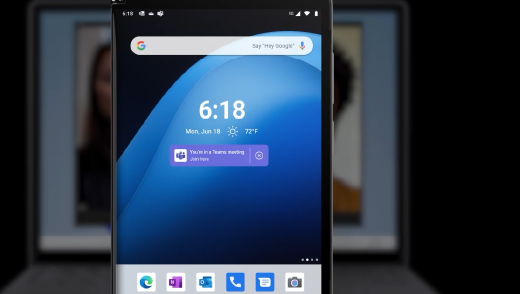
เพิ่มวิดเจ็ต เวลา หรือ เวลา & พยากรณ์อากาศ ลงในหน้าจอหลักของคุณ หากจําเป็น ควรมีอยู่แล้ว เมื่อทุกอย่างพร้อมและคุณอยู่ในการประชุม Microsoft Teams บนพีซีของคุณ ลิงก์ในแบนเนอร์จะปรากฏขึ้นเพื่อถ่ายโอนการประชุม Teams ไปยัง Surface Duo ของคุณ โดยจะปรากฏบนหน้าจอหลักของคุณภายใต้วันที่และเวลา
เมื่อต้องการเพิ่มวิดเจ็ตหากคุณต้องการ ให้แตะค้างบนหน้าจอหลักของคุณ แตะ เพิ่มวิดเจ็ต จากนั้นเลือกวิดเจ็ต เวลา หรือ เวลา & พยากรณ์อากาศ ภายใต้ เวลา & สภาพอากาศ ที่ช่วยให้คุณดําเนินการประชุม Microsoft Teams จากพีซีของคุณต่อได้
ตั้งค่าโปรไฟล์งานบน Surface Duo ของคุณ (หากคุณยังไม่ได้ทํา)
ดาวน์โหลด Microsoft Launcher (เวอร์ชันที่ทํางาน) จาก Google Play Store สําหรับองค์กรของคุณ แล้วติดตั้ง
ดาวน์โหลด Microsoft Teams (เวอร์ชันที่ทํางานหรือโรงเรียน) จาก Google Play Store สําหรับองค์กรของคุณ ติดตั้งแล้วลงชื่อเข้าใช้ด้วยบัญชีที่ทํางานหรือโรงเรียนของคุณ
เมื่อแบนเนอร์สําหรับ Microsoft Teams ปรากฏขึ้นภายใต้วันที่และเวลาบนหน้าจอหลักของคุณ ให้แตะ เปิด อาจต้องใช้เวลาสักครู่เพื่อให้แบนเนอร์ปรากฏขึ้น
โอนการประชุมไปยัง Surface Duo ของคุณหรือเพิ่มการประชุม
เมื่อคุณอยู่ในการประชุมบนพีซี Windows ของคุณ ให้แตะ เข้าร่วมที่นี่ บน Surface Duo 2 หรือ Surface Duo ของคุณ ซึ่งจะปรากฏภายใต้วิดเจ็ต เวลา หรือ เวลา & พยากรณ์อากาศ บนหน้าจอหลักของคุณ
แตะอย่างใดอย่างหนึ่งต่อไปนี้:
- เพิ่มอุปกรณ์นี้ อุปกรณ์ทั้งสองจะอยู่ในการประชุม
เพื่อป้องกันเอฟเฟ็กต์เสียงก้อง Teams จะปิดกล้องและไมโครโฟนบนอุปกรณ์เครื่องที่สองโดยอัตโนมัติก่อนที่จะเข้าสู่การประชุม หลังจากเข้าร่วมแล้ว คุณจะสามารถเปิดหรือปิดไมโครโฟนและกล้องได้ตามต้องการ และคุณสามารถแชร์เนื้อหาจากอุปกรณ์ใดอุปกรณ์หนึ่งได้ - ถ่ายโอนไปยังอุปกรณ์นี้ คุณจะเข้าร่วมการประชุมบน Surface Duo และปล่อยไว้บนพีซีของคุณ
- เพิ่มอุปกรณ์นี้ อุปกรณ์ทั้งสองจะอยู่ในการประชุม
ต้องการความช่วยเหลือเพิ่มเติมไหม
การสนับสนุนทางเทคนิค

สําหรับการสนับสนุนทางเทคนิค ให้เปิดแอป Surface อธิบายปัญหาของคุณ และเลือก รับความช่วยเหลือ

การสนับสนุนอื่นๆ

หากคุณไม่สามารถใช้ Surface ของคุณ หรือมีข้อสงสัยเกี่ยวกับสิ่งอื่น ให้เปิด รับความช่วยเหลือ เพื่อรับการสนับสนุนทางออนไลน์อื่นๆ


