
Surface Headphones 2+ ได้รับการรับรองสําหรับอุปกรณ์ Microsoft Teams เมื่อคุณใช้บนพีซี Windows 11 ของคุณ หลังจากที่คุณจับคู่อุปกรณ์ผ่าน Bluetooth หรือเสียบ Microsoft Surface USB Link ที่ให้มา ให้กดปุ่มเปิด/ปิดแล้วปล่อยเพื่อเปิดหูฟังและเชื่อมต่อ
จากนั้นคุณสามารถใช้การควบคุมแบบสัมผัสและปุ่มบน Surface Headphones 2+ เพื่อควบคุมการโทรและการประชุม Microsoft Teams ของคุณ พร้อมทั้งเสียงที่ยอดเยี่ยมซึ่งจะช่วยให้คุณได้ยินและฟังเสียงที่ดีที่สุด
หมายเหตุ
- เมื่อต้องการใช้ Surface Headphones 2+ ใน Microsoft Teams เมื่อเชื่อมต่อโดยใช้ Bluetooth บนพีซี Windows 11 ของคุณ คุณจําเป็นต้องติดตั้งการอัปเดตเฟิร์มแวร์ล่าสุด หากต้องการเรียนรู้วิธีอัปเดตหูฟังของคุณ โปรดดูอัปเดต Surface Headphones
- บน Mac Surface Headphones 2+ ได้รับการรับรองสําหรับอุปกรณ์ Microsoft Teams เมื่อคุณใช้ Microsoft Surface USB Link ที่ให้มา
ค้นหาวิธีใช้งาน Surface Headphones 2+
ใช้ไดอะแกรมนี้เพื่อค้นหาการควบคุมแบบสัมผัสและปุ่มที่คุณสามารถใช้ระหว่างการโทรและการประชุม Teams บนพีซีหรือ Mac ของคุณ
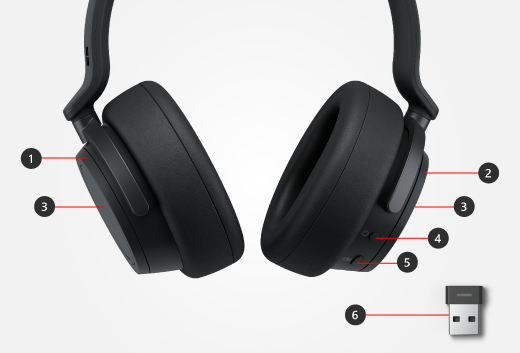
- แป้นทางซ้ายเพื่อการตัดเสียงรบกวนที่มีอยู่
- แป้นทางขวาสำหรับระดับเสียง
- พื้นที่สัมผัส
- ปุ่มเปิด/ปิด
- ปุ่ม Microsoft Teams
- Microsoft Surface USB Link
ตั้งค่า Surface Headphones 2+ ใน Microsoft Teams
หลังจากที่คุณจับคู่ Surface Headphones 2+ ผ่าน Bluetooth หรือเสียบ Microsoft Surface USB Link เข้ากับพีซี Windows 11 ของคุณ คุณสามารถเปิด Microsoft Teams และตั้งค่า Surface Headphones 2+ ของคุณในนั้นได้
เลือก Surface Headphones 2+ เป็นอุปกรณ์เสียงของคุณ
กดปุ่มเปิด/ปิดบน Surface Headphones 2+ แล้วปล่อยเพื่อเปิดและเชื่อมต่อ
ใน Microsoft Teams ให้เลือกการตั้งค่าและอื่นๆ (...) ทางด้านซ้ายของรูปภาพโปรไฟล์ของคุณ แล้วเลือกการตั้งค่าอุปกรณ์>
ภายใต้ อุปกรณ์เสียง ให้เลือกทําอย่างใดอย่างหนึ่งต่อไปนี้ โดยขึ้นอยู่กับการเชื่อมต่อที่คุณต้องการใช้:
-
ใช้ Bluetooth: เลือก Surface Headphones
หลังจากที่คุณเลือก Surface Headphones แล้ว ให้ยืนยันว่าได้เลือกหูฟังสําหรับ ลําโพง และ ไมโครโฟน ในส่วนอุปกรณ์เสียง สําหรับลําโพง ควรมี (Bluetooth) ในชื่อ -
ใช้ลิงก์ USB ของ Microsoft Surface: เลือก Microsoft Surface USB Link
หลังจากที่คุณเลือก Microsoft Surface USB Link แล้ว ให้ยืนยันว่าได้เลือกไว้สําหรับ ลําโพง และ ไมโครโฟน ในส่วนอุปกรณ์เสียง
-
ใช้ Bluetooth: เลือก Surface Headphones
ใช้ Surface Headphones 2+ ในการโทรหรือการประชุม Teams
หลังจากที่คุณเปิด Microsoft Teams ในพีซี Windows 11 หรือ Mac แล้ว ต่อไปนี้คือวิธีการใช้การควบคุมแบบสัมผัสและปุ่มบน Surface Headphones 2+ ระหว่างการโทรและการประชุม Teams
| เมื่อต้องการ | ทำเช่นนี้ |
|---|---|
| ให้โทรออก | กดปุ่ม Microsoft Teams บนหูฟังของคุณเพื่อเลื่อนหน้าต่าง Teams ไปด้านหน้า ให้เลือกการโทรใน Teams แล้วเลือกบุคคลที่คุณต้องการโทรออก ถ้าคุณมีสายที่ไม่ได้รับหรือข้อความเสียงใหม่ คุณจะไปที่หน้าจอการโทรใน Teams |
| เข้าร่วมการประชุม | กดปุ่ม Microsoft Teams บน Surface Headphones 2+ เพื่อเลื่อนหน้าต่าง Teams ไปด้านหน้า จากนั้นเลือกเข้าร่วมทันทีใน Teams เพื่อเข้าร่วมการประชุม |
| รับสาย | แตะพื้นที่สัมผัสบนหูฟังข้างใดข้างหนึ่งสองครั้ง ถ้าคุณกําลังใช้ Surface USB Link ไฟบนลิงก์จะกะพริบเป็นสีเขียวเมื่อมีการโทรเข้าของ Teams |
| ปฏิเสธสาย | แตะค้างบนพื้นที่สัมผัสที่หูฟังข้างใดข้างหนึ่งเมื่อคุณรับสาย |
| ปิดเสียงตัวคุณเองระหว่างการโทรหรือการประชุม | แตะพื้นที่สัมผัสบนหูฟังข้างใดข้างหนึ่ง หากคุณกําลังใช้ Surface USB Link ไฟจะเปลี่ยนเป็นสีแดง เมื่อต้องการเปิดเสียง ให้แตะพื้นที่สัมผัสบนหูฟังข้างใดข้างหนึ่งอีกครั้ง หากคุณกําลังใช้ Surface USB Link ไฟจะเปลี่ยนเป็นสีเขียวทึบ |
| ปรับระดับเสียงระหว่างการโทรหรือการประชุม | เปลี่ยนแป้นทางขวาไปข้างหน้าเพื่อเพิ่มระดับเสียง เปลี่ยนกลับเพื่อลดระดับเสียง |
| ปรับการตัดเสียงรบกวนระหว่างการโทรหรือการประชุม | เปลี่ยนแป้นทางซ้ายไปข้างหน้าเพื่อเพิ่มการตัดเสียงรบกวนและได้ยินเสียงรอบๆ คุณน้อยลง เปลี่ยนแป้นกลับเพื่อลดการตัดเสียงรบกวนและฟังเสียงเพิ่มเติมรอบๆ คุณมากขึ้น |
| สิ้นสุดการโทรหรือออกจากการประชุม | แตะพื้นที่สัมผัสที่หูฟังข้างใดข้างหนึ่งสองครั้งระหว่างการโทรหรือการประชุม |
ไฟบน Surface USB Link หมายถึงอะไร
หากคุณกําลังใช้ Microsoft Surface USB Link ไฟที่ติดอยู่จะบอกคุณได้หลายสิ่ง โดยสามารถบอกคุณได้เมื่อคุณมีการโทรเข้าของ Teams เมื่อคุณถูกปิดเสียง และอื่นๆ อีกมากมาย
สำหรับข้อมูลเกี่ยวกับความหมายของไฟบน Surface Headphones 2+ ของคุณ ให้ดู ใช้ Surface Headphones
| เมื่อไฟบน Microsoft Surface USB Link เป็น | ความหมาย |
|---|---|
| ปิดเมื่อเสียบ Microsoft Surface USB Link | Microsoft Surface USB Link ขณะนี้ไม่ได้เชื่อมต่อกับ Surface Headphones 2+ กดและปล่อยปุ่มเปิด/ปิดอย่างรวดเร็วบนหูฟังเพื่อเปิดหูฟังของคุณและรับการเชื่อมต่อ |
| สีขาวทึบ | Microsoft Surface USB Link จะเชื่อมต่อกับ Surface Headphones 2+ ของคุณ และคุณก็พร้อมที่จะใช้ใน Teams ไฟบน Surface Headphones 2+ จะเป็นสีขาวทึบด้วย |
| กะพริบเป็นสีเขียว | คุณมีการโทรเข้าของ Teams |
| สีเขียวทึบ | เชื่อมต่ออยู่และ Surface Headphones 2+ ใช้อยู่ในการโทรหรือการประชุม Teams เปิดเสียงคุณอยู่ |
| สีแดงทึบ | คุณจะถูกปิดเสียงในระหว่างการโทรหรือการประชุม Teams |
หัวข้อที่เกี่ยวข้อง
ต้องการความช่วยเหลือเพิ่มเติมไหม
การสนับสนุนทางเทคนิค

สําหรับการสนับสนุนทางเทคนิค เปิดแอป Surface หรือเว็บเบราว์เซอร์ อธิบายปัญหาของคุณ แล้วเลือกรับความช่วยเหลือ

การสนับสนุนอื่นๆ

หากคุณไม่สามารถใช้ Surface ของคุณหรือมีข้อสงสัยเกี่ยวกับสิ่งอื่น ให้ เปิด รับความช่วยเหลือ เพื่อรับการสนับสนุนอื่นๆ ทางออนไลน์


