
Sway ช่วยให้คุณสามารถควบคุมระดับที่คุณแชร์ผลงานสร้างสรรค์ของคุณกับบุคคลอื่น ตัวเลือกที่คุณจะเห็น บนเมนูแชร์ จะแตกต่างกันเล็กน้อย ขึ้นอยู่กับชนิดของบัญชีที่คุณใช้เพื่อลงชื่อเข้าใช้ Sway
แชร์ Sway จากบัญชี Microsoft ของคุณ
ถ้าคุณลงชื่อเข้าใช้ Sway ด้วยบัญชี Microsoft ส่วนตัวของคุณ (ตัวอย่างเช่น ด้วยที่อยู่อีเมล Hotmail, Live.com หรือ Outlook.com) ให้ทำตามขั้นตอนต่อไปนี้:
เปิด Sway ที่คุณต้องการแชร์ แล้วคลิกแชร์ บน แถบนําทางด้านบน
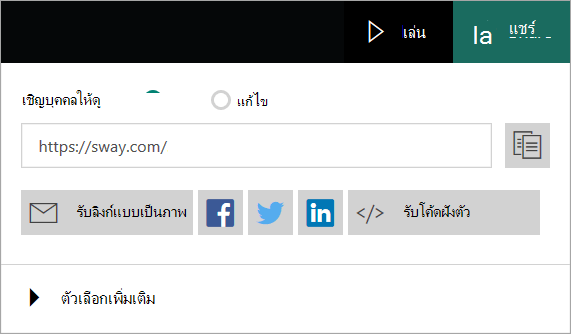
เลือกว่าคุณต้องการเชิญบุคคลให้ดูหรือแก้ไข ถ้าคุณส่งลิงก์ ดูให้ คนอื่น พวกเขาจะดู Sway ของคุณได้เท่านั้น ถ้าคุณส่งลิงก์ แก้ไขให้ คนอื่น พวกเขาจะดูและแก้ไข Sway ของคุณได้ ตัวเลือก แชร์ จะเปลี่ยนแปลงไปโดยขึ้นอยู่กับว่าคุณกําลังส่งลิงก์ดูหรือแก้ไข
บนเมนูที่ปรากฏขึ้น ให้เลือกทำอย่างใดอย่างหนึ่งต่อไปนี้:
- เมื่อต้องการแชร์ Sway ของคุณกับเพื่อน ครอบครัว และบุคคลอื่นที่คุณรู้จัก ให้คัดลอก URL ที่แสดงอยู่ในกล่อง แล้ววางไว้ที่ตําแหน่งที่คุณต้องการ (ตัวอย่างเช่น ในข้อความอีเมล) หรือคุณสามารถแชร์ Sway ของคุณบนเครือข่ายสังคมซึ่งรวมถึง Facebook, Twitter และ LinkedIn โดยการคลิกที่ไอคอนใดๆ ใต้ URL Sway ของคุณจะสามารถค้นหาได้บนโปรแกรมค้นหา เช่น Bing ถ้ามีลิงก์หรือฝังตัวในเว็บไซต์สาธารณะอื่น
- เมื่อต้องการแชร์ Sway ของคุณโดยใช้รูปและลิงก์ตัวอย่าง ให้คลิก รับลิงก์ภาพ ในหน้าต่างที่ปรากฏขึ้น ให้คลิก คัดลอก แล้วกด CTRL+V เพื่อวางรูปภาพและลิงก์ตัวอย่างลงในข้อความอีเมล
- เมื่อต้องการฝัง Sway บนเว็บไซต์ของคุณ ให้คลิก </> รับโค้ดฝังตัว ในหน้าต่าง ฝัง Sway นี้ ที่ปรากฏขึ้น ให้คลิก คัดลอกไปยังคลิปบอร์ด หรือกด CTRL+C เพื่อคัดลอกโค้ดฝังตัวที่ถูกไฮไลต์ จากนั้นกด CTRL+V เพื่อวางลงในโค้ดของเว็บไซต์ของคุณ คลิก ปิด เพื่อกลับไปยัง Sway
คุณสามารถเอาผู้เขียนออกได้ตลอดเวลาโดยใช้ปุ่มรีเซ็ต การตั้งค่าแชร์ ภายใต้ ตัวเลือกเพิ่มเติม ซึ่งจะเปลี่ยน URL ของ Sway ของคุณอย่างถาวร เพื่อทําให้ใครก็ตามที่ก่อนหน้านี้สามารถดูหรือแก้ไขได้ไม่สามารถทําเช่นนั้นได้อีกต่อไป เมื่อต้องการแชร์ Sway หลังจากคุณรีเซ็ตการตั้งค่าแชร์แล้ว ให้ส่งลิงก์แชร์ใหม่
แชร์ Sway จากบัญชีผู้ใช้ขององค์กรของคุณ
ถ้าคุณลงชื่อเข้าใช้ Sway ด้วยที่อยู่อีเมลของบัญชีองค์กรที่บริษัทหรือโรงเรียนของคุณ Sway ของคุณจะมีระดับสิทธิ์ที่พร้อมใช้งานสามระดับ: บุคคลหรือกลุ่มที่ระบุบุคคลภายในองค์กรของคุณที่มีลิงก์ และทุกคนที่มีลิงก์ ตามค่าเริ่มต้น บุคคลในองค์กรของคุณที่มีการตั้งค่าความปลอดภัยลิงก์ จะถูกเลือกไว้ล่วงหน้าสําหรับคุณ จะไม่มีใครสามารถค้นหา Sway ของคุณได้ เว้นแต่ว่าคุณส่งลิงก์ให้พวกเขา แต่ระดับสิทธิ์ที่แตกต่างกันเหล่านี้สามารถทําให้ Sway ปลอดภัยยิ่งขึ้นถ้ามีข้อมูลที่เป็นความลับอยู่ภายใน
- บุคคลหรือกลุ่มที่ระบุ - เฉพาะบุคคลหรือกลุ่มภายในองค์กรหรือโรงเรียนของคุณที่ได้รับสิทธิ์อย่างชัดเจนเท่านั้นที่สามารถดูหรือแก้ไข Sway ของคุณได้ เมื่อคุณส่งลิงก์ดูหรือแก้ไขให้บุคคลหรือกลุ่มที่ระบุ พวกเขาต้องลงชื่อเข้าใช้ก่อนจึงจะเห็น Sway ของคุณได้ นี่คือการตั้งค่าที่มีความปลอดภัยสูงที่สุด ดังนั้นใช้ตัวเลือกนี้สําหรับข้อมูลที่ละเอียดอ่อนและเป็นความลับที่คุณไม่ต้องการเผยแพร่ออกไป
- บุคคลในองค์กรของคุณที่มีลิงก์ เฉพาะบุคคลภายในองค์กรหรือโรงเรียนของคุณเท่านั้นที่สามารถดูหรือแก้ไข Sway ของคุณได้ เมื่อคุณส่งลิงก์ดูหรือแก้ไขให้บุคคลในองค์กรของคุณ พวกเขาจะต้องลงชื่อเข้าใช้ก่อนจึงจะเห็น Sway ของคุณได้ อย่าลืมใช้ตัวเลือกนี้กับข้อมูลที่ละเอียดอ่อนหรือเป็นความลับซึ่งบุุคคลในองค์กรของคุณเท่านั้นที่ควรเห็น
- ใครก็ตามที่มีลิงก์ - เฉพาะบุคคลที่ได้รับลิงก์ไปยัง Sway ของคุณเท่านั้นที่สามารถดูหรือแก้ไขได้ พวกเขาเพียงต้องลงชื่อเข้าใช้เท่านั้นหากได้รับลิงก์แก้ไข ถ้า Sway ของคุณไม่มีข้อมูลที่ต้องเก็บเป็นความลับ คุณสามารถใช้การตั้งค่านี้ได้ เมื่อเลือกตัวเลือกนี้ คุณจะเห็นตัวเลือกการแชร์เพิ่มเติม
แชร์ Sway ของคุณกับ บุคคลในองค์กรของคุณที่มีลิงก์ หรือ ทุกคนที่มีลิงก์
เปิด Sway ที่คุณต้องการแชร์ จากนั้นคลิก แชร์ บนแถบนำทางด้านบน
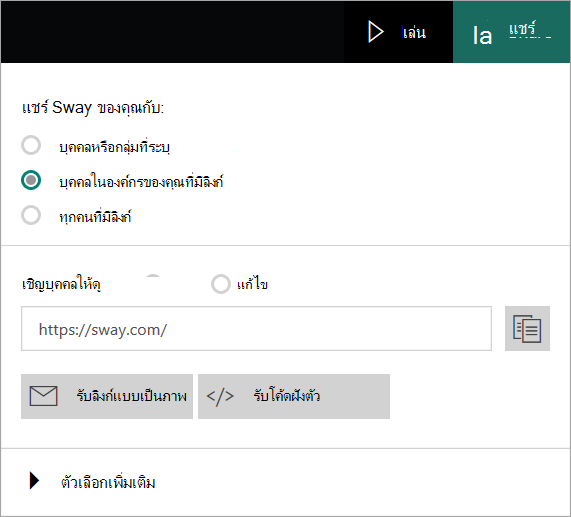
เลือกว่าคุณต้องการเชิญบุคคลให้ดูหรือแก้ไข ถ้าคุณส่งลิงก์ ดูให้ คนอื่น พวกเขาจะดู Sway ของคุณได้เท่านั้น ถ้าคุณส่งลิงก์ แก้ไขให้ คนอื่น พวกเขาจะดูและแก้ไข Sway ของคุณได้ ตัวเลือก แชร์ จะเปลี่ยนแปลงไปโดยขึ้นอยู่กับว่าคุณกําลังส่งลิงก์ดูหรือแก้ไข
บนเมนูที่ปรากฏขึ้น ให้เลือกทำอย่างใดอย่างหนึ่งต่อไปนี้:
- เมื่อต้องการแชร์ลิงก์กับบุคคลอื่น ให้คลิกปุ่ม คัดลอกลิงก์ ที่อยู่ถัดจาก URL ในกล่องภายใต้ปุ่มตัวเลือก เชิญบุคคลอื่นเพื่อดูหรือแก้ไข
- เมื่อต้องการแชร์ Sway ของคุณด้วยการฝังลงในเว็บเพจบนอินทราเน็ตของบริษัทหรือโรงเรียนของคุณ ให้คลิก </> รับโค้ดฝังตัว ในหน้าต่าง ฝัง Sway นี้ ที่ปรากฏขึ้น ให้คลิก คัดลอกไปยังคลิปบอร์ด หรือกด CTRL+C เพื่อคัดลอกโค้ดฝังตัวที่ถูกไฮไลต์ จากนั้นกด CTRL+V เพื่อวางลงในโค้ดของเว็บไซต์ของคุณ คลิก ปิด เพื่อกลับไปยัง Sway
แชร์ Sway ของคุณกับ บุคคลหรือกลุ่มที่ระบุ
- เปิด Sway ที่คุณต้องการแชร์ จากนั้นคลิก แชร์ บนแถบนำทางด้านบน
- บนเมนูที่ปรากฏขึ้น ให้เลือกบุคคลหรือกลุ่มที่ระบุ แล้วเลือกว่าคุณต้องการเชิญบุคคลเพื่อดูหรือแก้ไขหรือไม่ เมนูจะเปลี่ยนเพื่อให้คุณสามารถระบุบุคคลที่จะสามารถดูหรือแก้ไข Sway ของคุณได้
- เริ่มพิมพ์ชื่อบุคคล ชื่อกลุ่ม หรือที่อยู่อีเมลของบุคคลในองค์กรของคุณลงในกล่อง คุณจะเห็นคําแนะนําปรากฏเมื่อคุณพิมพ์ และคุณสามารถเลือกบุคคลหรือกลุ่มที่คุณต้องการเพิ่มได้ เมื่อคุณเพิ่มทุกคนที่คุณต้องการอนุญาตให้ดูหรือแก้ไข Sway ของคุณแล้ว ให้คลิกปุ่มเชิญ
- ส่งลิงก์ไปยัง Sway ของคุณให้บุคคลที่คุณชวน
โปรดทราบว่าผู้เขียนที่ได้รับเชิญไม่สามารถเปลี่ยนระดับการแชร์ Sway ของคุณได้ มีเพียงคุณในฐานะเจ้าของเท่านั้นที่สามารถทําสิ่งนี้ได้ คุณสามารถจัดการรายชื่อ ผู้เขียน และ ผู้ชม ได้โดยคลิกที่รูปภาพโปรไฟล์ของแต่ละคน การทําเช่นนี้จะทําให้คุณสามารถเปลี่ยนผู้เขียนเป็นผู้ชม ผู้ชมเป็นผู้เขียน หรือลบบุคคลออกทั้งหมด คุณสามารถเอาผู้เขียนออกได้ตลอดเวลาโดยใช้ปุ่ม รีเซ็ตการตั้งค่าแชร์ ซึ่งจะเปลี่ยน URL ของ Sway ของคุณอย่างถาวร