
1. คลิปบอร์ด Microsoft SwiftKey คืออะไร
- วิธีการคัดลอกข้อความไปยังคลิปบอร์ดของคุณ
- วิธีการวางจากคลิปบอร์ดของคุณ
- วิธีการลบเนื้อหาคลิปบอร์ด
- วิธีจัดการคลิปที่บันทึกไว้ของคุณ
- วิธีการคัดลอกรูปภาพไปยังคลิปบอร์ดของคุณ
- วิธีสร้างทางลัด
- วิธีการแทรกทางลัด
- วิธีการแก้ไขหรือลบทางลัด
1 - คลิปบอร์ด Microsoft SwiftKey คืออะไร
เมื่อพิมพ์ด้วย Microsoft SwiftKey Keyboard คุณจะมีตัวเลือกในการคัดลอกข้อความและบันทึกไว้ใช้ในภายหลัง ซึ่งอาจใช้สําหรับงานคัดลอก/วางอย่างรวดเร็วหรือมีรูปแบบยาวเช่นการอัปเดตอีเมลหรือสื่อสังคมออนไลน์ ไม่ว่าจะเป็นกรณีใดมันใช้ได้กับการบันทึกข้อความในระยะสั้นหรือระยะยาวในโทรศัพท์ของคุณ
2 - การใช้คลิปบอร์ด
ต่อไปเราจะแนะนําคุณเกี่ยวกับฟังก์ชันที่มีประโยชน์ทั้งหมดของคลิปบอร์ด
คัดลอกข้อความไปยังคลิปบอร์ดของคุณ
การคัดลอกข้อความมีอยู่สองวิธี
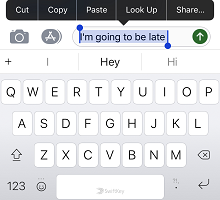
แตะในช่องข้อความ ไฮไลต์ข้อความที่คุณต้องการคัดลอก แล้วเลือก "คัดลอก"
หรือ
- เปิดแถบเครื่องมือด้วยการแตะไอคอน
- แตะที่ 'คลิปบอร์ด' ตามด้วยไอคอน 'ดินสอ'
- คลิก + เพื่อเพิ่มคลิปใหม่
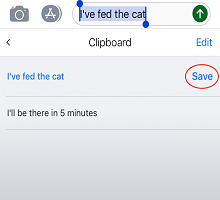
- พิมพ์ข้อความของคุณลงในเขตข้อมูล 'เนื้อหาคลิป' แตะ "บันทึก"
วางจากคลิปบอร์ดของคุณ
- เปิดแถบเครื่องมือด้วยการแตะไอคอน
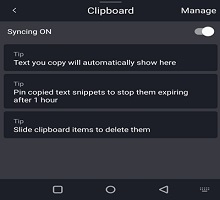
- แตะไอคอน คลิปบอร์ด นี่คือที่ที่คุณจะพบคลิปที่บันทึกไว้ของคุณ
- แตะบนคลิปเพื่อวางลงในเขตข้อมูลข้อความของคุณ
วิธีการลบเนื้อหาคลิปบอร์ด
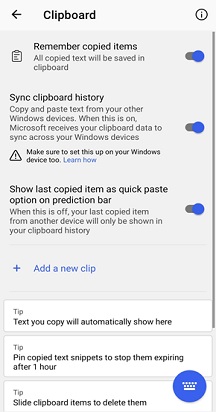
จากคลิปบอร์ดการปัดไปทางซ้ายหรือขวาอย่างรวดเร็วจะลบคลิปที่บันทึกไว้ สามารถย้อนกลับได้โดยการแตะ 'เลิกทํา' ทันทีหลังจาก
จัดการคลิปที่บันทึกไว้ของคุณ
คลิปของคุณสามารถปักหมุดไว้ที่ด้านบนของคลิปบอร์ดได้โดยการเลือกไอคอนปักหมุดที่ด้านขวาของแต่ละส่วนที่เลือก ปักหมุดคลิปที่คัดลอกไว้เพื่อหยุดคลิปเหล่านั้นจะหมดอายุหลังจาก 1 ชั่วโมง
คุณยังสามารถจัดลําดับคลิปของคุณใหม่ได้โดยการกดค้างแล้วลากขึ้นหรือลงในรายการ
คัดลอกรูปภาพไปยังคลิปบอร์ดของคุณ:
ตอนนี้คุณจะสามารถคัดลอกรูปภาพไปยังคลิปบอร์ดของเราและปักหมุดรูปภาพและใช้เพิ่มเติม
3 - วิธีใช้แป้นพิมพ์ลัดกับ Microsoft SwiftKey Keyboard
ฟีเจอร์นี้ช่วยให้คุณสามารถสร้างทางลัดไปยังวลีที่คุณบันทึกไว้บนคลิปบอร์ดได้ ดังนั้นหากคุณเบื่อที่จะพิมพ์ที่อยู่ของคุณทําไมไม่เพิ่มเป็นทางลัดแทน? ไม่จําเป็นต้องจํากัดเพียงสิ่งนั้น ใช้เป็นวลีที่คุณใช้บ่อยที่สุดเพื่อประหยัดเวลามากยิ่งขึ้น
วิธีสร้างทางลัด
- เปิดแถบเครื่องมือด้วยการแตะไอคอน
- แตะที่ 'คลิปบอร์ด' ตามด้วยไอคอน 'ดินสอ' คลิปที่คุณบันทึกไว้ก่อนหน้านี้จะปรากฏขึ้นที่นี่
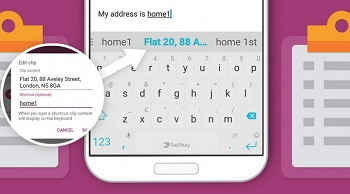
- แตะคลิปแล้วใส่ข้อความลงในเขตข้อมูลทางลัด ตัวอย่างเช่น: ใช้บางสิ่งที่น่าจดจํา เช่น 'Home1' สําหรับรายละเอียดที่อยู่ของคุณ อย่าลืมแตะ 'บันทึก' เมื่อทําเสร็จแล้ว
วิธีการแทรกทางลัด
เมื่อคุณพิมพ์ทางลัดเนื้อหาคลิปของคุณจะปรากฏบนแถบการคาดเดา แตะบนข้อความเพื่อแทรกลงในการสนทนา
วิธีการแก้ไขหรือลบทางลัด
- แตะไปยังคลิปที่มีทางลัดที่คุณต้องการเอาออก
- ลบข้อความในเขตข้อมูลทางลัด (หรือแทนที่ด้วยสิ่งอื่น) แตะ "บันทึก"

ติดต่อเรา
สําหรับความช่วยเหลือเพิ่มเติม ติดต่อฝ่ายสนับสนุนที่ Microsoft SwiftKey ฝ่ายสนับสนุน - ติดต่อเรา