

5. ฉันสามารถปิดแถบการคาดเดาได้หรือไม่
แป้นพิมพ์ Microsoft SwiftKey ของคุณเกี่ยวข้องกับการคาดเดา และที่สําคัญที่สุดคือการคาดการณ์คําที่คุณต้องการเขียนถัดไป (การคาดเดาคําถัดไป)
Microsoft SwiftKey มี 'แถบการคาดเดา' ที่ด้านบนของแป้นพิมพ์ที่ให้คุณเลือกสามตัวเลือก เมื่อต้องการใส่คําเหล่านี้ลงในเขตข้อมูลข้อความของคุณ คุณสามารถแตะคําบนแถบการคาดเดาหรือกด Spacebar เพื่อแทรกการคาดเดาตรงกลาง
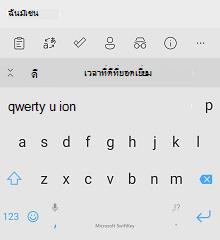
1 - การเพิ่มคํา
การสอนแป้นพิมพ์ Microsoft SwiftKey ให้พูดตามที่คุณต้องการพูดได้ง่ายๆ Microsoft SwiftKey ยังเรียนรู้จากคุณในขณะที่คุณพิมพ์ และคุณสามารถสอน Microsoft SwiftKey คําศัพท์ใหม่ได้เสมอ
หากคุณเลือกตัวเลือก 'แก้ไขอัตโนมัติ' และ/หรือ 'แทรกการคาดเดาอย่างรวดเร็ว' ภายในการตั้งค่า 'การพิมพ์' ของคุณ Microsoft SwiftKey จะแทรกการคาดเดาให้คุณโดยอัตโนมัติเมื่อคุณแตะ Spacebar หากคุณกําลังพยายามพิมพ์คําใหม่ที่ Microsoft SwiftKey ไม่เคยเรียนรู้มาก่อน (ดังนั้นจึงไม่สามารถคาดเดาได้) สิ่งที่คุณต้องทําคือแตะที่การคาดเดาด้านซ้ายหรือตรงกลาง (ขึ้นอยู่กับเขตข้อมูลข้อความ) ซึ่งจะมีข้อความตามตัวอักษรของคุณ

หากคุณเลือกที่จะไม่เลือก 'แก้ไขอัตโนมัติ' หรือ 'แทรกการคาดเดาอัตโนมัติ' การกด Spacebar จะแทรกช่องว่างให้คุณแทนการแทรกการคาดเดา ในกรณีดังกล่าว หากต้องการป้อนข้อความตามตัวอักษร คุณเพียงแค่พิมพ์คําแล้วกด Space
2 - การแก้ไขคํา
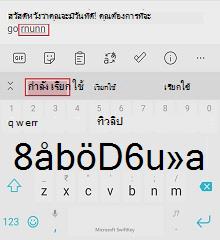
ถ้าคุณแทรกคําที่ไม่ถูกต้องโดยไม่ได้ตั้งใจและทราบได้ทันที มีการแก้ไขด่วนที่ช่วยประหยัดเวลาและความยุ่งยากได้มาก:
- แตะ Backspace เพื่อให้เคอร์เซอร์อยู่ที่ตําแหน่งสุดท้ายของคําที่ไม่ถูกต้อง
- ตรวจสอบแถบการคาดเดา - มีโอกาสที่ดีที่ Microsoft SwiftKey จะเสนอคําที่คุณต้องการในกล่องการคาดเดากล่องใดกล่องหนึ่ง (และถ้าไม่ ให้แตะ Backspace อีกสองสามครั้งและดูการเปลี่ยนแปลงการคาดคะเน)
- เพียงแตะการคาดเดาที่ถูกต้อง และระบบจะแทนที่คําที่ไม่ถูกต้องของคุณในเขตข้อมูลข้อความ
แม้ว่าคุณจะสังเกตเห็นการพิมพ์ผิดก่อนหน้านี้ในข้อความของคุณ แต่ก็แก้ไขได้ง่ายด้วยวิธีที่คล้ายกัน:
- แตะคําในเขตข้อมูลข้อความของคุณเพื่อเลือก
- แตะ Backspace จนกว่าคุณจะเห็นคําที่คุณต้องการ
- แตะการคาดเดาที่ถูกต้อง แล้วการพิมพ์ผิดของคุณจะถูกแทนที่
มีการตรวจสอบการสะกดใน Microsoft SwiftKey หรือไม่
Microsoft SwiftKey ไม่มีตัวเลือกการตรวจสอบการสะกดเฉพาะภายในแอป อย่างไรก็ตาม แป้นพิมพ์ Microsoft SwiftKey ของคุณควรมีการคาดเดาที่สะกดถูกต้องตามคําที่คุณพิมพ์ ตัวอย่างเช่น ถ้าคุณเริ่มพิมพ์ 'จําเป็น' คุณควรได้รับการคาดเดา เช่น 'จําเป็น' 'จําเป็น' หรือ 'จําเป็น' ด้วยวิธีนี้ Microsoft SwiftKey จะช่วยแทรกคําที่สะกดถูกต้อง
3 - How do I get out a word I don't want
ถ้าคุณพิมพ์บางอย่างผิดหรือแป้นพิมพ์ Microsoft SwiftKey ของคุณได้เรียนรู้บางอย่างที่คุณต้องการซ่อนไว้ คุณสามารถเอาคําออกจากการคาดเดาบนแถบการคาดเดาของคุณได้อย่างง่ายดาย
- กดค้าง (แตะค้างไว้) ที่คําบนแถบการคาดคะเน
- แตะ 'ตกลง' จากป็อปอัพ
Microsoft SwiftKey มีฟังก์ชันเลิกทําหรือไม่
ขณะนี้แป้นพิมพ์ Microsoft SwiftKey ของคุณไม่มีปุ่ม 'เลิกทํา' แบบเฉพาะ อย่างไรก็ตาม หากคุณรู้ว่าคุณทําผิดพลาด คุณสามารถกด Backspace เพื่อดูการเลือกการคาดเดาก่อนหน้านี้ได้ หากคําที่คุณต้องการเป็นหนึ่งในการคาดเดา เพียงแตะเพื่อแทนที่คําที่ไม่ถูกต้อง
นอกจากนี้ คุณยังสามารถแตะในเขตข้อมูลข้อความเพื่อวางเคอร์เซอร์ได้
4 - ตัวพิมพ์ใหญ่
ใน Microsoft SwiftKey คุณสามารถสลับระหว่างตัวพิมพ์ใหญ่และอักขระตัวพิมพ์เล็กได้ง่ายๆ โดยการแตะแป้น Shift แป้น Shift มีสามสถานะซึ่งสามารถระบุได้ง่ายจากการเปลี่ยนในการออกแบบ:
- ตัวพิมพ์ใหญ่ตัวอักษรตัวแรก - สีเติมครึ่งหนึ่ง
- Caps lock - เติมสี
- ตัวพิมพ์เล็กทั้งหมด - ไม่เติมสี
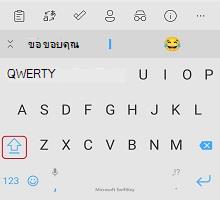

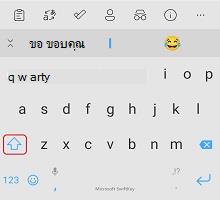
ในขณะที่เคอร์เซอร์สัมผัสกับคําใดก็ได้ คุณจะมีตัวเลือกให้แตะ 'shift' เพื่อวนดูตัวพิมพ์ใหญ่ต่างๆ ขึ้นต้นคําด้วยตัวพิมพ์ใหญ่ทั้งหมด ตัวพิมพ์ใหญ่ทั้งหมด และตัวพิมพ์เล็ก วิธีนี้จะช่วยให้คุณแก้ไขคําโดยไม่ต้องพิมพ์ใหม่
นอกจากนี้ คุณสามารถเลือกให้แป้นพิมพ์ Microsoft SwiftKey ใช้อักษรตัวแรกหลังเครื่องหมายมหัพภาค/อัศเจรีย์/คําถามให้เป็นตัวพิมพ์ใหญ่โดยอัตโนมัติโดยการเลือก 'ทําเป็นตัวพิมพ์ใหญ่อัตโนมัติ' ในการตั้งค่า 'การพิมพ์' ของคุณ
เหตุใดคําแบบสุ่มจึงเป็นตัวพิมพ์ใหญ่
สิ่งนี้อาจเกิดขึ้นได้เป็นครั้งคราว (และด้วยเหตุผลที่ไม่ทราบ) วิธีแก้ไข:
- กดคํานั้นค้างไว้ในแถบการคาดคะเน
- เลือก 'ไม่ต้องคาดเดาอีก'
- แตะที่เวอร์ชันตัวพิมพ์เล็กที่ถูกต้อง
5 - ฉันสามารถปิดแถบการคาดเดาได้หรือไม่
การคาดเดาเป็นส่วนสําคัญของประสบการณ์การใช้งาน Microsoft SwiftKey ดังนั้นจึงไม่สามารถปิดหรือซ่อนแถบการคาดเดาได้
ติดต่อเรา
สําหรับความช่วยเหลือเพิ่มเติม ติดต่อฝ่ายสนับสนุนที่ Microsoft SwiftKey Support - ติดต่อเรา