
- วิธีนําทางบนแป้นพิมพ์
- วิธีการสลับไปยังเค้าโครงภาษาจีนอื่น
- วิธีการตั้งค่าการป้อนข้อมูลภาษาจีนแบบ Fuzzy Pinyin
1 - วิธีนําทางแป้นพิมพ์
Microsoft SwiftKey ใช้โครงสร้างมาตรฐานสําหรับภาษาจีนส่วนใหญ่รวมถึง:
- บัฟเฟอร์การเขียน
- แถบผู้สมัคร
- เมนูตัวเลือกเพิ่มเติม
- ตัวกรอง Pinyin ด้านข้างบนเค้าโครง 9 แป้น
เราหวังว่าชื่อทางเทคนิคเหล่านั้นจะช่วยให้คุณเข้าใจวิธีการทํางานของภาษาจีนบน Microsoft SwiftKey Keyboard ได้ดียิ่งขึ้น


2 - วิธีการสลับไปยังเค้าโครงภาษาจีนอื่น
Microsoft SwiftKey Keyboard ของคุณมีตัวเลือกเค้าโครงภาษาจีนต่างๆ มากมาย แต่โชคดีที่สลับเป็นรูปแบบอื่นได้ง่าย เมื่อต้องการทำเช่นนี้:
- จากแถบเครื่องมือ: แตะจุดสามจุด ... จากนั้นเลือกไอคอน 'เค้าโครง'
- คุณจะเห็นภาษาทั้งหมดที่คุณได้ติดตั้ง - แตะเพื่อเลือกหนึ่งภาษา
- เลื่อนไปทางซ้ายและขวาเพื่อวนระหว่างตัวเลือกเค้าโครงต่างๆ โครงร่างที่เลือกจะถูกกําหนดเป็นค่าเริ่มต้น

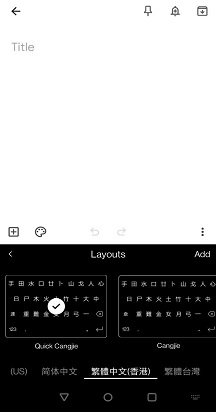
หมายเหตุเกี่ยวกับเค้าโครงเริ่มต้น:
สําหรับภาษาจีนดั้งเดิมของไต้หวัน - รูปแบบ Zhuyin แป้นพิมพ์แบบเต็มเป็นเค้าโครงเริ่มต้น คุณสามารถค้นหา 9-Key Zhuyin และ Stroke เป็นทางเลือกอื่น ๆ
สําหรับภาษาจีนดั้งเดิมฮ่องกง - กัญชาด่วน เป็นค่าเริ่มต้น คุณสามารถค้นหา Cangjie และ Stroke ตามปกติเป็นทางเลือกอื่น
3 - วิธีการตั้งค่าการป้อนข้อมูลภาษาจีนแบบฟัสซีพินอิน
Microsoft SwiftKey รองรับ Fuzzy Pinyin ตั้งแต่เวอร์ชัน 6.5.5 เป็นต้นไป
ตัวเลือกในการเปิดใช้งาน Fuzzy Pinyin พร้อมใช้งานสําหรับผู้ใช้ทั้งหมดที่มีภาษา 'จีน (PRC)' หรือ 'จีน (TW)'
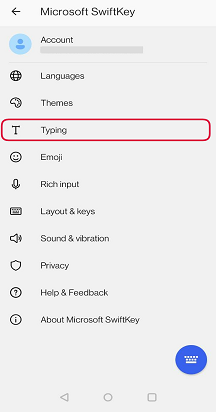
- เปิดแอป Microsoft SwiftKey
- แตะ "กําลังพิมพ์"
- เลือก 'การป้อนข้อมูลภาษาจีน'
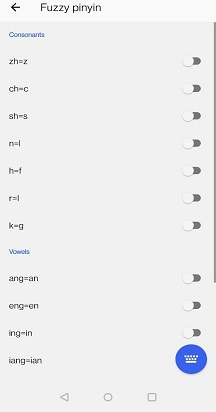
- เลือก 'Pinyin ขนปุย'
- เปลี่ยนการแมป Pinyin แบบ Fuzzy ให้เหมาะกับสไตล์การพิมพ์ของคุณ

ติดต่อเรา
สําหรับความช่วยเหลือเพิ่มเติม ติดต่อฝ่ายสนับสนุนที่ Microsoft SwiftKey ฝ่ายสนับสนุน - ติดต่อเรา