
วิธีเปลี่ยนโหมดแป้นพิมพ์ของคุณบน Microsoft SwiftKey สําหรับ Android
- แบบเต็ม (ดั้งเดิม)
- โหมดมือเดียว
- แป้นพิมพ์ลอย/ถอดออก
- โหมดแป้นพิมพ์แบบนิ้วหัวแม่มือ/แยก
- เค้าโครงแท็บเล็ต
1 - โหมดแป้นพิมพ์
คุณสามารถกําหนดโหมดแป้นพิมพ์เองได้จากแถบเครื่องมือของคุณ
- แตะจุดสามจุด ...
- แตะตัวเลือก 'โหมด'
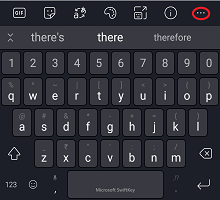
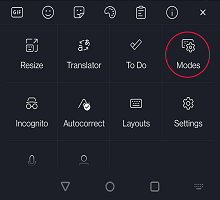
Microsoft SwiftKey มีโหมดแป้นพิมพ์ที่หลากหลาย ได้แก่ โหมดเต็ม (ค่าเริ่มต้น), มือเดียว (กะทัดรัด), ลอย (โหมดไม่เชื่อมต่อ), นิ้วหัวแม่มือ (คีย์บอร์ดแยก) และแท็บเล็ต
สกรีนช็อตด้านล่างให้รายละเอียดเพิ่มเติม:
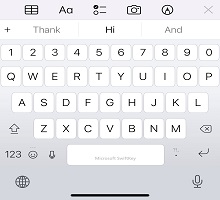
เต็ม (ดั้งเดิม)
สิ่งนี้ถูกตั้งค่าเป็นค่าเริ่มต้น และแสดงรูปแบบคีย์บอร์ดแบบดั้งเดิม
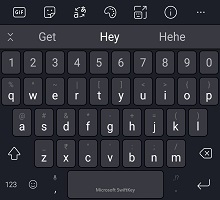
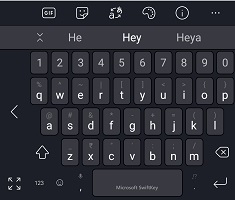
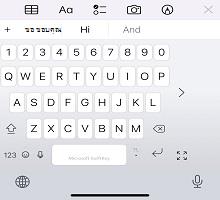
โหมดมือเดียว
แป้นพิมพ์ขนาดกะทัดรัดที่รองรับขอบสุดของหน้าจอ การกดไอคอนลูกศรจะเป็นการสแนปแป้นพิมพ์ไปทางซ้ายหรือขวา
แป้นพิมพ์ลอย/ถอดออก
เพียงแค่แตะและลากก็สามารถ 'ลอย' หรือ 'ปลดการเชื่อมต่อ' แป้นพิมพ์ของคุณ และเลื่อนแป้นพิมพ์ไปยังตําแหน่งที่คุณต้องการได้
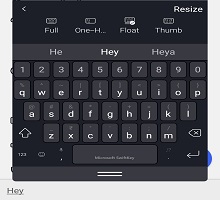
เรียนรู้เพิ่มเติมเกี่ยวกับ โหมดลอย/การยกเลิกการเชื่อมต่อแป้นพิมพ์ของคุณ
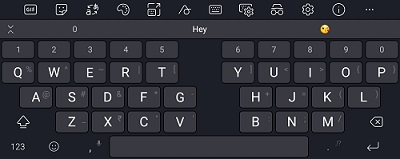
โหมดแป้นพิมพ์แบบนิ้วหัวแม่มือ/แยก
โหมดนิ้วหัวแม่มือจะแบ่งคีย์บอร์ดออกเป็นครึ่ง และอาจมีประโยชน์มากที่สุดสําหรับการพิมพ์บนอุปกรณ์ขนาดใหญ่ (Surface Duo, แท็บเล็ต และอื่นๆ) หรือในแนวนอน
เค้าโครงแท็บเล็ต
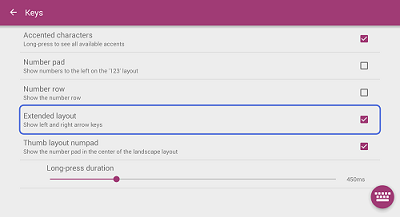
Microsoft SwiftKey มีการสลับเค้าโครงเพิ่มเติมบนแท็บเล็ตที่ใช้ในโหมดแนวนอน ตัวเลือกนี้จะเสริมแป้นพิมพ์ Microsoft SwiftKey ของคุณด้วยแป้นลูกศรซ้าย/ขวา
ผู้ใช้แท็บเล็ตสามารถเปิดใช้งานการตั้งค่าโดย:
- เปิดแอป Microsoft SwiftKey
- แตะ 'เค้าโครง & แป้น'
- แตะเพื่อเปิดใช้งาน 'เค้าโครงเพิ่มเติม'
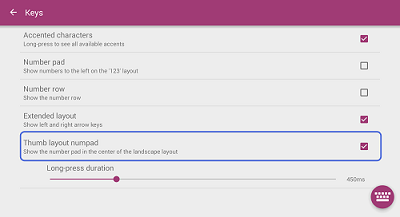
นอกจากนี้ยังสามารถแสดงแป้นพิมพ์ตัวเลขตรงกลางได้อีกด้วย เพียงเลือกตัวเลือกสําหรับ 'แป้นตัวเลขของเค้าโครงนิ้วหัวแม่มือ'
- ถ้าต้องการเปลี่ยนเค้าโครงภาษา (QWERTY, QWERTZ, AZERTY) แทน โปรดดูบทความนี้
- เรียนรู้วิธีปรับขนาดแป้นพิมพ์ Microsoft SwiftKey ของคุณ
ติดต่อเรา
สําหรับความช่วยเหลือเพิ่มเติม ติดต่อฝ่ายสนับสนุนที่ Microsoft SwiftKey Support - ติดต่อเรา