
ทุกคนชอบอีโมจิและในคู่มือนี้เราจะพูดคุยคุณผ่านแผงอีโมจิและการคาดเดาอีโมจิ
1 - แผงอีโมจิ
วิธีการเข้าถึงแผงอีโมจิ
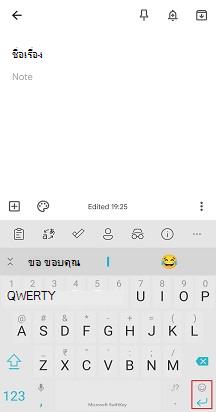
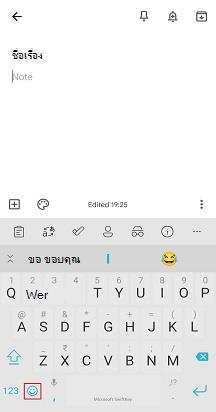
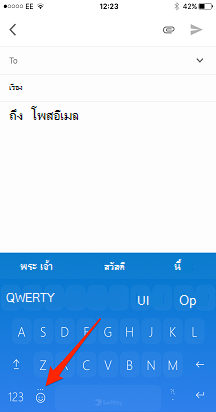
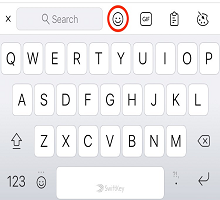
เราเสนอวิธีการเข้าถึงแผงอีโมจิที่แตกต่างกันสองวิธี:
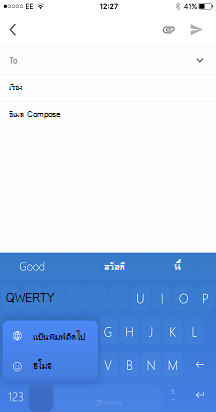
- เมื่อกดแป้น 'enter' (return) ค้างไว้ ที่พบที่มุมล่างขวาของแป้นพิมพ์
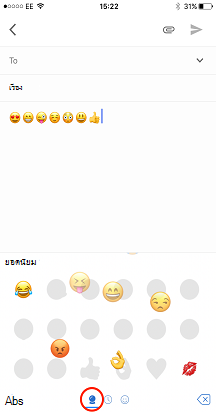
- ด้วยแป้นอีโมจิเฉพาะที่ด้านซ้ายล่าง
เปลี่ยนการกําหนดลักษณะอีโมจิของคุณโดยทําตามขั้นตอนด้านล่าง:
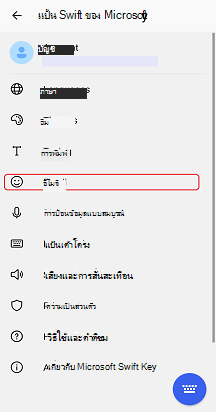
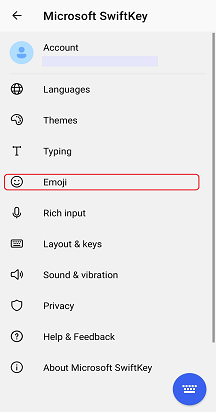
- เปิดแอป Microsoft SwiftKey
- แตะ 'อีโมจิ'
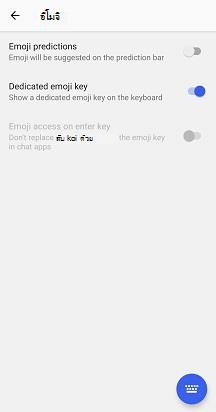
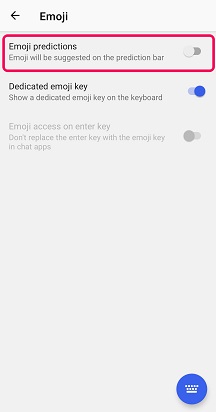
- สลับการตั้งค่า 'แป้นอีโมจิเฉพาะ' ไปที่ตําแหน่งเปิด
วิธีใช้แผงอีโมจิ
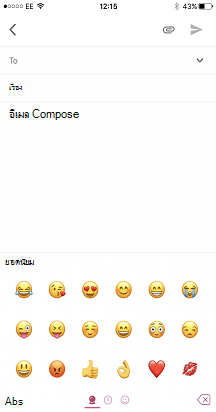
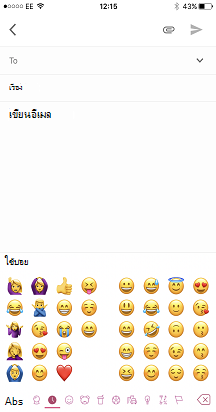
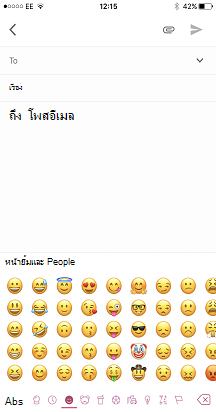
แผงอีโมจิช่วยให้คุณสามารถค้นหาและแทรกอีโมจิลงในข้อความได้อย่างง่ายดาย แผงแบบเต็มความกว้างช่วยให้คุณเห็นอีโมจิจํานวนมากในแต่ละครั้ง
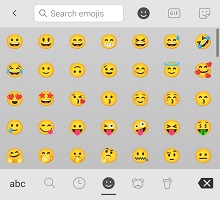
เมื่อคุณพบอีโมจิที่คุณตามหาเพียงแตะเพื่อแทรกลงในช่องข้อความของคุณ - มากเท่าที่คุณต้องการ เมื่อคุณทําเสร็จแล้ว เพียงแตะแป้น 'abc' ที่มุมล่างซ้ายเพื่อย้อนกลับไปยังแป้นพิมพ์มาตรฐาน
2 - การคาดเดาอีโมจิ
การคาดเดาอีโมจิคืออะไร
อย่างที่คุณทราบที่ Microsoft SwiftKey เราต้องการทํานายสิ่งต่าง ๆ (ส่วนใหญ่เป็นคํา) สิ่งที่คุณอาจไม่ทราบคือแป้นพิมพ์ Microsoft SwiftKey ของคุณยังมีตัวเลือกในการแนะนําอีโมจิบนแถบการคาดเดา
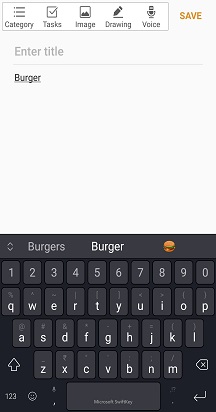
เมื่อเปิดใช้งานการคาดเดาอีโมจิ Microsoft SwiftKey จะแนะนําอีโมจิในแถบการคาดเดาสําหรับคําต่างๆ นอกจากนี้ยังจะได้เรียนรู้จากการใช้อีโมจิของคุณดังนั้นหากคุณส่งอีโมจิเฉพาะหลังจากคําใดคําหนึ่ง Microsoft SwiftKey จะมีพร้อมและรอให้คุณเช่นนี้:
วิธีเปิด/ปิดใช้งานการคาดเดาอีโมจิ
เมื่อต้องการเปิดหรือปิดใช้งานการคาดเดาอีโมจิ โปรดทําดังต่อไปนี้:
- เปิดแอป Microsoft SwiftKey
- แตะ 'อีโมจิ'
- สลับการตั้งค่า 'การคาดเดาอีโมจิ' ไปที่ตําแหน่งเปิด
ติดต่อเรา
สําหรับความช่วยเหลือเพิ่มเติม ติดต่อฝ่ายสนับสนุนที่ Microsoft SwiftKey ฝ่ายสนับสนุน - ติดต่อเรา