
วิธีใช้แป้นพิมพ์ Microsoft SwiftKey ที่มีมากกว่าหนึ่งภาษา
Microsoft SwiftKey Keyboard ของคุณช่วยให้คุณสามารถใช้ได้สูงสุดห้าภาษาพร้อมกัน
เราได้ปรับปรุงเฟรมเวิร์กการสนับสนุนหลายภาษาของเราเพื่อให้มีประสิทธิภาพมากยิ่งขึ้น โดยการสแกนข้อความป้อนเข้าอย่างต่อเนื่องเพื่อประมาณว่ามีการใช้ภาษาใดที่เปิดใช้งาน และปรับการคาดการณ์ให้สอดคล้องกัน
ขณะนี้ Microsoft SwiftKey รองรับ 700 ภาษาขึ้นไปบน Android คลิกที่นี่เพื่อดูรายการทั้งหมด
ลิงก์สําหรับวิดีโอ YouTube ของเรา: วิธีพิมพ์หลายภาษาด้วย SwiftKey - YouTube
1 - วิธีการเพิ่มชุดภาษา
เมื่อต้องการเพิ่มชุดภาษา ให้ทําอย่างใดอย่างหนึ่งต่อไปนี้
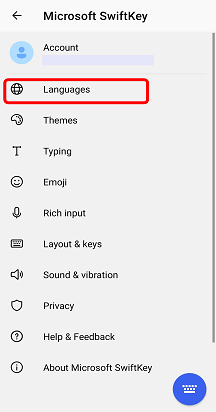
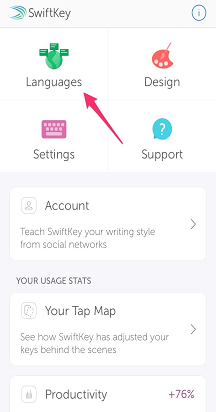
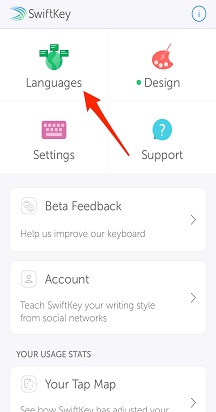
- เปิดแอป Microsoft SwiftKey: แตะ 'ภาษา'

หรือ
- จากแถบเครื่องมือ: แตะจุดสามจุด ... > เลือกไอคอน > 'เค้าโครง' แตะไอคอน 'เพิ่ม'
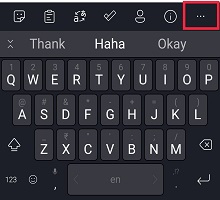
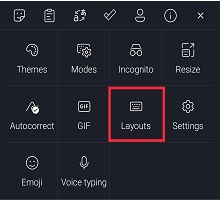

จากนั้น:
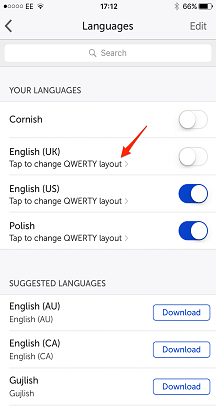
- เลือกภาษาที่คุณต้องการดาวน์โหลดจากรายการ
- ภาษาของคุณจะเปิดใช้งานโดยอัตโนมัติ
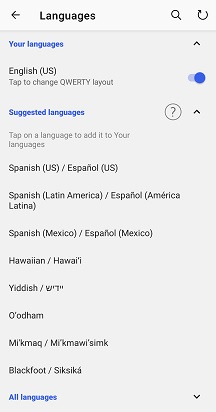
สําหรับภาษาที่มีตัวอักษร/รูปแบบเดียวกัน ไม่จําเป็นต้องสลับไปมาระหว่างภาษา คุณเพียงแค่เริ่มพิมพ์และ Microsoft SwiftKey ของคุณ ค้นหาภาษาที่คุณกําลังใช้อยู่!
สําหรับภาษาที่มีตัวอักษรต่างกัน (เช่น ภาษาอังกฤษและภาษารัสเซีย) เพียงเลื่อนไปทางซ้ายหรือขวาบน Spacebar เพื่อสลับระหว่างภาษาเมื่อพิมพ์
2 - วิธีอัปเดตชุดภาษา
เมื่อต้องการอัปเดตชุดภาษาที่คุณติดตั้งไว้ ให้ทําอย่างใดอย่างหนึ่งต่อไปนี้
- เปิดแอป Microsoft SwiftKey: แตะ 'ภาษา'
หรือ
- จากแถบเครื่องมือ: แตะจุดสามจุด ... > เลือกไอคอน > 'เค้าโครง' แตะไอคอน 'เพิ่ม'
จากนั้น:
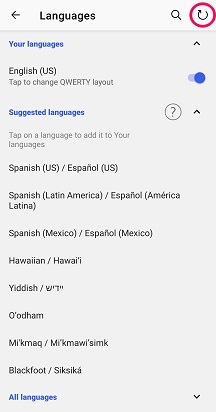
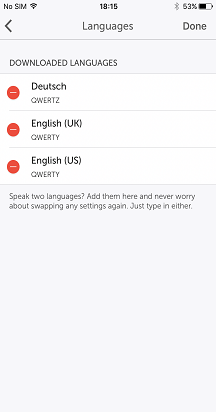
- แตะลูกศรวงกลมที่มุมขวาบนของแอปเพื่ออัปเดตชุดภาษาที่ติดตั้งไว้ทั้งหมด (หรือคุณสามารถอัปเดตชุดภาษาด้วยตนเองได้เสมอหากพร้อมท์ 'อัปเดต' ปรากฏขึ้น)
3- วิธีการเอาชุดภาษาออก
เมื่อต้องการลบ/ถอนการติดตั้งชุดภาษา ให้ทําอย่างใดอย่างหนึ่งต่อไปนี้
- เปิดแอป Microsoft SwiftKey: แตะ "ภาษา"
- จากแถบเครื่องมือ: แตะจุดสามจุด ... > เลือกไอคอน > 'เค้าโครง' แตะไอคอน 'เพิ่ม'
จากนั้น:
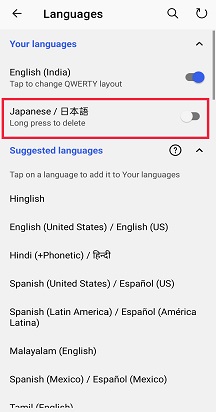
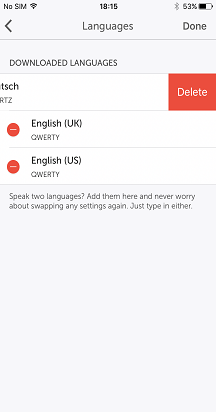
- ยกเลิกการเลือกชุดภาษาที่คุณต้องการลบ
- กดค้างเพื่อลบภาษา
- กล่องโต้ตอบจะปรากฏขึ้นเพื่อขอให้คุณยืนยันการดําเนินการของคุณ เลือก 'ลบ'

4- วิธีการเปลี่ยนเค้าโครง
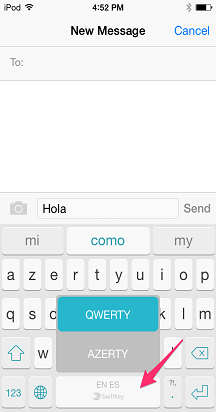
Microsoft SwiftKey Keyboard ของคุณจึงมีรูปแบบคีย์บอร์ดที่แตกต่างกันมากมาย เพื่อให้รองรับหลายภาษา
อ่านเพิ่มเติม: How do I เปลี่ยนรูปแบบแป้นพิมพ์ (เช่น QWERTY เป็น AZERTY) หรือไม่


ติดต่อเรา
สําหรับความช่วยเหลือเพิ่มเติม ติดต่อฝ่ายสนับสนุนที่ Microsoft SwiftKey ฝ่ายสนับสนุน - ติดต่อเรา