
ถ้าเจ้าของกลุ่มออกจากบริษัทของคุณ กลุ่มอาจค้นหาตัวเองได้โดยไม่มีเจ้าของ เนื้อหาในกลุ่มจะไม่ได้รับผลกระทบจากสิ่งนี้ - เนื้อหาอยู่ในกลุ่มและไม่เชื่อมโยงกับบัญชีของเจ้าของ แต่การไม่มีเจ้าของกลุ่มหมายความว่าไม่มีใครที่มีสิทธิ์ในการจัดการกลุ่ม โชคดีที่ปัญหานี้ได้รับการแก้ไขโดยผู้ดูแลระบบในองค์กรของคุณได้อย่างง่ายดาย
กําหนดเจ้าของใหม่โดยใช้พอร์ทัลเว็บ
ลงชื่อเข้าใช้พอร์ทัล Microsoft 365 ด้วยบัญชีที่มีสิทธิ์ระดับผู้ดูแลระบบ เลือก กลุ่ม จากบานหน้าต่างนําทางทางด้านซ้าย แล้วเลือก กลุ่ม จากแถบลอยที่ปรากฏขึ้น

ค้นหากลุ่มที่คุณต้องกําหนดเจ้าของใหม่แล้วคลิกที่กลุ่มนั้น

ในส่วน เจ้าของ ให้เลือก แก้ไข

ในกล่องโต้ตอบ แสดงเจ้าของ ให้เลือก เพิ่มเจ้าของ
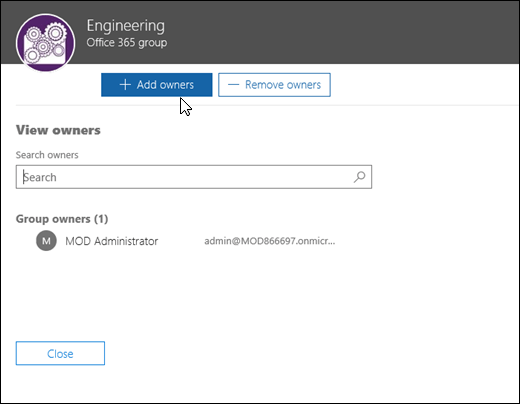
เพิ่มเจ้าของใหม่ของกลุ่ม กลุ่มแต่ละกลุ่มสามารถมีเจ้าของได้มากถึง 100 คน เป็นแนวทางปฏิบัติที่ดีที่สุดที่กลุ่มควรมีเจ้าของอย่างน้อยสองคนเพื่อไม่ให้กลุ่มออกจากกลุ่มหากไม่มีเจ้าของ

เมื่อคุณทําเสร็จแล้ว ให้คลิกปุ่ม ปิด บนกล่องโต้ตอบ แสดงเจ้าของ จากนั้นปุ่ม ปิด บนบานหน้าต่างผู้ดูแลระบบของกลุ่ม
กําหนดเจ้าของใหม่โดยใช้ PowerShell
ถ้าคุณต้องการกําหนดเจ้าของใหม่ผ่าน PowerShell อาจเป็นเพราะบุคคลที่เป็นเจ้าของกลุ่มจํานวนหนึ่ง และคุณต้องการแทนที่พวกเขาในกลุ่มเหล่านั้นทั้งหมดด้วยสคริปต์เดียว คุณสามารถทําได้ cmdlet Add-UnifiedGroupLinks ช่วยให้คุณสามารถเพิ่มสมาชิกและเจ้าของลงในกลุ่ม Office 365 ที่มีอยู่ได้
PowerShell ยังทําให้การระบุกลุ่มที่ไม่มีเจ้าของในปัจจุบันเป็นเรื่องง่าย เมื่อต้องการดําเนินการดังกล่าว ให้ใช้สคริปต์นี้:
$Groups = Get-UnifiedGroup | Where-Object {([array](Get-UnifiedGroupLinks -Identity $_.Id -LinkType Owners)).Count -eq 0} `
        | Select Id, DisplayName, ManagedBy, WhenCreated
ForEach ($G in $Groups) {
    Write-Host "Warning! The following group has no owner:" $G.DisplayName
}
สําหรับข้อมูลเพิ่มเติมเกี่ยวกับการใช้ PowerShell เพื่อดูแลกลุ่ม ให้ดู จัดการกลุ่ม Microsoft 365 ด้วย PowerShell
กําหนดเจ้าของใหม่โดยใช้แอป การจัดการ Microsoft 365 สําหรับอุปกรณ์เคลื่อนที่
หากคุณมีอุปกรณ์ iOS หรือ Android คุณสามารถดาวน์โหลดและติดตั้งแอปมือถือการจัดการ Microsoft 365 ฟรีจาก App Store ของคุณ เมื่อติดตั้งแล้ว ให้ลงชื่อเข้าใช้โดยใช้บัญชีที่มีสิทธิ์ของผู้ดูแลระบบ บนหน้าจอหลัก ให้เลือก กลุ่ม เลือกกลุ่มที่คุณต้องการเพิ่มเจ้าของใหม่ แล้วเลือก แก้ไขเจ้าของ
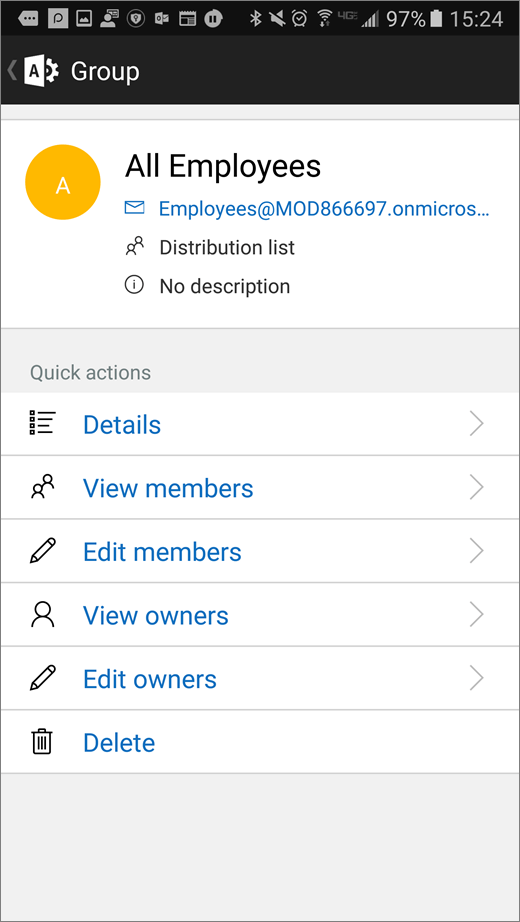
เลือก เพิ่มเจ้าของ จากกล่องโต้ตอบที่ปรากฏขึ้น รายชื่อผู้ใช้จะปรากฏขึ้น และคุณสามารถเลือกผู้ใช้ที่คุณต้องการกําหนดสถานะเจ้าของให้ได้