
ถ้าคุณเป็นหัวหน้าโรงเรียนหรือ IT Admin ที่ปรับใช้ Microsoft Teams เป็นครั้งแรก เป้าหมายของคุณคือเตรียมผู้ดูแลระบบ โรงเรียน และนักการศึกษาให้พร้อมประสบความสําเร็จตั้งแต่วันแรก ตรวจสอบแนวทางปฏิบัติสําหรับการออกแบบทีมและแชนเนลของคุณเพื่อให้แน่ใจว่าการสื่อสารคล่องตัวและองค์กรช่วยประหยัดเวลา เราได้อธิบายให้คุณในคู่มือที่มีประโยชน์นี้
เพื่อจําลองแนวทางปฏิบัติที่ดีที่สุดตั้งแต่เริ่มต้น เราขอแนะนําให้เพิ่มนักการศึกษาลงในทีมที่น้อยลง และมีระเบียบดีขึ้น แทนที่จะสร้างทีมแยกต่างหากสําหรับทุกความคิดริเริ่มของโรงเรียน เมื่อนักการศึกษาเริ่มเข้าร่วมใน Teams เพื่อสื่อสารกับเพื่อนร่วมงานและผู้ดูแลระบบ พวกเขาจะเริ่มเรียนรู้วิธีจัดระเบียบและเพิ่มประสิทธิภาพ Teams ของตนให้เหมาะสมสําหรับนักเรียนไปพร้อมๆ กัน แนวทางนี้อาจเป็นกลยุทธ์ที่ยอดเยี่ยมสําหรับการปรับใช้ Teams ที่เปลี่ยนเกมในโรงเรียนหรือเขตของคุณ เราคิดว่าคุณจะประทับใจกับประสิทธิภาพระหว่างแผนกและการสื่อสารที่ดีขึ้นเช่นกัน!
ก่อนอื่น มาตรวจสอบชนิดทีมที่พร้อมใช้งานสําหรับนักการศึกษา
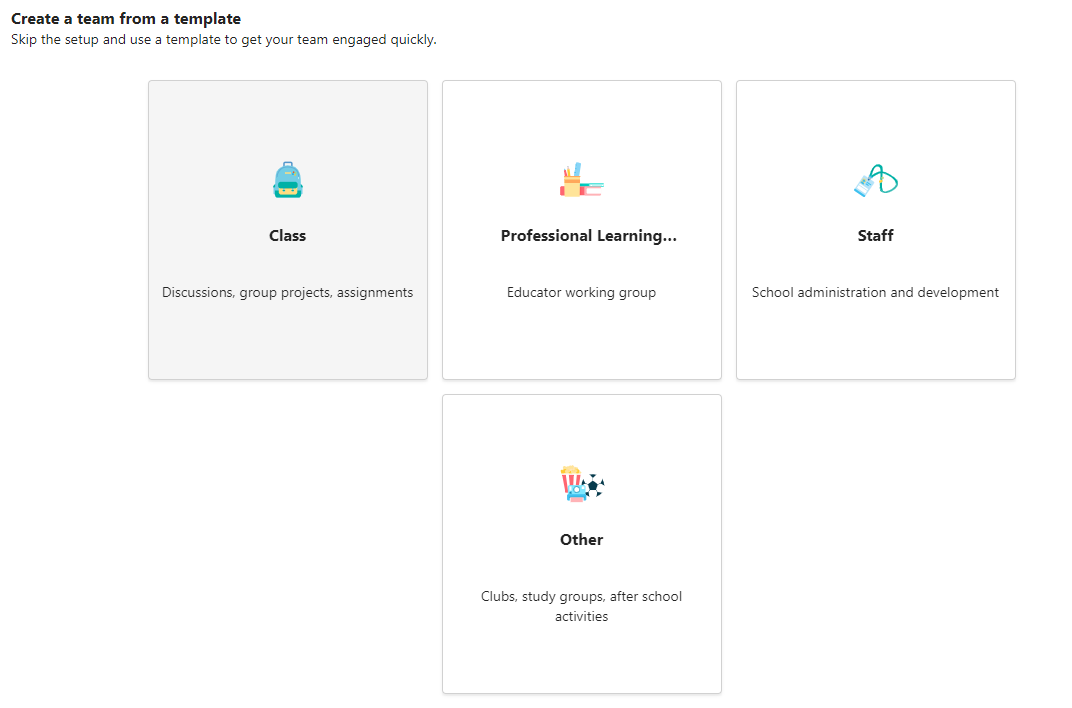
ชนิดทีมจะแยกความแตกต่างระหว่างชั้นเรียน ชุมชนการเรียนรู้ทางวิชาชีพ (PLC) เจ้าหน้าที่ และอื่นๆ เช่น คลับหรือกลุ่มความสนใจ
เรียนรู้เพิ่มเติม:เลือกชนิดทีมเพื่อทํางานร่วมกันใน Microsoft Teams
ข้อแนะนํา: เริ่มต้นด้วยทีมพนักงาน
เราจะมุ่งเน้นไปที่ทีมเจ้าหน้าที่เป็นหลัก ซึ่งจะช่วยคุณจัดระเบียบเขตของคุณตามผู้นําโรงเรียน โรงเรียน และ/หรือแผนก ให้คิดว่าสิ่งนี้เป็นนักบินของคุณ จากที่นั่น นักการศึกษาจะได้เรียนรู้และคุ้นเคยกับ Teams เป็นเครื่องมือ ซึ่งทําให้พวกเขามั่นใจในการปรับใช้ในชั้นเรียน โปรดทราบว่าชนิดทีมทั้งหมดมีแชนเนลที่สามารถกําหนดเองได้ตามสถานการณ์สมมติ เราจะพูดถึงตัวอย่างเพิ่มเติมด้านล่าง
คณะผู้ทํางาน ทีม และแชนเนลคืออะไร
คุณสามารถสร้างทีมเจ้าหน้าที่สําหรับโครงการ กิจกรรม คณะกรรมการ และกระบวนการต่างๆ ได้ตามต้องการ หัวหน้าทีมสามารถเชิญผู้อื่นในโรงเรียนหรือเขตให้เข้าร่วมในฐานะสมาชิกทีมได้
หมายเหตุ
ซึ่งอาจดึงดูดให้แมปรายชื่อการแจกจ่ายอีเมลของคุณจํานวนมากไปยังทีมพนักงานแต่ละคน แต่ Teams เป็นระบบที่ทํางานในสภาพแวดล้อมที่มีการร่วมมือกันสูงเพื่อให้ถึงเป้าหมายทั่วไป คุณสามารถเอาชนะข้อจํากัดของรายชื่อการแจกจ่ายโดยการสร้างทีมพนักงานของคุณในระดับที่เหมาะสมสําหรับกลุ่มการทํางานในโรงเรียนหรือเขตของคุณ
ทีมเจ้าหน้าที่แต่ละคนสามารถจัดระเบียบเป็นแชนเนลที่มีแท็บสําหรับการสนทนา ไฟล์ บันทึกย่อ และอื่นๆ ได้มากขึ้น ควรสร้างแชนเนลตามความต้องการที่แตกต่างกันของทีม ตัวอย่างเช่น ตามหัวข้อ สาขาวิชา หรือประเด็น แท็บช่วยให้พนักงานสามารถอัปโหลด ตรวจทาน และแก้ไขไฟล์ บันทึกย่อ และเนื้อหาแบบกําหนดเอง (เช่น เอกสาร สเปรดชีต งานนําเสนอ วิดีโอ ลิงก์ภายนอก แอปพลิเคชันอื่นๆ และอื่นๆ) ทุกคนในทีมสามารถเข้าถึงเนื้อหานี้ได้อย่างง่ายดาย
แชนเนลทั่วไปคืออะไร
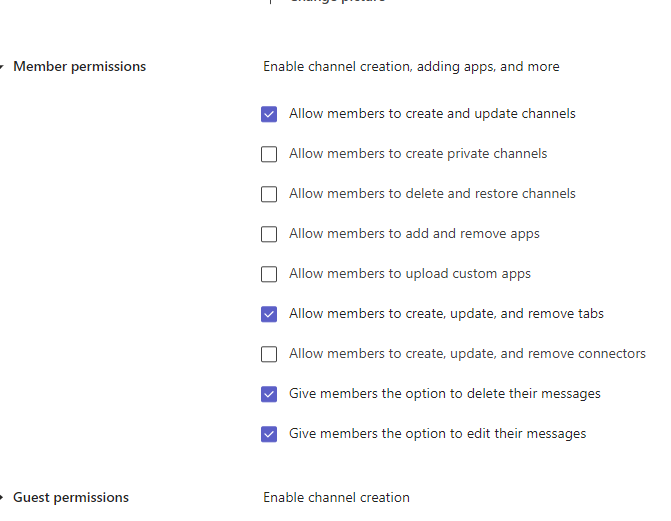
ทีมทุกประเภทจะมีแชนเนลทั่วไป เราขอแนะนําให้ใช้แชนเนล ทั่วไป ในทีมใดๆ เป็นพื้นที่เพื่อโพสต์ข้อความประกาศ แนะนําพนักงาน และแชร์เอกสารสําคัญที่ต้องอ้างอิงบ่อยๆ คุณสามารถทําให้แชนเนลทั่วไปเป็นแบบอ่านอย่างเดียว (กล่าวคือ หยุดไม่ให้ทุกคนโพสต์ที่นั่น) โดยการเปลี่ยนการตั้งค่า
หมายเหตุ
เมื่อต้องการแก้ไขการตั้งค่าแชนเนลสําหรับแชนเนลทั่วไปหรือแชนเนลอื่นๆ ให้เลือก ไอคอน ไทล์ทีมของคุณ จากนั้นเลือกจัดการการตั้งค่าทีม>สิทธิ์>ของสมาชิก
สถานการณ์ตัวอย่างของ Teams for Education
ดูเป้าหมายสําหรับแผนก โรงเรียน หรือเขตของคุณ และตัดสินใจเกี่ยวกับ:
- ความรับผิดชอบในการรายงานปัจจุบันที่คุณมี
- เป้าหมายของรายการอีเมลหรือการประชุมที่สามารถแปลงเป็นการสนทนาออนไลน์และการแชร์ไฟล์ได้
- คุณต้องการให้การติดต่อสื่อสารลื่นไหลอย่างไร และบุคคลที่รายงานถึง
- สมาชิกคนสําคัญที่จําเป็นในแต่ละทีม และบทบาทที่พวกเขาควรเล่น
- วิธีที่ดีที่สุดในการจัดระเบียบไฟล์และการสนทนาในแต่ละทีม
ด้านล่างนี้ เราได้รวบรวมตัวอย่างของวิธีที่เขต โรงเรียน หรือแผนกอื่นๆ สามารถดําเนินการตั้งค่าทีมและแชนเนลเพื่อปรับปรุงการทํางานร่วมกันและนําทุกอย่างมาไว้ในที่เดียว โปรดทราบว่า สิ่งเหล่านี้เป็นเพียงแนวคิดที่จะช่วยคุณเริ่มต้นใช้งาน ทุกเขต โรงเรียน และแผนกมีความต้องการเฉพาะของตัวเอง
| ทีม | สมาชิก/บทบาท | แชนเนล | Files และแอป | สิทธิประโยชน์ |
|---|---|---|---|---|
|
คณะกรรมการโรงเรียน กระทรวงศึกษาธิการ ความคิดริเริ่มด้านการศึกษาขนาดใหญ่ (เจ้าหน้าที่หรือทีม PLC) |
ประธานคณะกรรมการโรงเรียน สมาชิก และผู้ดูแลผลประโยชน์ ประธานคณะกรรมการ ผู้กํากับดูแล ผู้นําองค์กร |
ข้อความประกาศ การประชุม ปฏิทินและไทม์ไลน์ แชนเนลสําหรับแต่ละเขต เคาน์ตี หรือองค์กร แชนเนลสําหรับคณะกรรมการหรือทีมย่อย การติดตามเป้าหมาย |
Power BI เพื่อติดตามข้อมูลและความสําเร็จของนักเรียน พอร์ทัลเว็บไซต์ Updates to country/state/province standards and laws. รายงานการประชุมคณะกรรมการ การเข้าร่วม ข้อคิดเห็น และบันทึกย่อ นโยบายและขั้นตอน |
ประหยัดเวลา ลดห่วงโซ่อีเมลที่ไม่ก่อให้เกิดผล ทําให้การติดต่อสื่อสารแบบสองทางระหว่างผู้เกี่ยวข้อง ผู้ดูแลระบบ และผู้นําโรงเรียนง่ายขึ้น เพิ่มสถานที่เพื่อรับและติดตามคําติชม สร้างที่เดียวเพื่อเข้าถึงรายละเอียดการประชุมและเอกสารสําคัญ ช่วยเพิ่มความโปร่งใสและประสิทธิภาพของการดําเนินงานขนาดใหญ่ |
|
ความเป็นผู้นําของโรงเรียน (ทีมเจ้าหน้าที่) |
ผู้อํานวยการ เจ้าหน้าที่สนับสนุน ผู้นําโรงเรียนที่รับผิดชอบในการอัปเดตผู้อํานวยการเกี่ยวกับความคิดริเริ่มที่สําคัญ |
การประชุมคณะกรรมการโรงเรียน แชนเนลสําหรับแต่ละโรงเรียน ช่องทางเพื่อสร้างแผนภูมิความคืบหน้าของวัตถุประสงค์ระดับอําเภอ |
Power BI เพื่อติดตามข้อมูลและความสําเร็จของนักเรียน ข้อมูลกฎบัตร Updates to country/state/province standards and laws. รายงานการประชุมคณะกรรมการ การเข้าร่วม ข้อคิดเห็น และบันทึกย่อ นโยบายและขั้นตอน ความคิดริเริ่มด้านการจัดหาพนักงานและการจ้างงาน การประชุม |
ประหยัดเวลา ลดห่วงโซ่อีเมลที่ไม่ก่อให้เกิดผล สร้างที่เดียวเพื่อเข้าถึงรายละเอียดการประชุมและเอกสารสําคัญ สร้าง "เส้นทางกระดาษ" เพื่อใช้อ้างอิงสําหรับการอภิปรายที่สําคัญทั่วทั้งเขต |
|
แผนกโรงเรียน ตัวอย่าง: การศึกษาพิเศษ, ศิลปะภาษา, คณิตศาสตร์ระดับมัธยมปลาย (PLC หรือทีมเจ้าหน้าที่) |
หัวหน้าโรงเรียนและ/หรือประธานแผนก นักการศึกษา |
การพัฒนาวิชาชีพ มาตรฐานและเป้าหมายผลลัพธ์การเรียนรู้ งบประมาณ การจัดกําหนดการ การทํางานร่วมกันของหลักสูตร การสังเกตการณ์ในห้องเรียน การวางแผน IEP การประชุมพนักงาน |
บันทึกย่อการสังเกตการจัดเรียน ความคิดริเริ่มด้านการจัดหาพนักงานและการจ้างงาน ปฏิทินและวันที่ในภาคการศึกษา/ไตรมาส คู่มือพนักงาน ทรัพยากรการพัฒนาวิชาชีพ ทรัพยากรการวางแผนและหลักสูตร IEP บันทึกย่อการประชุมสําหรับเจ้าหน้าที่ การประชุม แผนภูมิน้ําขึ้นลง ตัวอย่างงานของนักเรียน |
ประหยัดเวลา ลดห่วงโซ่อีเมลที่ไม่ก่อให้เกิดผล สร้างที่เดียวเพื่อเข้าถึงรายละเอียดการประชุมและเอกสารสําคัญ ส่งเสริมให้นักการศึกษาทุกคนมีส่วนร่วมอย่างเท่าเทียมกันมากขึ้นและสร้างชุมชน สร้าง "เส้นทางกระดาษ" เพื่อใช้อ้างอิงสําหรับการอภิปรายที่สําคัญทั่วทั้งเขต จัดให้มีสถานที่ที่ไม่เป็นทางการและไม่น่ากลัวในการแบ่งปันแนวคิดและข้อเสนอแนะในการสอน |
|
โรงเรียน (ทีมเจ้าหน้าที่) |
ผู้นําโรงเรียน เจ้าหน้าที่สนับสนุน นักการศึกษา |
การชุมนุมและการวางแผนกิจกรรมทั่วทั้งโรงเรียน ข้อความประกาศ แผนความปลอดภัย นโยบาย และการสื่อสาร ผู้เข้าร่วมประชุม การวางแผนปรับปรุงโรงเรียน การสังเกตการณ์ในห้องเรียน คําขอทดแทน การวิจัยและ/หรือคณะทํางาน การวางแผน IEP |
คู่มือพนักงานหรือโรงเรียน วาระการประชุมเจ้าหน้าที่และบันทึกย่อ บันทึกย่อการสังเกตการณ์ของชั้นเรียน แผนการเรียนการสอน ผลลัพธ์ของข้อมูลการทดสอบ การวางแผนการพัฒนาวิชาชีพ ปฏิทิน IEP แผนภูมิน้ําขึ้นลง |
ประหยัดเวลา ลดห่วงโซ่อีเมลที่ไม่ก่อให้เกิดผล ทําให้เกิดการโต้ตอบเชิงบวกกับพนักงาน จัดเตรียมพื้นที่ทํางานร่วมกัน ประหยัดงบประมาณด้วยการประหยัดค่าสําเนาและกระดาษ |
|
เทคโนโลยีการศึกษา (เจ้าหน้าที่หรือทีมอื่นๆ) |
ผู้นําโรงเรียน ผู้เชี่ยวชาญด้านการพัฒนาพนักงาน โค้ชสอน ผู้เชี่ยวชาญด้านเทคโนโลยีการศึกษา |
หลักสูตรและโปรแกรมนําร่องซอฟต์แวร์ การประเมินอุปกรณ์และไซต์ การวางแผนกิจกรรมและการฝึกอบรม การประสานงาน LMS/SIS |
ปฏิทิน ข้อมูลประจำตัว เอกสารนโยบาย คําติชมภาคสนาม งบประมาณ การแก้ไขปัญหา LMS/SIS และข้อมูลประจําตัว |
ประหยัดเวลา ลดอีเมลที่ไร้สาระ จัดให้มีสภาพแวดล้อม "ฝึกอบรมผู้ฝึกอบรม" สําหรับเจ้าหน้าที่สนับสนุนด้านเทคนิคที่สําคัญที่โรงเรียน รวมเป้าหมายการเข้าถึงด้านเทคนิคและหลักสูตรไว้ในที่เดียว |
|
แผนก IT (เจ้าหน้าที่หรือทีมอื่นๆ) |
ผู้ดูแลระบบ IT เจ้าหน้าที่ฝ่ายสนับสนุนด้าน IT ผู้นําด้านเทคโนโลยีนักการศึกษา โค้ชสอน ผู้เชี่ยวชาญด้านเทคโนโลยีการศึกษา |
กําหนดการและการติดตามอุปกรณ์ การขอการสนับสนุน การซื้อและการเปิดตัวอุปกรณ์ การติดตามเครือข่าย การประสานงาน LMS/SIS |
ปฏิทิน ข้อมูลใบสั่ง ข้อมูลประจำตัว ตั๋วการสนับสนุนและการแก้ไขปัญหา งบประมาณ ฟอร์มคําขอและเช็คเอาท์อุปกรณ์ |
ประหยัดเวลา ลดอีเมลที่ไร้สาระ จัดหา "ฮับ" สําหรับการสนับสนุนทางเทคนิคและการแก้ไขปัญหาทั่วทั้งโรงเรียนหรือเขต รวมศูนย์การจัดการอุปกรณ์ ส่งเสริมความชื่นชมด้าน IT สําหรับแอปและช่วยให้พวกเขาสามารถให้การสนับสนุนด้านเทคนิคที่เหนือกว่าแก่พนักงานที่ขี้อายด้านเทคโนโลยี |
|
Educator PLC (ทีม PLC) |
นักการศึกษา ผู้ช่วยให้ความรู้ |
กลุ่มการเรียนรู้ การพัฒนาหลักสูตร การพัฒนาวิชาชีพ ฟอรั่มเธรดเปิด กิจกรรมสร้างสรรค์และพัฒนา ข้อความหลักสูตร กลุ่มสนับสนุน National Boards |
แหล่งข้อมูลการฝึกอบรมและการสนับสนุน การอ้างอิงมาตรฐาน เป้าหมายของโรงเรียนและแผนก ผลการวิจัยและบทความ ปฏิทิน ตัวอย่างงานของนักเรียน |
ประหยัดเวลา ลดห่วงโซ่อีเมลที่ไม่ก่อให้เกิดผล ส่งเสริมให้นักการศึกษาทุกคนบริจาคความเชี่ยวชาญและสนับสนุนชุมชน จัดหาพื้นที่ให้กับนักการศึกษา —"ห้องรับรองนักการศึกษา" แบบเสมือน |
|
ชั้นเรียน (ทีมชั้นเรียน) |
นักการศึกษา ให้ความรู้แก่นักเรียน |
หน่วย หัวข้อ งานกลุ่มเล็ก ข้อความประกาศ แล็บ กลุ่มสําหรับผู้เรียนที่แตกต่าง |
หลักสูตร กฎของชั้นเรียน เอกสารอ้างอิงและเว็บไซต์ที่ตรึงไว้ เนื้อหาหลักสูตร งานที่มอบหมาย โครงการ วิดีโอ ฟอร์มสิทธิ์และการไม่อยู่ แบบทดสอบของ Microsoft Forms Flipgrid Quizlet |
ส่งเสริมการเรียนรู้ในศตวรรษที่ 21 ขยายเสียงของนักเรียนทุกคน ISTE 4 C's การเปลี่ยนแปลงทางดิจิทัลในห้องเรียน ส่งเสริมความเป็นพลเมืองดิจิทัล ให้นักเรียนเข้าถึงเอกสารประกอบหลักสูตรได้โดยไม่คํานึงถึงการเข้าถึงอุปกรณ์หรือชุดโปรแกรม Microsoft 365 ที่บ้าน ส่งเสริมการทํางานของผู้บริหาร ประหยัดเวลา รวมศูนย์งานที่มอบหมายและการให้เกรดไว้ในที่เดียว ทําให้ง่ายต่อการแชร์และแจกจ่ายงานที่มอบหมายและเนื้อหาหลักสูตร มอบพื้นที่อย่างสมบูรณ์สําหรับการทํางานร่วมกัน |
นี่เป็นเพียงตัวอย่างบางส่วนของนักการศึกษาและเจ้าหน้าที่ที่ทํางานร่วมกันที่ถ่ายโอนไปยังทีมเจ้าหน้าที่ได้ดี:
| สถานการณ์ | คำอธิบาย |
|---|---|
| คณะกรรมการที่ปรึกษาด้านการปรับปรุงโรงเรียน (SIAC) | โปรแกรมการปรับปรุงโรงเรียนที่มีประสิทธิผลและการริเริ่มสร้างสรรค์ต้องการความสะดวกที่คณะผู้ทำงานจะสามารถเข้าถึงข้อมูลเชิงวิเคราะห์ที่เข้มข้นได้ (เช่น การจัดอันดับเปอร์เซ็นไทล์) และความง่ายในการร่วมมือกันในหมู่ทีมงานที่มีความหลากหลาย ซึ่งรวมถึงผู้ดูแลระบบ คณะครูผู้สอน และบุคลากรอื่น ๆ ทั่วทั้งเขต |
| ภาควิชาารตอบรับสถานการณ์ | เมื่อเกิดเหตุการณ์ (เช่น ความเสี่ยงด้านสุขภาพ) การสื่อสารที่รวดเร็วและแม่นยําจะช่วยรับรองการตอบสนองที่มีประสิทธิภาพ การใช้ Teams ทีมตอบสนองต่อเหตุการณ์สามารถร่างและแชร์ข้อมูลที่เกี่ยวข้องและทันท่วงทีกับนักเรียน ผู้ปกครอง และชุมชนได้อย่างง่ายดาย รวมถึงประสานงานทรัพยากรเพิ่มเติม (เช่น พยาบาลของโรงเรียน) |
| โปรแกรมการเรียนรู้ด้านสังคมและอารมณ์ (SEL) | โปรแกรม SEL สามารถส่งเสริมความสําเร็จทางวิชาการและพฤติกรรมเชิงบวกในขณะที่ลดปัญหาทางอารมณ์และการกระทําผิดทั่วไป¹ แชนเนลใน Teams สามารถจัดระเบียบได้ ตัวอย่างเช่น เกี่ยวกับความสามารถ SEL หลักห้าประการ: ความเข้าใจตนเอง การจัดการตนเอง การรับรู้ทางสังคม ทักษะความสัมพันธ์ และการตัดสินใจที่รับผิดชอบ |
| การประเมินผลครูผู้สอน | การประเมินประสิทธิภาพของนักการศึกษาเป็นกิจกรรมที่ใช้เวลานาน แต่เป็นกิจกรรมปกติที่สําคัญ การใช้ Teams จะทําให้ผู้ดูแลระบบสามารถแชร์ทรัพยากรการพัฒนาวิชาชีพกับนักการศึกษาทุกคนในแชนเนลทั่วไป และจัดการการสื่อสารส่วนตัว (ในการสนทนา) และเนื้อหา (ตัวอย่างเช่น การใช้สมุดบันทึกสําหรับเจ้าหน้าที่ของ OneNote) กับนักการศึกษาแต่ละคนในแชนเนลที่แยกต่างหาก |
การสร้างลําดับชั้น
ภายในเขตหรือโรงเรียนของคุณ คุณสามารถสร้างทีมที่เป็นไปตามโครงสร้างองค์กรได้ ใช้วิธีการนี้ ถ้าคุณมีข้อกําหนดการรายงานที่เข้มงวด จัดการเขตขนาดใหญ่ที่มีจํานวนเจ้าหน้าที่จํานวนมาก หรือมีเป้าหมายเพื่อเพิ่มความโปร่งใสในโรงเรียนและพนักงานที่หลากหลาย นี่อาจเป็นลักษณะที่ปรากฏเมื่อทีม "รายงาน" ขึ้นไปในสายโซ่ไปยังทีมอื่น สิ่งนี้ทําให้มั่นใจได้ว่าผู้นําโรงเรียน เจ้าหน้าที่ และผู้ให้การศึกษาเป็นสมาชิกของทีมที่เกี่ยวข้อง
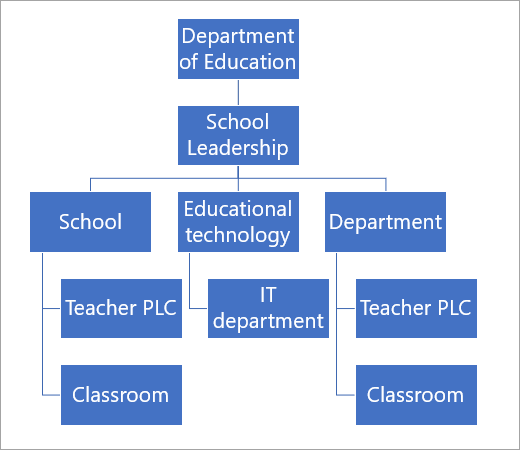
วิธีตั้งชื่อทีมของคุณ
เราขอแนะนําให้ใช้ การซิงค์ข้อมูลโรงเรียน (SDS) เพื่อสร้างทีมของคุณ การซิงค์ข้อมูลโรงเรียนเป็นบริการฟรีที่ดึงรายชื่อและชื่อจาก SIS ของคุณ สิ่งนี้ทําให้การตั้งชื่อมีความสอดคล้องกันทั่วทั้งเขต การเป็นสมาชิกจะอัปเดตโดยอัตโนมัติเมื่อนักเรียนเปลี่ยนชั้นเรียนหรือโรงเรียน ที่กล่าวว่าโรงเรียนและเขตการศึกษาหลายแห่งได้แบ่งปัน "เคล็ดลับและลูกเล่น" ของตนเองในการตั้งชื่อพนักงาน PLC หรือทีมพนักงาน:
| แผนกหรือทีม PLC | ชื่อวิชา + ปีชั้น + สถานที่โรงเรียน (เช่น Physics 2018 Pineview) รหัสอาคารหรือชื่อ + ระดับแผนก/เกรด (เช่น PHS 7) รหัสโรงเรียน + แผนก (เช่น: แผนกประวัติ PHS) |
|---|---|
| ทีมโรงเรียนทั้งหมด | คํานําหน้าด้วยชื่อย่อของโรงเรียน (เช่น: PHS) |
| ทีมชั้นเรียน | รหัสโรงเรียน + รหัสตารางเวลาวิชา + ปี (เช่น: PHS 11PH1 18-19) ใส่ส่วนต่อท้ายตามปีเพื่อให้ง่ายต่อการเก็บถาวร (เช่น: 2018-19) ชื่อย่อโรงเรียน + ชื่อนักการศึกษา + ชื่อชั้นเรียน (เช่น PHS Asher Adv Eng 11A) เริ่มต้นด้วยนามสกุลของนักการศึกษา เพื่อให้ง่ายต่อการค้นหาชั้นเรียนตามชื่อ (เช่น: Asher Adv Eng 11A PHS) |
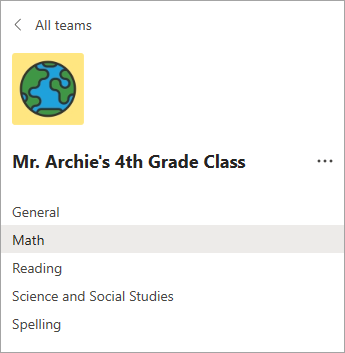
ดู Teams ในภาคปฏิบัติ ตัวอย่างมุมมองทีมและแชนเนล:
สําหรับโรงเรียน เจ้าหน้าที่ และแผนก:
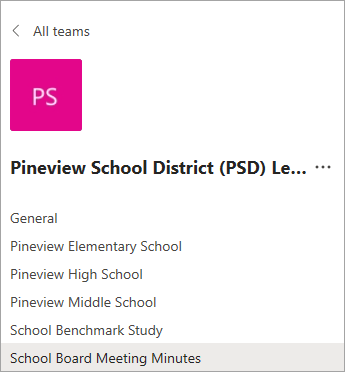
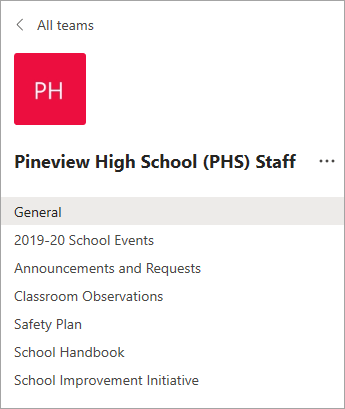
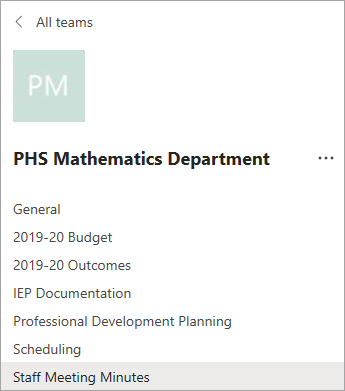
สําหรับนักการศึกษา:
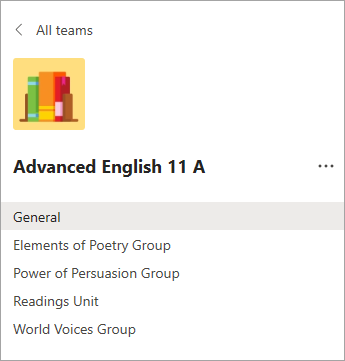
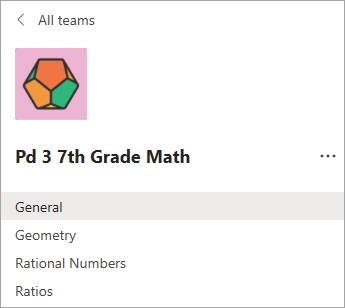
เรียนรู้เพิ่มเติม
คู่มือเริ่มต้นใช้งานด่วนสําหรับ Microsoft Teams for Education IT Admin
การเริ่มต้นใช้งานด่วนของ Microsoft Teams สําหรับนักการศึกษาและนักเรียน
ศูนย์การศึกษาของ Microsoft สําหรับการพัฒนาวิชาชีพและการฝึกอบรม
คู่มือการเริ่มใช้งานระบบ Microsoft Teams สำหรับผู้นำโรงเรียน
การสนับสนุน Microsoft Teams for Education
การฝึกอบรม Microsoft Teams for Education