
สร้างแชนเนลภายในทีมชั้นเรียนของคุณเพื่อจัดระเบียบให้นักเรียนทํางานร่วมกันในโครงการแบบกลุ่ม คุณสามารถสร้างได้สูงสุด 100 แชนเนลต่อทีม
นักเรียนทั้งหมดในทีมสําหรับชั้นเรียนสามารถดูแชนเนลของทีมได้-แจ้งให้นักเรียนทราบว่าคุณต้องการทํางานกับแต่ละแชนเนล ใช้แท็บ Files, การสนทนา และบันทึกย่อในแต่ละแชนเนลเพื่อจัดระเบียบการทํางานร่วมกันเป็นกลุ่ม
- นําทางไปยังทีมสําหรับชั้นเรียน แล้วเลือก ไอคอน
 เพิ่มเติมที่อยู่ถัดจากชื่อทีม
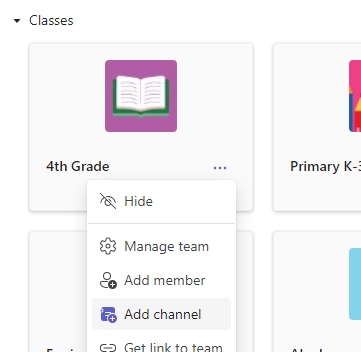
- เลือก Add channel (เพิ่มแชนเนล)
- ตั้งชื่อแชนเนลใหม่ของคุณและเพิ่มคำอธิบาย
- เลือกเพิ่ม
- สมาชิกในทีมทุกคนมีสิทธิ์เข้าถึงแชนเนลทั้งหมดของทีมโดยอัตโนมัติ ใช้ @mention ในแชนเนลใหม่ของคุณเพื่อเชิญนักเรียนให้เข้าร่วม
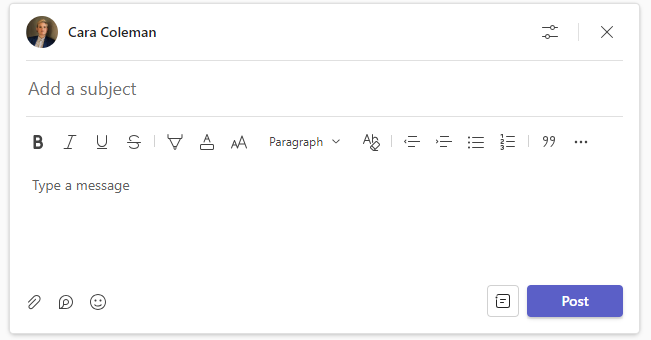
ทำงานร่วมกันโดยใช้แท็บไฟล์ การสนทนา และบันทึกย่อ
มีวิธีมากมายให้นักเรียนทำงานร่วมกันภายในแชนเนล
- ใช้แท็บ การสนทนา เพื่ออภิปรายหัวข้อต่างๆ และแนบแหล่งข้อมูล
- โต้ตอบกับไฟล์ สร้างไฟล์ใหม่ในแท็บ Files หรืออัปโหลดไฟล์ที่คุณต้องการให้สมาชิกกลุ่มทํางานจากคอมพิวเตอร์ของคุณหรือจาก SharePoint Files ที่แนบมาในการสนทนาจะแสดงที่นี่ด้วย
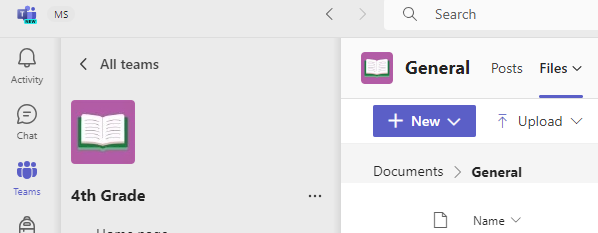
เฉพาะครูเท่านั้นที่มีสิทธิ์เพิ่มสิ่งที่แนบมาในทีมสำหรับชั้นเรียน - แท็บบันทึกย่อสามารถแก้ไขได้โดยนักเรียนหลายคนในครั้งเดียว ใช้เครื่องมือเพื่อพิมพ์ วาด หรือแทรกรูปภาพและลิงก์ นักเรียนสามารถเพิ่มหน้าเพิ่มเติมไปยังบันทึกย่อได้ด้วยไอคอน
 บนแท็บ เพิ่ม แท็บบันทึกย่อของแต่ละแชนเนลจะสอดคล้องกับส่วนในพื้นที่การทํางานร่วมกันของสมุดบันทึกสําหรับชั้นเรียน เลือก เปิดในเดสก์ท็อป เพื่อเปิดใช้ OneNote และทํางานร่วมกันต่อ
ปักหมุดแหล่งข้อมูลเว็บไซต์
เลือก ไอคอน แท็บในแท็บของคุณเพื่อเพิ่มแอปทางการศึกษาที่คุณใช้ในชั้นเรียน หรือเพื่อปักหมุดเว็บไซต์และแหล่งข้อมูลอื่น นักเรียนสามารถท่องเว็บไซต์ที่คุณปักหมุดได้ที่นี่โดยไม่ต้องเปิดเบราว์เซอร์ คุณยังสามารถปักหมุดเอกสารและ PDF ที่สําคัญสําหรับการอ้างอิง
เรียนรู้เพิ่มเติม
ใช้สมุดบันทึกสำหรับชั้นเรียนใน Microsoft Teams