
แก้ไขเอกสาร Word ของคุณใน Microsoft Teams โดยตรง! เปิดเอกสารและเลือก ตัวเลือกเพิ่มเติม เมื่อคุณเลือกไอคอน คุณจะเห็นตัวเลือกสําหรับวิธีที่คุณสามารถเปิดและแก้ไขเอกสารของคุณได้ทันที การเปลี่ยนแปลงใดๆ ที่คุณทําไว้จะถูกบันทึกโดยอัตโนมัติ
เมื่อต้องการแก้ไขเอกสาร Word ใน Teams:
เปิด Microsoft Teams
นําทางไปยัง Files เพื่อดูเอกสารทั้งหมดของคุณ
เลือกและเปิดเอกสาร Word ที่คุณต้องการแก้ไข
หมายเหตุ
ตามค่าเริ่มต้น เอกสารจะเปิดโดยตรงใน Teams แต่เมื่อเลือกไฟล์ของคุณ คุณสามารถเลือกปุ่ม
ในแถวของไฟล์ จากนั้นเลือกเปิดในเดสก์ท็อป>หรือเบราว์เซอร์ของ Word เพื่อเปิดในหน้าต่างอื่นเมื่อต้องการทําการแก้ไขต่อใน Word สําหรับเว็บ ให้เลือกปุ่มตัวเลือก
ในเอกสาร แล้วเลือกเปิดในเบราว์เซอร์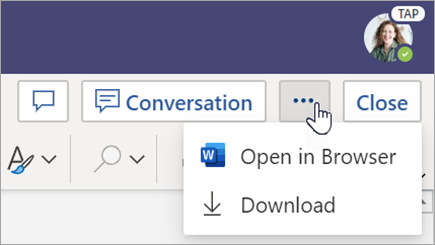
ตรวจทานเอกสาร Word ที่นักเรียนส่ง เอกสาร Word ที่ส่งพร้อมกับงานที่มอบหมายจะโหลดเป็นแบบอ่านอย่างเดียวตามค่าเริ่มต้น ทําตามขั้นตอนด้านล่างเพื่อแก้ไข และแทรกข้อคิดเห็นลงในเอกสารโดยตรง
หมายเหตุ
ถ้านักเรียนของคุณแนบเอกสาร .doc Word ที่เก่ากว่า คุณอาจได้รับพร้อมท์ให้เปิดไฟล์ในแอปบนเดสก์ท็อปของคุณก่อนที่จะดูหรือแก้ไข
นําทางไปยังทีมชั้นเรียนของคุณแล้วเลือก เกรด
ค้นหางานที่มอบหมายซึ่งนักเรียนของคุณส่ง แล้วเลือก ตัวเลือกเพิ่มเติม
>เพิ่มเติมเปิดงานของนักเรียน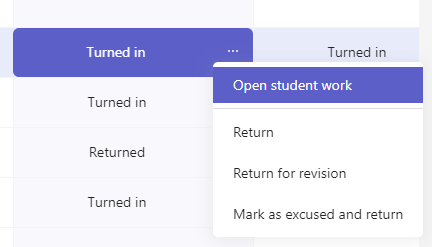
การดำเนินการนี้จะเปิดงานที่มอบหมายของนักเรียนของคุณพร้อมเขตข้อมูล คำติชม และ คะแนน ที่คุณสามารถใส่ข้อมูลได้
เมื่อต้องการเขียนข้อคิดเห็นลงในเอกสารเอง ให้เลือกแก้ไขเอกสาร จากนั้นเลือกแก้ไขในแอปบนเดสก์ท็อปหรือแก้ไขในเบราว์เซอร์
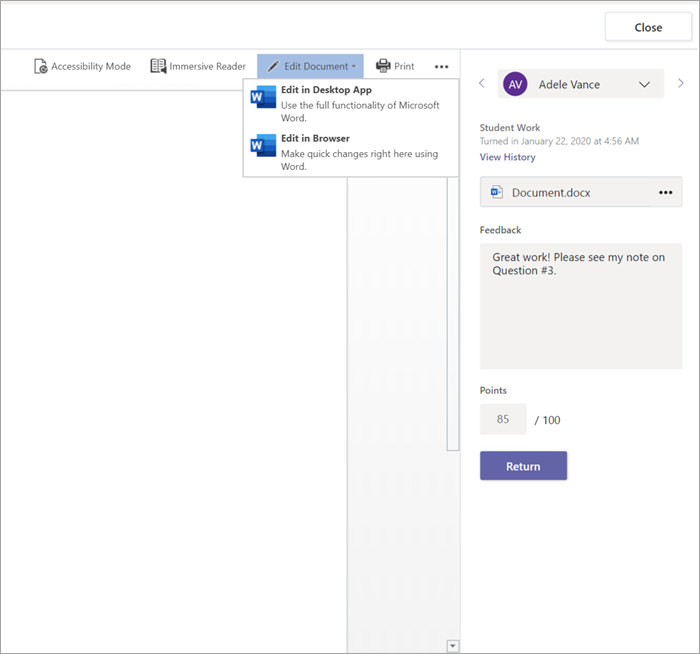
เพิ่มข้อคิดเห็น ไม่ว่าคุณจะทํางานใน Teams หรือในแอป Word บนเดสก์ท็อป การเปลี่ยนแปลงของคุณจะบันทึกโดยอัตโนมัติ
เมื่อคุณพร้อม ให้ใช้ลูกศรเพื่อข้ามไปยังนักเรียนคนถัดไป หรือเลือก ย้อนกลับ เพื่อส่งคืนงานที่มอบหมายให้กับนักเรียนของคุณพร้อมข้อคิดเห็นและคําติชมของคุณ
