
หลังจากที่คุณ บันทึกการประชุมสําหรับชั้นเรียน ใน Microsoft Teams แล้ว ให้เข้าถึงและแชร์การบันทึกนั้นกับนักเรียนและนักการศึกษาคนอื่นๆ ใน Teams การบันทึกการประชุม Teams จะถูกบันทึกเป็นไฟล์ OneDrive
ถ้าการประชุมจัดขึ้นในแชนเนลเฉพาะภายในทีม การบันทึกจะถูกประมวลผลและจัดเก็บไว้ในไฟล์ SharePoint ของแชนเนลนั้น นอกจากนี้ ยังจะปรากฏในการแชทของการประชุมด้วย
ค้นหาลิงก์การบันทึกใน Teams
- ถ้าการประชุมของคุณถูกสร้างขึ้นสำหรับแชนแนลเฉพาะ คุณจะพบลิงก์ในการสนทนาของแชนแนล สำหรับการประชุมอื่นๆ ทั้งหมด ลิงก์การบันทึกจะอยู่ในแชทการประชุม
หมายเหตุ
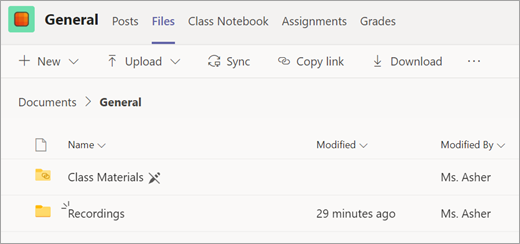
คุณสามารถค้นหาการบันทึกการประชุมของแชนเนลได้โดยการเลือกแท็บ Files ในแชนเนลของคุณ โฟลเดอร์ การบันทึก จะถูกสร้างขึ้นโดยอัตโนมัติเพื่อเก็บการบันทึกการประชุมของคุณ
- เลือกการบันทึกการประชุม จากนั้นเลือก ตัวเลือกเพิ่มเติม
 > ตัวเลือกเพิ่มเติมรับลิงก์ เพื่อค้นหาลิงก์ของการบันทึก

การแชร์และสิทธิ์
การบันทึกการประชุมจะพร้อมใช้งานโดยอัตโนมัติสําหรับทุกคนที่ได้รับเชิญให้เข้าร่วมการประชุมและสมาชิกของแชนเนลที่จัดการประชุม คุณยังสามารถแชร์ลิงก์การบันทึกกับนักการศึกษาและนักเรียนภายในองค์กรของคุณที่ไม่ได้อยู่ในการประชุมเดิมได้
เมื่อต้องการแชร์ลิงก์ไปยังการประชุมของคุณและตั้งค่าสิทธิ์การดู:
- ในแชนเนล Teams หรือการแชทของการประชุม ให้ค้นหาการบันทึก แล้วเลือก ตัวเลือกเพิ่มเติม>ตัวเลือกเพิ่มเติมเปิด
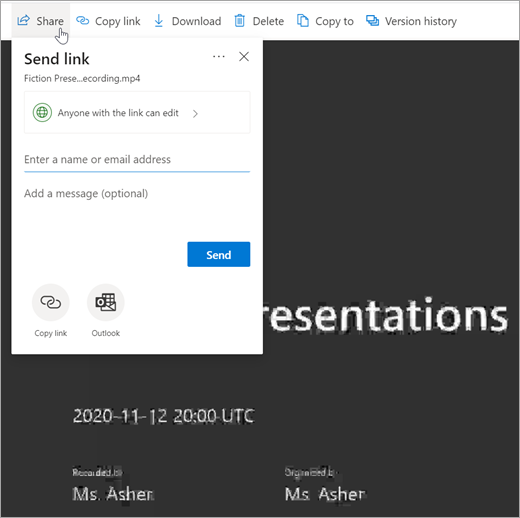
- เมื่อการประชุมเปิดขึ้นในเบราว์เซอร์ของคุณ ให้เลือก แชร์
- เพิ่มบุคคลจากโรงเรียนของคุณและส่งการบันทึกและลิงก์ให้พวกเขา กําหนดว่าพวกเขาสามารถแก้ไขหรือดูลิงก์เท่านั้น
แหล่งข้อมูลที่เกี่ยวข้อง
ดูวิธีการสร้างเหตุการณ์สดจาก Microsoft Teams