
รายงานเกรดทำให้คุณทราบถึงประสิทธิภาพการเรียนการสอนในชั้นเรียน ทั้งของนักเรียนและงานที่มอบหมาย นอกจากนี้ คุณยังสามารถติดตามผลการเรียนของนักเรียนแต่ละคนโดยเปรียบเทียบกับทั้งชั้นเรียน และประสิทธิภาพเกรดของนักเรียนได้ตลอดเวลา
ตัวกรอง
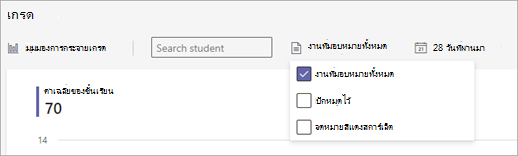
ตามค่าเริ่มต้น รายงานของคุณจะแสดงนักเรียนทั้งหมดและงานที่มอบหมายใน 28 วันที่ผ่านมา ใช้ตัวกรองเพื่อกําหนดรายงานของคุณเอง เลือกลูกศรดรอปดาวน์  ตัวเลือกทั้งหมดในแต่ละตัวกรอง
- ตัวกรองนักเรียน: พิมพ์ชื่อของนักเรียนในกล่อง ค้นหานักเรียนเพื่อดู ข้อมูลเกี่ยวกับนักเรียนแต่ละคนเท่านั้น
- ตัวกรองงานที่มอบหมาย: ดูงานที่มอบหมายทั้งหมดหรือเลือกงานที่มอบหมายแต่ละรายการเพื่อดูหรือเปรียบเทียบ
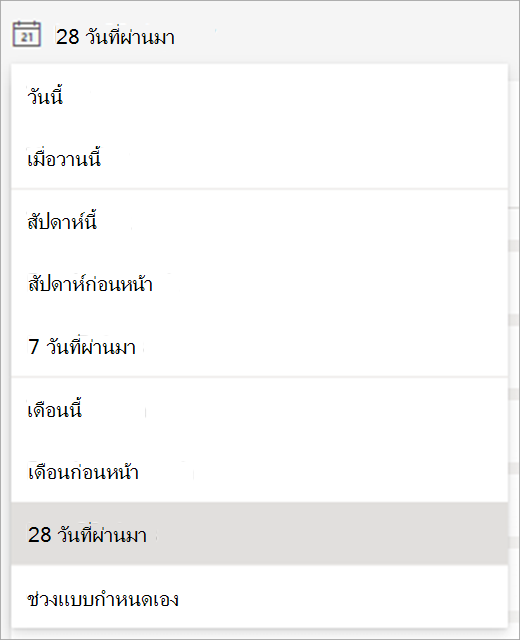
- ตัวกรองเวลา: เลือก 28 วันที่ผ่านมา เพื่อเปิดดรอปดาวน์ของตัวเลือกกรอบเวลาเพิ่มเติม
- เลือก ช่วงแบบกําหนดเอง เพื่อใส่กรอบเวลาของคุณเองที่สามารถแสดงเกรดและข้อมูลเชิงลึกที่ผ่านมาได้สูงสุดหนึ่งปี
อ่านข้อมูลของคุณ
คุณสามารถดูรายงานเกรดของคุณได้ในมุมมองการแจกจ่ายหรือมุมมองแนวโน้ม เลือกลูกศรดรอปดาวน์ เพื่อสลับไปมาระหว่างมุมมอง
หมายเหตุ
ระบบจะรวมเฉพาะงานที่มอบหมายไว้ในรายงาน ระบบได้ทำให้เกรดเหล่านี้แสดงเป็นแบบทั่วไปเพื่อให้เปรียบเทียบข้อมูลของงานที่มอบหมายเหล่านี้ได้อย่างง่ายดาย ซึ่งหมายความว่าระบบจะแสดงเกรดของงานที่มอบหมายแต่ละรายการในรูปแบบคะแนนเต็ม 100 เช่น ถ้าการสอบย่อยมีคะแนนเต็ม 5 เกรดของนักเรียนที่ได้รับ 4 คะแนนก็จะแสดงเป็น 80 คะแนน
มุมมองการกระจายเกรด
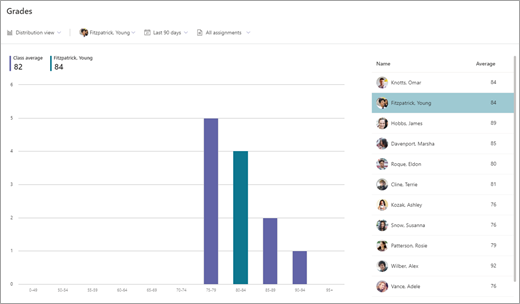
- ระบบจะแสดงข้อมูลการกระจายเกรดเป็นแผนภูมิแท่ง เมื่อคุณเลือกนักเรียน 1 คน ช่วงเกรดของนักเรียนก็จะแสดงในแผนภูมิแท่งอันใหม่ที่มีเฉดสีต่างจากอันอื่น เพื่อให้คุณสามารถเปรียบเทียบช่วงเกรดของนักเรียนคนนั้นกับนักเรียนทั้งชั้นเรียนได้
- ชี้เมาส์เหนือแผนภูมิเพื่อดูจำนวนนักเรียนที่อยู่ในช่วงเกรด เกรดเฉลี่ยของนักเรียน และจำนวนงานที่มอบหมายที่อยู่ในช่วงเกรดนั้น
- เลือกแผนภูมิเพื่อกรองรายชื่อของนักเรียนที่ด้านขวาเพื่อแสดงเฉพาะนักเรียนในช่วงเกรดนั้นๆ เท่านั้น
มุมมองแนวโน้ม
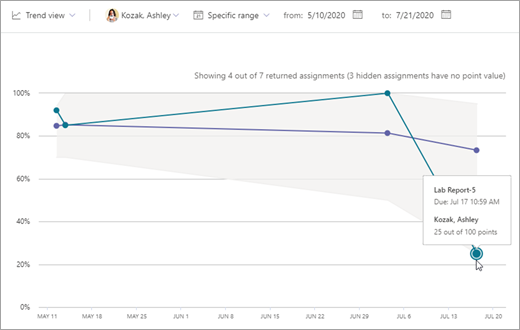
- ใช้มุมมองแนวโน้มเพื่อดูประสิทธิภาพงานที่มอบหมายทั้งหมดของนักเรียนที่เฉพาะเจาะจง บรรทัดหนึ่งจะแสดงเกรดเฉลี่ยของชั้นเรียน ในขณะที่อีกบรรทัดหนึ่งจะแสดงเกรดเฉลี่ยของนักเรียนคนนั้น
วิธีคำนวณเกรดเฉลี่ย
สถานการณ์: คุณตั้งค่าการทดสอบให้มีคะแนนเต็ม 5 คะแนน แบบทดสอบย่อย 10 คะแนน และรายงาน 100 คะแนน
- อดัตริได้รับ 4 คะแนนในการทดสอบความเข้าใจ 10 คะแนนในแบบทดสอบย่อย และ 80 คะแนนสําหรับรายงาน
- ข้อมูลเชิงลึกจะรวมคะแนนที่อดัมได้รับ (1+10+80) และหารด้วยคะแนนเต็ม (5+10+100)
94/115 = 82 (ปัดเศษเป็นตัวเลขที่ใกล้เคียงที่สุด) ดังนั้นเกรดเฉลี่ยของอดัมคือ 82
เราจะทำซ้ำขั้นตอนนี้สำหรับนักเรียนทุกคน รวมเกรดเฉลี่ยของนักเรียนทุกคน แล้วหารด้วยจำนวนนักเรียนทั้งหมดเพื่อคำนวณเกรดเฉลี่ยของชั้นเรียน
ส่งออกข้อมูล
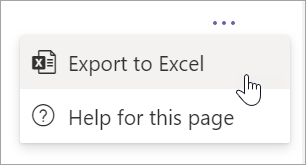
- ในรายงานของคุณ ให้เลือก ตัวเลือกเพิ่มเติม

- เลือกส่งออกไปยัง Excel
- แผ่นงานที่มอบหมายจะมีรายชื่อนักเรียน และคุณจะเห็นเกรด (ถ้ามีการให้คะแนนเป็นตัวเลข) ของงานที่มอบหมายแต่ละรายการ
แผ่นงานสรุปจะแสดงเกรดเฉลี่ยของชั้นเรียนให้นักเรียนทราบ
หมายเหตุ
คุณสามารถดูกรอบเวลาที่เลือกสำหรับข้อมูลที่ส่งออกของคุณในชื่อไฟล์ Excel ได้

เรียนรู้เพิ่มเติม
ข้อมูลกิจกรรมดิจิทัลในข้อมูลเชิงลึก
ข้อมูลกิจกรรมการติดต่อสื่อสารในข้อมูลเชิงลึก
ข้อมูลสถานะงานที่มอบหมายในข้อมูลเชิงลึก
คู่มือเกี่ยวกับข้อมูลเชิงลึกใน Microsoft Teams สำหรับนักการศึกษา