วิธีเพิ่มการบันทึกวิดีโอลงในงานที่มอบหมาย
การเพิ่มการบันทึกวิดีโอพลิกไปยังงานที่มอบหมายใน Microsoft Teams for Education เป็นวิธีที่ยอดเยี่ยมในการมีส่วนร่วมกับนักเรียนและปรับปรุงวิธีการสอนของคุณ ทําตามขั้นตอนด้านล่างเพื่อรวมคําแนะนําวิดีโอเข้ากับงานที่มอบหมายของคุณได้อย่างง่ายดาย ทั้งหมดนี้มาจากความสะดวกของอุปกรณ์เคลื่อนที่ของคุณ
1. นําทางไปยังทีมชั้นเรียนของคุณใน Microsoft Teams
2. แตะปุ่ม สร้าง แล้วเลือก งานที่มอบหมายใหม่
3. เลือกตัวเลือกเพื่อเพิ่ม Files
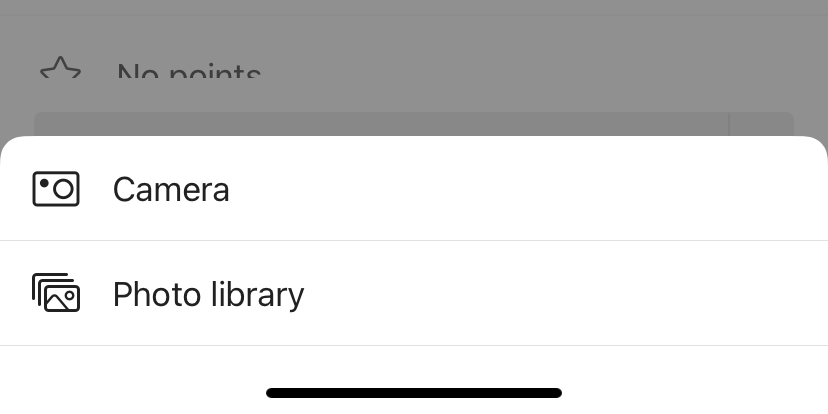
4. แตะ +ใหม่ เพื่อเปิดเมนูและเลือก พลิกการบันทึกวิดีโอ
5. Teams จะพร้อมท์คุณเพื่อขออนุญาตเข้าถึงกล้องของคุณ
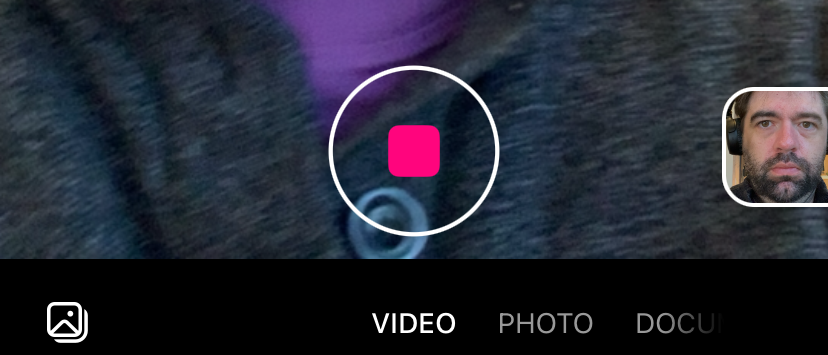
6. แตะไอคอนการบันทึกที่ด้านล่างของหน้าจอเพื่อเริ่มการบันทึก
การนับถอยหลังสั้นๆ สามวินาทีจะปรากฏขึ้น เพื่อให้คุณมีเวลาเตรียมตัว
ไอคอนการบันทึกจะปรากฏตามที่แสดงในรูปภาพขณะบันทึก
หมายเหตุ
การบันทึกวิดีโอสําหรับงานที่มอบหมายจะถูกจํากัดไว้สูงสุดห้านาที
- เมื่อคุณบันทึกเสียงเสร็จแล้ว ให้แตะไอคอนการบันทึกอีกครั้งเพื่อหยุดการบันทึก
7. บนหน้าจอรีวิว คุณสามารถแก้ไขการบันทึกของคุณได้:
ตัด: ตัดส่วนต่างๆ ของการบันทึกที่คุณไม่ต้องการรวมออก กดค้างแล้วลากจุดสิ้นสุดของคลิปเพื่อเปลี่ยนแปลง
ลบคลิป (ไอคอนถังขยะ): นําคลิปออกทั้งหมดเพื่อเริ่มต้นใหม่
8. แตะปุ่ม ส่ง เพื่ออัปโหลดการเข้ารหัสของคุณไปยังงานที่มอบหมาย
9. ตั้งชื่อการบันทึกของคุณ โดยจะถูกบันทึกเป็นไฟล์ .mp4 และแนบมากับงานที่มอบหมายของคุณ
เมื่ออัปโหลดแล้ว วิดีโอจะปรากฏในสิ่งที่แนบมาของคุณ จากนั้นคุณสามารถดําเนินขั้นตอนต่างๆ ให้เสร็จสมบูรณ์และแชร์งานที่มอบหมายใน Microsoft Teams ได้ นักเรียนของคุณจะสามารถตรวจสอบงานนําเสนอวิดีโอเมื่อพวกเขาเข้าถึงงานที่มอบหมาย