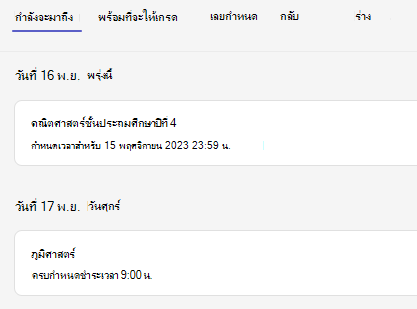
จัดระเบียบงานในชั้นเรียนล่วงหน้า! สร้างงานที่มอบหมายใน Microsoft Teams for Education ตอนนี้คุณสามารถตั้งค่าวันที่เพื่อโพสต์ลงในชั้นเรียนของคุณในภายหลังได้แล้ว
สร้างงานที่มอบหมายใหม่
นําทางไปยังชั้นเรียนที่คุณต้องการ และเลือกงานที่มอบหมาย
เลือก สร้าง>งานที่มอบหมาย
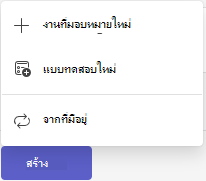
ตั้งชื่องานที่มอบหมายของคุณซึ่งสิ่งนี้จำเป็น
มอบหมายงานให้กับหลายชั้นเรียนหรือนักเรียนแต่ละคนโดยใช้เมนูดรอปดาวน์ งานที่มอบหมายของคุณจะเป็นค่าเริ่มต้นสําหรับ นักเรียนทุกคน ในชั้นเรียนปัจจุบัน
หมายเหตุ
คุณสามารถมอบหมายงานให้กับนักเรียนแต่ละคนได้ครั้งละหนึ่งชั้นเรียนเท่านั้น
ภายใต้เขตข้อมูลวันที่ครบกําหนดและเวลาครบกําหนด ให้เลือกแก้ไขไทม์ไลน์งานที่มอบหมาย
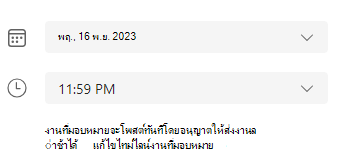
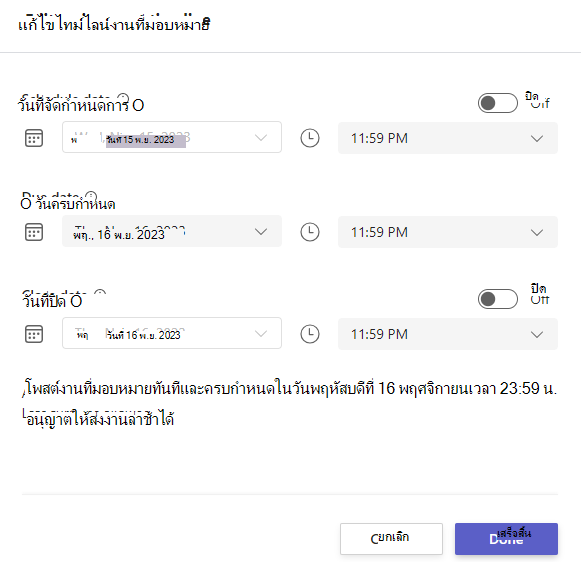
ซึ่งจะแก้ไขหน้าต่างไทม์ไลน์งานที่มอบหมาย เลือกกล่อง จัดกําหนดการเพื่อมอบหมายงานในอนาคต และเลือกวันที่ที่คุณต้องการให้โพสต์งานที่มอบหมายของคุณให้กับนักเรียน คุณยังสามารถปรับวันที่ครบกำหนดและวันที่ปิดงานที่มอบหมายได้ที่นี่ เมื่อคุณปรับเปลี่ยนไทม์ไลน์เสร็จแล้ว ให้เลือกเสร็จสิ้น
เพิ่มรายละเอียดในงานที่มอบหมายของคุณให้เสร็จสิ้น
- ชื่องานที่มอบหมาย (จำเป็นต้องระบุ)
- คำสั่ง (ไม่จำเป็นต้องระบุ)
- ตั้งค่าคะแนนที่มีโดยใช้ตัวส่วนตามที่คุณต้องการ ตัวอย่างเช่น: 100 คะแนนหรือ 4.0 (ไม่จำเป็น)
- แนบแหล่งข้อมูลกับงานที่มอบหมายโดยการเลือกแนบ หรือ +ใหม่ คุณสามารถแนบไฟล์ Word, Excel หรือ PowerPoint เพื่อให้นักเรียนของคุณส่งในขั้นตอนนี้ได้ (ไม่บังคับ)
- เพิ่มประเภท (ไม่บังคับ)
- เลือกเพิ่มเกณฑ์การประเมินเพื่อเพิ่มเกณฑ์การประเมินการให้คะแนน
เลือก การจัดกำหนดการ นักเรียนจะได้รับการแจ้งให้ทราบเกี่ยวกับงานที่มอบหมายใหม่ในวันที่คุณเลือก
งานที่มอบหมายซึ่งได้จัดกำหนดการไว้จะปรากฏในวันครบกำหนดซึ่งอยู่ในรายการงานที่ได้รับมอบหมายของคุณ