บทความนี้ใช้กับผู้จัดการระดับแนวหน้า
คุณสามารถใช้เวิร์กบุ๊ก Excel เพื่อนํากําหนดการของคุณมาไว้ใน Shifts ได้ การนําเข้ากําหนดการของคุณจาก Excel ไปยัง Shifts สามารถช่วยให้คุณตั้งค่าทีมของคุณได้เร็วขึ้น โดยเฉพาะอย่างยิ่งถ้าคุณจัดการทีมขนาดใหญ่
ในบทความนี้
ขั้นตอนที่ 1: ดาวน์โหลดเทมเพลต Excel
ขั้นตอนที่ 2: กรอกกําหนดการของคุณใน Excel
ขั้นตอนที่ 3: อัปโหลดไฟล์ Excel ของคุณ
ดูและแก้ไขข้อผิดพลาดในการนําเข้า
ภาพรวม
การนําเข้า Excel สามารถดําเนินการกระทําต่อไปนี้ ได้ ซึ่งคุณอาจทําด้วยตนเองใน Shifts:
- กําหนดกะและปิดเวลาสําหรับสมาชิกแต่ละคนในทีมของคุณ
- เพิ่มกะที่เปิดอยู่
- จัดระเบียบกะตามกลุ่ม
- เพิ่มสมาชิกทีมลงในกลุ่ม
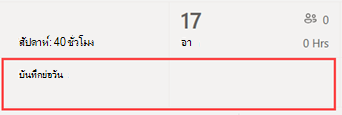
- เพิ่มบันทึกย่อสําหรับวัน
ถ้าคุณต้องการกรอกกําหนดการด้วยตนเอง ให้ดู สร้างกําหนดการของทีมใน Shifts และ เพิ่มกะ ลงในกําหนดการใน Shifts
หมายเหตุ
- การนําเข้า Excel ช่วยให้คุณสามารถเพิ่มข้อมูลกําหนดการ เช่น กะ, การหยุดทํางาน และกะที่เปิดอยู่ ไม่สามารถแก้ไขหรือลบข้อมูลกําหนดการที่มีอยู่แล้วใน Shifts ผ่านทางการนําเข้า Excel ได้
- ถ้าคุณปิดใช้งานกะที่เปิดอยู่ใน การตั้งค่า Shifts หรือถ้าคุณไม่มีสิทธิ์ในการเพิ่มกลุ่มลงใน Shifts คุณจะไม่สามารถเพิ่มกะที่เปิดอยู่หรือจัดระเบียบกะตามกลุ่มผ่านการนําเข้า Excel ได้
- คุณไม่สามารถนําเข้ากําหนดการล่วงหน้ามากกว่าสองปีของวันที่ปัจจุบันได้
ขั้นแรก ให้คุณใส่ข้อมูลกําหนดการของคุณในเวิร์กบุ๊ก Excel จากนั้นให้คุณนําเข้าเวิร์กบุ๊กไปยัง Shifts โดยการอัปโหลด Shifts มีเทมเพลต Excel ที่คุณสามารถดาวน์โหลดและใช้เพื่อใส่ข้อมูลกําหนดการของคุณ
คุณสามารถสร้างไฟล์ใหม่โดยยึดตามเทมเพลต หรือคุณสามารถเพิ่มข้อมูลกําหนดการได้โดยตรง ถ้าคุณใช้เทมเพลต ตรวจสอบให้แน่ใจว่าคุณลบข้อมูลตัวอย่างในเทมเพลตก่อนที่คุณจะอัปโหลดไฟล์
สำคัญ
ตรวจสอบให้แน่ใจว่าตั้งค่าภาษาบนอุปกรณ์ของคุณและรูปแบบตัวเลขใน Excel ถูกตั้งค่าเป็นภูมิภาคเดียวกัน ซึ่งช่วยให้มั่นใจว่ารูปแบบวันที่ของคุณใน Teams ตรงกับสิ่งที่คุณใส่ใน Excel Teams แสดงรูปแบบวันที่และเวลาเดียวกันกับการตั้งค่าภาษา วันที่ และเวลาของอุปกรณ์
ตัวอย่างเช่น ถ้าอุปกรณ์ของคุณและ Excel ถูกตั้งค่าเป็น อังกฤษ (สหรัฐอเมริกา) รูปแบบวันที่ของ Excel ในวันที่ 11/08/2024 จะแสดงวันที่ 8 พฤศจิกายน 2024 อย่างถูกต้องใน Teams ถ้าอุปกรณ์ของคุณตั้งค่าเป็น อังกฤษ (สหราชอาณาจักร) และ Excel ถูกตั้งค่าเป็น ภาษาอังกฤษ (สหรัฐอเมริกา) รูปแบบวันที่ของ Excel ของ 08/11/2024 จะถูกตีความว่าเป็น 11 สิงหาคม 2024 ใน Teams
ขั้นตอนที่ 1: ดาวน์โหลดเทมเพลต Excel
ใน Shifts บนเดสก์ท็อปหรือเว็บ ที่มุมขวาบนของกําหนดการ ให้ไปที่
 > ตัวเลือกเพิ่มเติมกําหนดการการนําเข้า
บนหน้า กําหนดการการนําเข้า ให้เลือกลิงก์ ดาวน์โหลดเทมเพลต เพื่อดาวน์โหลดเทมเพลต Excel
ตามค่าเริ่มต้น ไฟล์จะถูกบันทึกลงในโฟลเดอร์ ดาวน์โหลด บนคอมพิวเตอร์ของคุณด้วยชื่อต่อไปนี้ ImportScheduleTemplate_<รหัส>เทม.xlsx
ขั้นตอนที่ 2: กรอกกําหนดการของคุณใน Excel
- อ่านคําแนะนําในเทมเพลตและดูส่วน เทมเพลต Excel ของบทความนี้สําหรับรายละเอียดเกี่ยวกับวิธีการเพิ่มข้อมูลกําหนดการของคุณ
- กรอกกําหนดการของคุณใน Excel
ขั้นตอนที่ 3: อัปโหลดไฟล์ Excel ของคุณ
หลังจากที่คุณเพิ่มข้อมูลกําหนดการของคุณแล้ว คุณก็พร้อมที่จะนําเข้าข้อมูลไปยัง Shifts บนหน้า นําเข้ากําหนดการ ให้เลือก อัปโหลด
ในกล่องโต้ตอบ อัปโหลดไฟล์ Excel ให้เลือก อัปโหลดไฟล์ ไปยังตําแหน่งที่คุณบันทึกเวิร์กบุ๊ก Excel ของคุณ แล้วเลือก เปิด
หลังจากที่คุณอัปโหลดไฟล์ของคุณ คุณสามารถตรวจสอบสถานะการอัปโหลดและรายละเอียดในตาราง ประวัติการนําเข้า ได้ คุณจะเห็นสถานะใดสถานะหนึ่งต่อไปนี้ในคอลัมน์ สถานะ :
- นําเข้า ระบุว่ากําหนดการของคุณถูกนําเข้าเรียบร้อยแล้ว และขณะนี้จะแสดงในปฏิทิน Shifts ของคุณ
- ข้อผิดพลาด ระบุว่ากําหนดการของคุณมีข้อผิดพลาดและไม่ได้ถูกนําเข้าหรือถูกนําเข้าเพียงบางส่วน คุณจะเห็นลิงก์ ดาวน์โหลดรายงาน ในคอลัมน์ สถานะ ถ้ากําหนดการของคุณถูกนําเข้าบางส่วน เรียนรู้วิธีการดูและแก้ไขข้อผิดพลาดในการนําเข้า
สำคัญ
ตารางแสดงสถานะการอัปโหลด 10 ครั้งล่าสุดจากทีมของคุณในช่วง 30 วันที่ผ่านมา คุณสามารถดูการอัปโหลดจากคุณและผู้จัดการแนวหน้าคนอื่นๆ ในทีมของคุณได้ ถ้ามีผู้จัดการระดับแนวหน้าหลายคนในทีมของคุณกําลังนําเข้ากําหนดการไปยัง Shifts ตรวจสอบให้แน่ใจว่าคุณตรวจสอบสถานะการอัปโหลดของคุณก่อนที่จะถูกนําออกจากตาราง
หมายเหตุ
- ไฟล์ Excel ไฟล์เดียวสนับสนุนเอนทิตีกําหนดการสูงสุด 30,000 รายการ, 10,000 รายการของแต่ละเอนทิตี (กะ กะที่เปิด และการปิดเวลา) ถ้าคุณต้องการนําเข้ารายการเพิ่มเติม ให้สร้างอีกไฟล์หนึ่ง
- คุณสามารถกําหนดเวลาปิดที่นานกว่า 24 ชั่วโมงได้ อย่างไรก็ตาม กะและกะที่เปิดที่นานกว่า 24 ชั่วโมงจะไม่ได้รับการสนับสนุน
ดูและแก้ไขข้อผิดพลาดในการนําเข้า
ถ้าตาราง ประวัติการนําเข้า แสดงสถานะ ข้อผิดพลาด เมื่อคุณนําเข้าไฟล์ Excel ของคุณ ให้ทําตามขั้นตอนเหล่านี้เพื่อดูและแก้ไขข้อผิดพลาดในการนําเข้า
เลือก ดาวน์โหลดรายงาน ในคอลัมน์ สถานะ เพื่อดาวน์โหลดไฟล์ข้อผิดพลาด Excel
ตามค่าเริ่มต้น ไฟล์จะถูกบันทึกลงในโฟลเดอร์ ดาวน์โหลด บนคอมพิวเตอร์ของคุณด้วยชื่อต่อไปนี้: ImportScheduleErrors_<รหัส>เทม.xls
เปิดไฟล์และไปที่เวิร์กชีต ข้อผิดพลาด แต่ละแถวแสดงตําแหน่งของข้อผิดพลาดและสิ่งที่จําเป็นต้องแก้ไข

ไปที่เวิร์กชีต Shiftsเปิด Shifts หรือ Time Off แล้วแก้ไขข้อผิดพลาด ตําแหน่งของข้อผิดพลาดจะถูกเน้นเป็นสีแดง

ในตัวอย่างนี้ กะมีความยาวมากกว่า 24 ชั่วโมง เมื่อต้องการแก้ไขข้อผิดพลาด ให้เปลี่ยนวันที่เริ่มต้นหรือสิ้นสุดของกะเมื่อคุณแก้ไขข้อผิดพลาดเสร็จแล้ว ให้บันทึกไฟล์ แล้วนําเข้าไฟล์ไปยัง Shifts อีกครั้ง
เทมเพลต Excel
ใช้เทมเพลต Excel เพื่อช่วยให้คุณใส่กําหนดการของคุณใน Excel เทมเพลตมีเวิร์กชีตต่อไปนี้:
- คําแนะนํา: คําแนะนําสําหรับวิธีป้อนข้อมูลกําหนดการของคุณ
- Shifts, Time Off และ เปิด Shifts: สําหรับการเพิ่มกะ การหยุดทํางาน และกะที่เปิดอยู่
- หมายเหตุวัน: สําหรับการใส่บันทึกย่อที่สอดคล้องกับวันใดวันหนึ่ง
- สมาชิก: รายการแบบอ่านอย่างเดียวของบุคคลในทีมของคุณซึ่งคุณสามารถกําหนดกะได้
คุณยังสามารถสร้างเวิร์กบุ๊ก Excel ของคุณเองโดยใช้โครงสร้างที่อธิบายไว้ในเวิร์กชีต Shifts, Time Off, Open Shifts และ Day Notes
สำคัญ
- คุณไม่สามารถเอาออกหรือเปลี่ยนลําดับของคอลัมน์ในเวิร์กชีตได้ มิฉะนั้น คุณจะได้รับข้อผิดพลาดเมื่อคุณอัปโหลดไฟล์
- คอลัมน์ที่จําเป็นจะถูกทําเครื่องหมายเป็น ตัวหนา ในแต่ละเวิร์กชีตและไม่สามารถเว้นว่างได้
เลื่อนเวิร์กชีต
ในเวิร์กชีต Shifts แต่ละกะจะปรากฏเป็นแถวที่มี 12 คอลัมน์ ต่อไปนี้เป็นรายละเอียดเกี่ยวกับคอลัมน์และวิธีการใช้งาน
| คอลัมน์ | คุณสมบัติ | ชนิด | คำอธิบาย | ข้อมูลที่ป้อนเข้า | ตัวอย่าง |
|---|---|---|---|---|---|
| A | สมาชิก | ไม่จำเป็น | ชื่อของสมาชิกในทีมที่กําหนดให้กับกะ | ใส่ชื่อของสมาชิกทีม | มาร์ติน ฟิตซ์เจอรัลด์ |
| B | อีเมลที่ทํางาน | จำเป็น | อีเมลแอดเดรสของสมาชิกทีม | ใส่ที่อยู่อีเมลของสมาชิกทีม | mfitzgerald@contoso.com |
| C | กลุ่ม | จำเป็น | กลุ่มการจัดกําหนดการซึ่งสมาชิกในทีมเป็นสมาชิกอยู่ | ใส่ข้อความ ตัวเลข และ/หรืออักขระพิเศษ คุณสามารถเพิ่มกลุ่มใหม่หรือกลุ่มที่มีอยู่ได้ |
สินค้าเครื่องหนัง |
| D | วันที่เริ่มต้น | จำเป็น | วันที่เริ่มต้นกะ | รูปแบบ: mm/dd/yyyy dd/mm/yyyy |
08/13/2024 13/08/2024 |
| E | เวลาเริ่มต้น | จำเป็น | เวลาเริ่มต้นกะ | รูป แบบ: 12 ชม. 24 ชม. |
8:30 น. 8:30 น. 8:30 |
| ศ. | วันที่สิ้นสุด | จำเป็น | วันที่ที่กะสิ้นสุด | รูปแบบ: mm/dd/yyyy dd/mm/yyyy |
08/13/2024 13/08/2024 |
| G | เวลาสิ้นสุด | จำเป็น | เวลาสิ้นสุดของกะ | รูป แบบ: 12 ชม. 24 ชม. |
15:45 น. 15.45 น. 15:45 |
| H | สีของธีม | ไม่จำเป็น | สีเพื่อจัดประเภทกะ | ใส่ตัวเลือกใดตัวเลือกหนึ่งต่อไปนี้ 1. สีขาว 2. สีน้ําเงิน 3. สีเขียว 4.สีม่วง 5.สีชมพู 6. สีเหลือง 7. สีเทา 8. สีน้ําเงิน 9. DarkGreen 10. DarkPurple 11. DarkPink 12. DarkYellow |
2. สีน้ําเงิน |
| I | ป้ายชื่อแบบกําหนดเอง | ไม่จำเป็น | ป้ายชื่อเพื่อกําหนดกะเอง | ใส่ข้อความ ตัวเลข และ/หรืออักขระพิเศษ อักขระสูงสุด 23 ตัว | สินค้าเครื่องหนังขนาดเล็ก |
| J | ตัวแบ่งที่ยังไม่ได้ชําระเงิน (นาที) | ไม่จำเป็น | ระยะเวลาของการแบ่งกะเป็นนาที | ใส่ตัวเลข (เป็นนาที) ที่น้อยกว่าระยะเวลาของกะ | 45 |
| K | บันทึกย่อ | ไม่จำเป็น | หมายเหตุสําหรับสมาชิกทีมเกี่ยวกับกะเฉพาะนี้ | ใส่ข้อความ ตัวเลข และ/หรืออักขระพิเศษ อักขระสูงสุด 500 ตัว | ใช้ระบบใหม่ของเราเพื่อขอให้จัดส่งสินค้าไปยังร้านค้าของเรา |
| L | แชร์ | จำเป็น | ตัวเลือกในการแชร์กะกับทีมทันทีที่นําเข้าข้อมูล | เลือก แชร์ แล้ว หรือ ไม่ได้แชร์ ถ้าคุณเลือกที่จะไม่แชร์ คุณสามารถแชร์กะหลังจากนําเข้าได้โดยใช้ตัวเลือก แชร์กับทีม ใน Shifts |
ไม่ได้แชร์ |
เวิร์กชีต Time Off
บนเวิร์กชีต Time Off แต่ละรายการที่ปิดจะปรากฏเป็นแถวที่มี 11 คอลัมน์ ต่อไปนี้เป็นรายละเอียดเกี่ยวกับคอลัมน์และวิธีการใช้งาน
| คอลัมน์ | คุณสมบัติ | ชนิด | คำอธิบาย | ข้อมูลที่ป้อนเข้า | ตัวอย่าง |
|---|---|---|---|---|---|
| A | สมาชิก | ไม่จำเป็น | ชื่อของสมาชิกในทีมที่หมดเวลา | ใส่ชื่อของสมาชิกทีม | มาร์ติน ฟิตซ์เจอรัลด์ |
| B | อีเมลที่ทํางาน | จำเป็น | อีเมลแอดเดรสของสมาชิกทีม | ใส่ที่อยู่อีเมลของสมาชิกทีม | mfitzgerald@contoso.com |
| C | วันที่เริ่มต้น | จำเป็น | วันที่เริ่มต้นการหยุดทํางาน | รูป แบบ: mm/dd/yyyy dd/mm/yyyy |
08/13/2024 13/08/2024 |
| D | เวลาเริ่มต้น | จำเป็น | เวลาเริ่มต้นการหยุด | รูป แบบ: 12 ชม. 24 ชม. |
12:00 น. 12:00 น. 00:00 |
| E | วันที่สิ้นสุด | จำเป็น | วันที่ที่สิ้นสุดการหมดเวลา | รูป แบบ: mm/dd/yyyy dd/mm/yyyy |
08/20/2024 20/08/2024 |
| ศ. | เวลาสิ้นสุด | จำเป็น | เวลาสิ้นสุดของการปิดเวลา | รูป แบบ: 12 ชม. 24 ชม. |
12:00 น. 12:00 น. 00:00 |
| G | เหตุผลในการหมดเวลา | จำเป็น | เหตุผลที่จัดเวลาปิด | ใส่เหตุผลการหมดเวลาจากรายการเหตุผลการหมดเวลาที่พร้อมใช้งานในการตั้งค่า Shifts สําหรับทีมของคุณ | วัน หยุด |
| H | สีของธีม | ไม่จำเป็น | สีเพื่อจัดประเภทการหยุด | ใส่ตัวเลือกใดตัวเลือกหนึ่งต่อไปนี้ 1. สีขาว 2. สีน้ําเงิน 3. สีเขียว 4.สีม่วง 5.สีชมพู 6. สีเหลือง 7. สีเทา 8. สีน้ําเงิน 9. DarkGreen 10. DarkPurple 11. DarkPink 12. DarkYellow |
7. สีเทา |
| I | บันทึกย่อ | ไม่จำเป็น | บันทึกย่อสําหรับสมาชิกในทีมเกี่ยวกับการหยุดทํางาน | ใส่ข้อความ ตัวเลข และ/หรืออักขระพิเศษ อักขระสูงสุด 500 ตัว | ขอให้มีความสุขกับวันหยุดของคุณ |
| J | แชร์ | จำเป็น | ตัวเลือกเพื่อแชร์การหมดเวลากับสมาชิกในทีมทันทีที่นําเข้าข้อมูล | เลือก แชร์ แล้ว หรือ ไม่ได้แชร์ ถ้าคุณเลือกที่จะไม่แชร์ คุณสามารถแชร์กะหลังจากนําเข้าได้โดยใช้ตัวเลือก แชร์กับทีม ใน Shifts |
แชร์ร่วมกัน |
เปิดเวิร์กชีต Shifts
บนเวิร์กชีต เปิด Shifts แต่ละกะที่เปิดอยู่จะปรากฏเป็นแถวที่มี 11 คอลัมน์ ต่อไปนี้เป็นรายละเอียดเกี่ยวกับคอลัมน์และวิธีการใช้งาน
| คอลัมน์ | คุณสมบัติ | ชนิด | คำอธิบาย | ข้อมูลที่ป้อนเข้า | ตัวอย่าง |
|---|---|---|---|---|---|
| A | กลุ่ม | จำเป็น | กลุ่มการจัดกําหนดการซึ่งสามารถร้องขอกะที่เปิดได้ | ใส่ข้อความ ตัวเลข และ/หรืออักขระพิเศษ คุณสามารถเพิ่มกลุ่มใหม่หรือกลุ่มที่มีอยู่ได้ |
สินค้าเครื่องหนัง |
| B | วันที่เริ่มต้น | จำเป็น | วันที่เริ่มต้นกะที่เปิด | รูป แบบ: mm/dd/yyyy dd/mm/yyyy |
08/13/2024 13/08/2024 |
| C | เวลาเริ่มต้น | จำเป็น | เวลาเริ่มต้นกะที่เปิด | รูป แบบ: 12 ชม. 24 ชม. |
8:30 น. 8:30 น. 8:30 |
| D | วันที่สิ้นสุด | จำเป็น | วันที่ที่กะที่เปิดสิ้นสุด | รูป แบบ: mm/dd/yyyy dd/mm/yyyy |
08/13/2024 13/08/2024 |
| E | เวลาสิ้นสุด | จำเป็น | เวลาสิ้นสุดของกะที่เปิด | รูป แบบ: 12 ชม. 24 ชม. |
15:45 น. 15.45 น. 15:45 |
| ศ. | เปิดช่อง | จำเป็น | จํานวนของกะที่เปิดอยู่ที่พร้อมใช้งานสําหรับสมาชิกกลุ่มที่จะร้องขอ | ใส่ตัวเลขตั้งแต่ 1 ถึง 255 | 2 |
| G | สีของธีม | ไม่จำเป็น | สีเพื่อจัดประเภทกะที่เปิดอยู่ | ใส่ตัวเลือกใดตัวเลือกหนึ่งต่อไปนี้ 1. สีขาว 2. สีน้ําเงิน 3. สีเขียว 4.สีม่วง 5.สีชมพู 6. สีเหลือง 7. สีเทา 8. สีน้ําเงิน 9. DarkGreen 10. DarkPurple 11. DarkPink 12. DarkYellow |
6. สีเหลือง |
| H | ป้ายชื่อแบบกําหนดเอง | ไม่จำเป็น | ป้ายชื่อเพื่อกําหนดกะที่เปิด | ใส่ข้อความ ตัวเลข และ/หรืออักขระพิเศษ อักขระสูงสุด 23 ตัว | สินค้าเครื่องหนังขนาดเล็ก |
| I | ตัวแบ่งที่ยังไม่ได้ชําระเงิน (นาที) | ไม่จำเป็น | ระยะเวลาของการแบ่งกะเป็นนาที | ใส่ตัวเลข (เป็นนาที) ที่น้อยกว่าระยะเวลาของกะ | 45 |
| J | บันทึกย่อ | ไม่จำเป็น | หมายเหตุสําหรับสมาชิกทีมเกี่ยวกับกะเปิดเฉพาะนี้ | ใส่ข้อความ ตัวเลข และ/หรืออักขระพิเศษ อักขระสูงสุด 500 ตัว | ใช้ระบบใหม่ของเราเพื่อขอให้จัดส่งสินค้าไปยังร้านค้าของเรา |
| K | แชร์ | จำเป็น | ตัวเลือกเพื่อแชร์กะกับสมาชิกในทีมทันทีที่นําเข้าข้อมูล | เลือก แชร์ แล้ว หรือ ไม่ได้แชร์ ถ้าคุณเลือกที่จะไม่แชร์ คุณสามารถแชร์กะหลังจากนําเข้าได้โดยใช้ตัวเลือก แชร์กับทีม ใน Shifts |
ไม่ได้แชร์ |
เวิร์กชีตบันทึกย่อวัน
คุณสามารถเพิ่มบันทึกย่อในแต่ละวันได้
| คอลัมน์ | คุณสมบัติ | ชนิด | คำอธิบาย | ข้อมูลที่ป้อนเข้า | ตัวอย่าง |
|---|---|---|---|---|---|
| A | วันที่ | จำเป็น | วันที่ที่คุณต้องการให้บันทึกย่อปรากฏในกําหนดการ | รูป แบบ: mm/dd/yyyy dd/mm/yyyy |
08/13/2024 13/08/2024 |
| B | หมายเหตุ | จำเป็น | ส่งข้อความถึงทีมของคุณ | ใส่ข้อความ ตัวเลข และ/หรืออักขระพิเศษ อักขระสูงสุด 500 ตัว | การฝึกอบรมในสถานที่ |
ใน Shifts บันทึกย่อจะปรากฏใกล้กับด้านบนของกําหนดการภายใต้วันที่