
บทความนี้ใช้กับพนักงานระดับแนวหน้า
หมายเหตุ
ขณะนี้ฟีเจอร์นี้อยู่ในพรีวิวสำหรับสาธารณะ
Shifts ทําให้ง่ายต่อการรับกะที่ตําแหน่งอื่น! คุณสามารถดูและร้องขอกะที่เปิดในตําแหน่งที่ตั้งที่เหมาะสมที่สุดสําหรับคุณ ตามกําหนดการของคุณ
ในบทความนี้
ดูกะที่เปิดอยู่ที่ตําแหน่งที่ตั้งอื่น
ดูกะที่เปิดอยู่ที่ตําแหน่งที่ตั้งอื่น
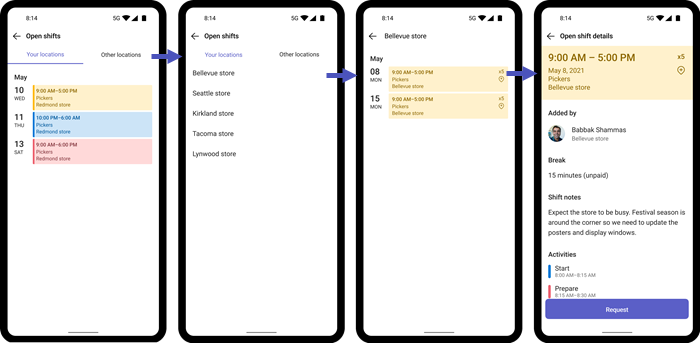
เมื่อต้องการดูกะที่เปิดอยู่ที่ตําแหน่งที่ตั้งอื่น ให้ทําดังนี้
ใน Shifts ให้แตะ เปิดกะ
แตะแท็บ ตําแหน่งที่ตั้งอื่นๆ
เลือกตำแหน่ง
เลือกกะที่คุณสนใจเพื่อดูรายละเอียด
ตัวอย่างเช่น คุณทํางานที่ร้านค้า Redmond เป็นหลัก สกรีนช็อตต่อไปนี้แสดงกะทํางานที่เปิดอยู่ที่ร้านค้าอื่น ซึ่งเป็นตําแหน่งที่ตั้ง Bellevue
ขอกะว่างที่ตำแหน่งที่ตั้งอื่น
เมื่อต้องการรับกะที่เปิดอยู่ที่ตําแหน่งที่ตั้งอื่น ให้ทําดังนี้
บนหน้า เปิดรายละเอียดกะ สําหรับกะ ให้แตะ ร้องขอ คําขอของคุณจะถูกส่งไปยังผู้จัดการที่ตําแหน่งที่ตั้งนั้นเพื่อขออนุมัติ
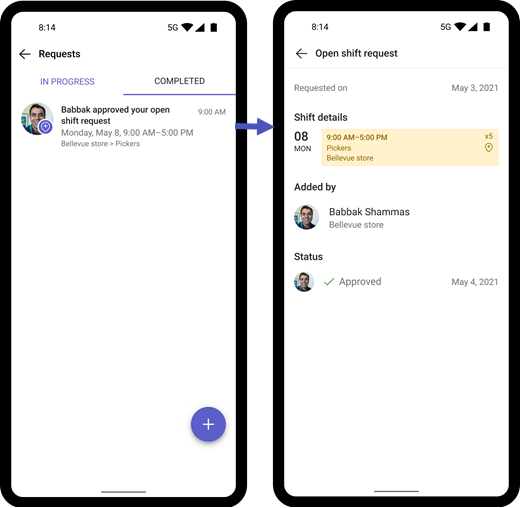
เมื่อผู้จัดการอนุมัติ (หรือปฏิเสธ) คําขอของคุณ คุณจะได้รับการแจ้งเตือน
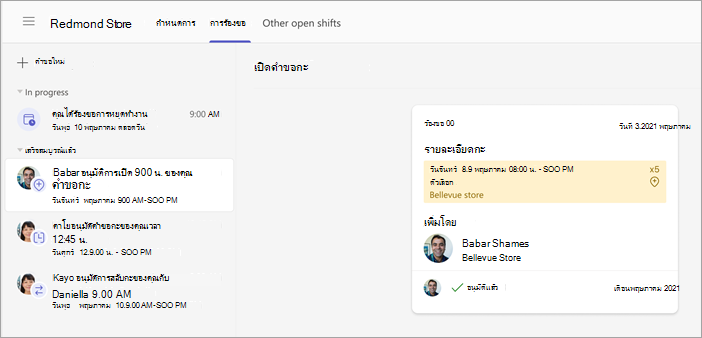
ตัวอย่างนี้จะแสดงการแจ้งเตือนและคําขอกะเปิดที่ตําแหน่งที่ตั้ง Bellevue ที่ผู้จัดการในตําแหน่งที่ตั้งนั้นอนุมัติ
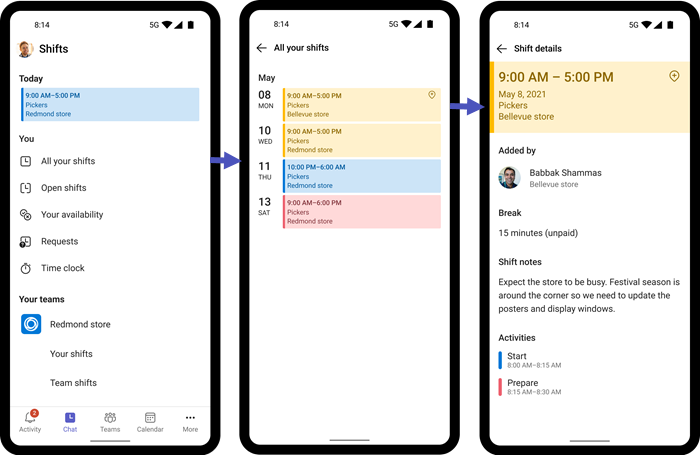
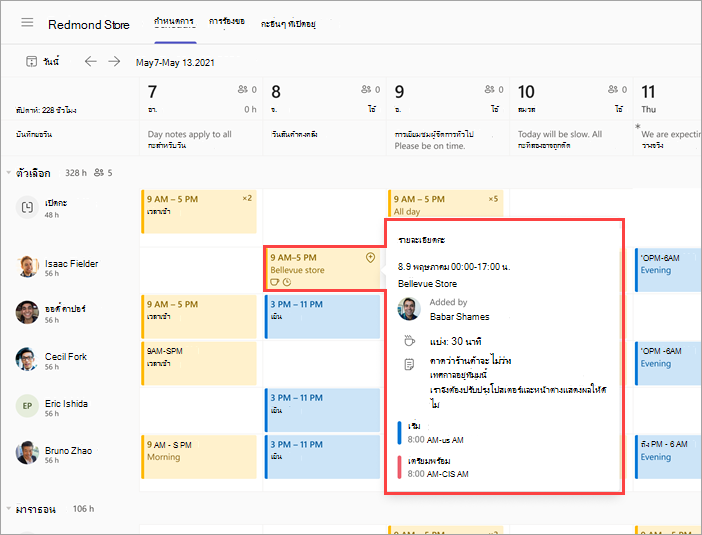
หากคําขอของคุณได้รับการอนุมัติ คุณจะเห็นกะพร้อมกับเวลาและตําแหน่งที่ตั้ง
ที่นี่เราเห็นกะจากตําแหน่ง Bellevue ในรายการกะ
สําหรับผู้จัดการระดับแนวหน้า
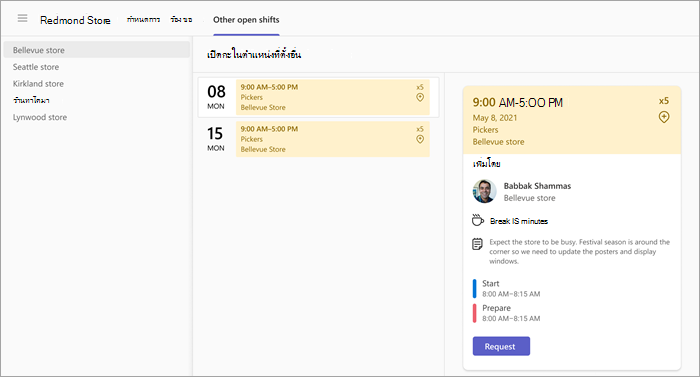
ทําให้กะที่เปิดอยู่พร้อมใช้งานในตําแหน่งที่ตั้งต่างๆ ใน Shifts