
คุณสามารถแชร์งานนําเสนอ PowerPoint กับผู้ร่วมงานบนหน้าจอขนาดใหญ่ได้โดยใช้เพียงอุปกรณ์เคลื่อนที่ของคุณและ Teams Room ที่อยู่ใกล้เคียงโดยไม่ต้องตั้งค่าการประชุม
หมายเหตุ
เมื่อต้องการแชร์เนื้อหาชนิดอื่นๆ จากโทรศัพท์ของคุณ ให้ดู แคสต์เนื้อหาจากอุปกรณ์เคลื่อนที่ไปยัง Microsoft Teams Room
ก่อนที่คุณจะเริ่มต้น
- ต้องติดตั้งแอป Teams สำหรับอุปกรณ์เคลื่อนที่บนอุปกรณ์เคลื่อนที่ และต้องเปิด Bluetooth
- ทั้งอุปกรณ์เคลื่อนที่และอุปกรณ์ Teams Rooms จะต้องเชื่อมต่อกับอินเทอร์เน็ต
- อุปกรณ์เคลื่อนที่จะต้องอยู่ภายใน 10 เมตร (32.8 ฟุต) ของอุปกรณ์ห้อง
แคสต์งานนําเสนอ PowerPoint
ถ้างานนําเสนอเปิดอยู่แล้วบนอุปกรณ์เคลื่อนที่ของคุณ
บนอุปกรณ์ ให้แตะไอคอน แคสต์ เหนืองานนําเสนอ PowerPoint

แอปจะค้นหา แล้วแสดงรายการ Teams Rooms ใกล้เคียง หากคุณไม่เห็นอุปกรณ์ Teams Rooms ที่คุณต้องการ ให้ย้ายไปใกล้ๆ
แตะห้อง Teams ที่พร้อมใช้งาน

แอปจะเชื่อมต่อกับ Teams Room
ควบคุมงานนําเสนอจากอุปกรณ์เคลื่อนที่ของคุณ
ถ้างานนําเสนอไม่เปิดบนอุปกรณ์เคลื่อนที่ของคุณ
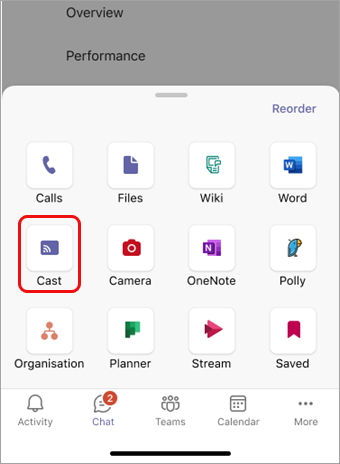
ใน Teams ให้แตะ แคสต์ ในแถบนําทาง
ถ้าคุณไม่เห็นแอปแคสต์เมื่อคุณเปิด Teams ให้แตะ เพื่อเข้าถึง
แอปจะค้นหา แล้วแสดงรายการ Teams Rooms ใกล้เคียง หากคุณไม่เห็นอุปกรณ์ Teams Rooms ที่คุณต้องการ ให้ย้ายไปใกล้ๆ
แตะห้อง Teams ที่พร้อมใช้งาน
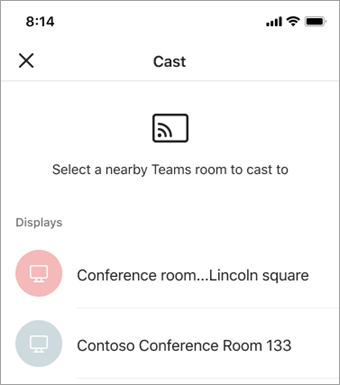
แอปจะเชื่อมต่อกับ Teams Room
แตะ ฉายภาพ PowerPoint

ค้นหาและแตะงานนําเสนอ PowerPoint ที่คุณต้องการฉายภาพ งานนําเสนอและงานนําเสนอที่เปิดล่าสุดจาก OneDrive จะพร้อมใช้งาน
ใช้อุปกรณ์เคลื่อนที่ของคุณเพื่อเลื่อนผ่านงานนําเสนอโดยการแตะลูกศรหรือปัดไปทางซ้ายหรือขวา
ทํางานหลายอย่างพร้อมกันบนอุปกรณ์เคลื่อนที่ของคุณในระหว่างการแคสต์
คุณสามารถดูแลธุรกิจอื่นๆ เช่น การดูกิจกรรมของ Teams หรือการตอบกลับข้อความแชทในขณะที่กําลังฉายงานนําเสนอ PowerPoint
หมายเหตุ
- คุณจะไม่สามารถเข้าร่วมการประชุมหรือสลับไปยังบัญชี Teams อื่นขณะแคสต์ได้
- หากคุณรับสาย เซสชันการแคสต์อาจสิ้นสุดลง
เมื่อต้องการเข้าถึง Teams หรือแอปอื่นๆ ให้แตะไอคอน ย้อนกลับ บนหน้าจออุปกรณ์

แตะ ย้อนกลับ ต่อไปจนกว่าคุณจะสามารถเข้าถึงแอปที่คุณต้องการใช้
เมื่อต้องการย้อนกลับไปยังงานนําเสนอ PowerPoint ให้แตะไอคอน PIP ของ PowerPoint

หยุดการฉาย
แตะ หยุดการนําเสนอ ที่ด้านล่างของหน้าจอ
