
ด้วยการเผยแพร่งานใน Microsoft Teams ทีมผู้รับแต่ละทีมที่คุณเลือกจะได้รับสําเนาของงานในรายการงานของคุณ คุณสามารถติดตามความสําเร็จของงานเหล่านี้สําหรับแต่ละทีมผู้รับ
ฟีเจอร์นี้เป็นส่วนหนึ่งของความสามารถในการประกาศรายการงาน คุณสามารถเรียนรู้เพิ่มเติมเกี่ยวกับรายการงานได้ที่นี่
มีสองวิธีในการเลือกทีมที่จะได้รับงานที่คุณกําลังเผยแพร่ คุณสามารถเลือกทีมจากลําดับชั้นหรืออัปโหลดรายการทีมแบบกําหนดเอง
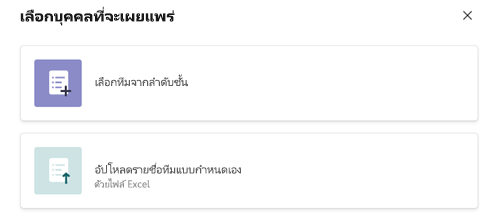
ตัวเลือกทั้งสองช่วยให้คุณสามารถเลือกจากทีมในลําดับชั้นที่องค์กรของคุณกําหนดค่าไว้ได้ คุณจะไม่สามารถเลือกทีมที่ไม่ได้เป็นส่วนหนึ่งของลําดับชั้นนี้ได้
ควรใช้ตัวเลือกใด
Select from an existing hierarchy
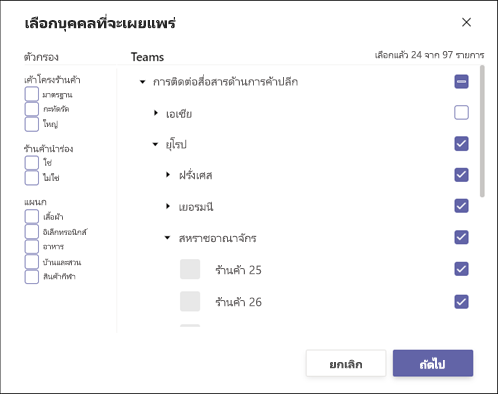
การเลือกทีมจากลําดับชั้นเป็นวิธีที่ดีสําหรับการเลือกชุดทีมที่เหมาะสมกับแอตทริบิวต์ที่มีอยู่ สาขาที่มีอยู่ของลําดับชั้นของคุณ หรือทั้งสองอย่าง ตัวอย่างเช่น เลือกตําแหน่งที่ตั้งทั้งหมดภายใต้ยุโรป หรือตําแหน่งที่ตั้งทั้งหมดที่มีแอตทริบิวต์เฉพาะ หรือตําแหน่งที่ตั้งทั้งหมดภายใต้โตเกียวที่มีแอตทริบิวต์เฉพาะ
คุณสามารถใช้ตัวกรองที่พร้อมใช้งานเพื่อปรับปรุงการค้นหา ซึ่งจะทําให้ง่ายต่อการค้นหาและเลือกทีมที่คุณต้องการรวม
ใช้รายการแบบกําหนดเอง
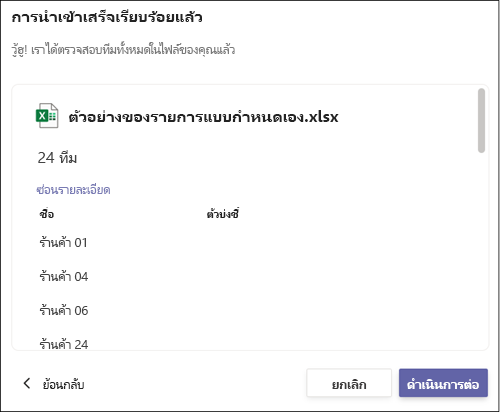
การอัปโหลดรายการทีมแบบกําหนดเองเป็นวิธีที่ดีสําหรับการเลือกทีมที่ไม่ถูกเลือกในลําดับชั้น ตัวอย่างเช่น การส่งชุดงานติดตามผลไปยังตําแหน่งที่ตั้งที่พบการละเมิดข้อกําหนด ซึ่งอาจรวมถึงตําแหน่งที่ตั้งในส่วนต่างๆ ทั้งหมดของลําดับชั้นของคุณ โดยมีแอตทริบิวต์หลายแบบผสมกัน แทนที่จะเลือกด้วยตนเองโดยใช้ลําดับชั้น คุณสามารถใช้ไฟล์ Excel เพื่อกําหนดทีมผู้รับที่ต้องการได้
คุณสามารถเลือกทีมใดได้บ้าง
คุณสามารถใช้รายชื่อทีมแบบกําหนดเองเพื่อระบุผู้รับทําให้การเลือกผู้รับง่ายขึ้นในบางกรณี แต่จะไม่เปลี่ยนแปลงทีมที่คุณสามารถเผยแพร่ เมื่อใช้รายชื่อทีมแบบกําหนดเอง คุณสามารถรวมทีมใดก็ได้ที่คุณสามารถเลือกเป็นผู้รับจากลําดับชั้นได้ คุณจะไม่สามารถเผยแพร่ไปยังทีมเว้นแต่ทีมจะอยู่ในลําดับชั้นและรายงานไปยังทีมที่คุณกําลังเผยแพร่
คุณควรสร้างรายการแบบกําหนดเองอย่างไร
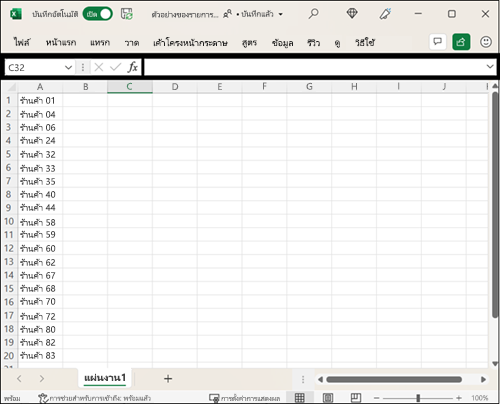
สร้างไฟล์ Excel เริ่มต้นในคอลัมน์ A แถวที่ 1 ให้ใส่หนึ่งค่า ชื่อที่แสดง หรือค่า นามแฝง ในแต่ละแถว คุณสามารถรวมค่าชื่อ ที่แสดง และค่า นามแฝง ในไฟล์เดียวกันได้ ระบบจะจดจําทีมผู้รับจากค่าใดค่าหนึ่ง วางรายการทั้งหมดในคอลัมน์ A และไม่เว้นแถวว่างไว้ระหว่างค่า ชื่อที่แสดง หรือ นามแฝง
ฉันจะทราบได้อย่างไรว่าค่า DisplayName หรือ Alias ที่ถูกต้องสําหรับใช้สําหรับตําแหน่งที่ตั้ง
ค่าเหล่านี้ควรตรงกับค่า DisplayName หรือ Alias เนื่องจากแสดงในลําดับชั้นขององค์กรของคุณ ถ้าคุณไม่ทราบค่า วิธีที่ง่ายที่สุดในการรับค่าเหล่านั้นคือการไปที่การเลือกทีมจากลําดับชั้น เมื่อต้องการทําเช่นนี้ ให้เปิดรายการงานแบบร่าง คลิกปุ่มเผยแพร่ เลือกเพื่อเลือกทีมจากลําดับชั้น และตรวจทานค่า DisplayName ที่แสดงในประสบการณ์การเลือกลําดับชั้น คุณสามารถใช้ค่าเดียวกันนั้นในรายการทีมผู้รับแบบกําหนดเองของคุณได้