สมมติว่าคุณกําลังทํางานกับซอฟต์แวร์การจัดการโครงการบางประเภทอยู่แล้ว Azure DevOps, Trello, Asana และองค์กรของคุณเพิ่งเริ่มต้นใช้งาน Teams บางทีคุณอาจมีเวิร์กโฟลว์และชุดของกระบวนการอยู่แล้ว และคุณต้องการเก็บไว้ หรือองค์กรของคุณต้องการโปรแกรม PM บางโปรแกรม ไม่ว่าจะด้วยวิธีใดก็ตาม คุณต้องการตั้งค่าซอฟต์แวร์ PM ดังกล่าวให้ทํางานกับ Teams Teams พร้อมแล้ว
ก่อนอื่นเรามาสํารองข้อมูลเล็กน้อย โดยรวมแล้ว Teams จะเปลี่ยนความสัมพันธ์ของคุณกับอีเมล ซึ่งจะเปลี่ยนวิธีการโทรของคุณ ซึ่งจะเปลี่ยนวิธีที่คุณประชุม ซึ่งจะเปลี่ยนวิธีที่คุณทํางานร่วมกัน และท้ายที่สุดมันจะเปลี่ยนวิธีที่คุณจัดการโครงการ เนื่องจาก Teams นําสิ่งเหล่านี้มาไว้ในพื้นที่ทํางานส่วนกลางที่เดียว คุณจะได้รับอีเมลน้อยลง และใช้เวลาน้อยลงในการสลับไปมาระหว่างแชนเนลและโปรแกรมต่างๆ
ในบทความนี้ เราจะแสดงวิธีหนึ่งในการเชื่อมต่อซอฟต์แวร์ PM ของคุณกับ Teams โดยใช้ Trello เป็นตัวอย่าง
เคล็ดลับ
เมื่อต้องการดูว่าซอฟต์แวร์การจัดการโครงการใดที่องค์กรของคุณมีให้ใช้งานใน Teams ให้ไปที่ ของแอปเพิ่มเติม ทางด้านซ้ายของ Teams และเลือก การจัดการโครงการ
เพิ่มซอฟต์แวร์ของคุณลงในแท็บ
กระบวนการที่นี่เหมือนกันโดยไม่คํานึงถึงซอฟต์แวร์ ทำตามขั้นตอนต่อไปนี้:
- ถ้าคุณกําลังสร้างแชนเนลใหม่ ให้ไปที่ทีมที่คุณต้องการสร้างแชนเนล จากนั้นเลือก ตัวเลือกเพิ่มเติม>ตัวเลือกเพิ่มเติมเพิ่มแชนเนล และกรอกเขตข้อมูล
- จากนั้นเลือกในแชนเนลที่คุณเลือก ค้นหาซอฟต์แวร์ของคุณ แล้วเลือก ซึ่งจะสร้างแท็บในแชนเนล
- ถ้าคุณมีบอร์ดมากกว่าหนึ่งบอร์ด ให้เลือกบอร์ดที่คุณต้องการเพิ่มลงในแชนเนล แล้วคลิก บันทึก
ดูวิดีโอภาพรวมเกี่ยวกับการเพิ่มเครื่องมือและแท็บ
ทําสิ่งต่างๆ ได้มากขึ้นด้วยตัวเชื่อมต่อ
สำคัญ
- การสร้างตัวเชื่อมต่อ Office 365 ใหม่ทั้งหมดจะถูกบล็อกตั้งแต่วันที่ 15 สิงหาคม 2024
- ตัวเชื่อมต่อ Office 365 ที่มีอยู่ทั้งหมดในระบบคลาวด์ทั้งหมดจะไม่พร้อมใช้งานตั้งแต่วันที่ 1 ตุลาคม 2024
- หากต้องการเรียนรู้เพิ่มเติมเกี่ยวกับเวลาและวิธีที่แอปเวิร์กโฟลว์มอบประสบการณ์การใช้งานที่ยืดหยุ่นและปลอดภัยยิ่งขึ้น ดูที่ การเลิกใช้ตัวเชื่อมต่อ Office 365 ภายใน Microsoft Teams
ตัวเชื่อมต่อจะส่งการอัปเดตและข้อมูลจากบริการต่างๆ เช่น Trello ไปยังแชนเนลโดยตรง ในกรณีนี้ Trello จะรวบรวม การสนทนา เพื่อให้สมาชิกทีมสามารถดูสิ่งที่เกิดขึ้นภายใน Teams ได้
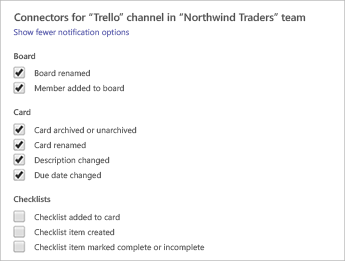
คุณสามารถเรียบเรียงสิ่งที่ Trello ดําเนินการจากซอฟต์แวร์ที่คุณต้องการเห็นในแชนเนล Teams ของคุณ ในตัวอย่างที่ด้านขวา เราได้เลือกรับการแจ้งเตือนทุกครั้งที่มีบางสิ่งเกิดขึ้นกับบอร์ดหรือบัตร แต่ไม่ใช่สําหรับรายการตรวจสอบ
เมื่อต้องการใช้ตัวเชื่อมต่อกับซอฟต์แวร์ PM ที่คุณเลือก ให้ทําตามขั้นตอนเหล่านี้:
- ไปที่แชนเนลแล้วเลือกแท็บ การสนทนา
- เลือก ตัวเลือกเพิ่มเติม
 >ตัวเลือกเพิ่มเติมของ Teams ตัวเชื่อมต่อ
 - ค้นหา Trello (หรือซอฟต์แวร์ที่คุณเลือก) ในแถบค้นหาด้านซ้ายบน
- เลือก กำหนดค่า
- เลือกการแจ้งเตือน Trello ที่คุณต้องการให้ปรากฏในการสนทนา จากนั้นเลือก บันทึก
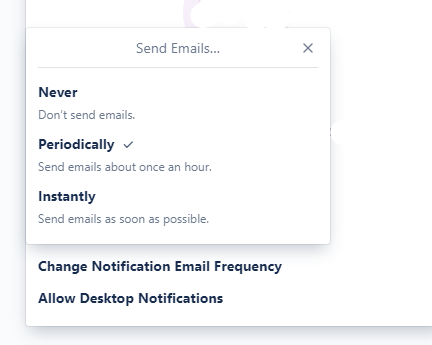
สุดท้าย ปรับความถี่การแจ้งเตือนทางอีเมล Trello ของคุณ
ขึ้นอยู่กับการตั้งค่าของคุณ คุณอาจได้รับการแจ้งเตือนทางอีเมลเป็นโหลๆ เป็นชั่วโมงหรือไม่เลย ตอนนี้คุณจะสามารถตรวจสอบกิจกรรม Trello ใน Teams ได้แล้ว ให้ตั้งค่าความถี่ที่คุณต้องการ
- ใน Trello ให้เลือกไอคอนระฆังที่มุมขวาบน
- ไปที่ เปลี่ยนความถี่ในการแจ้งเตือนทางอีเมล
- เลือกความถี่ที่คุณต้องการ
- ชอบอยู่เงียบ ๆ