
เป็นเรื่องง่ายที่จะแชทกับเพื่อนร่วมทีมของคุณเกี่ยวกับแต่ละรายการในรายการ พื้นที่การสนทนาจะแนบมากับข้อมูลในรายการ ดังนั้นรายละเอียดรายการทั้งหมดจะอยู่ที่นั่นพร้อมกับประวัติการสนทนาแบบเต็ม
ข้อความจะปรากฏบนหน้า โพสต์ ของแชนเนลเพื่อให้สมาชิกทีมสามารถติดตามการสนทนาและเข้าร่วมได้อย่างง่ายดาย
หมายเหตุ
ฟีเจอร์นี้ไม่พร้อมใช้งานบนอุปกรณ์เคลื่อนที่ในขณะนี้
ในบทความนี้
เข้าร่วมการสนทนาเกี่ยวกับรายการ
เริ่มการสนทนาเกี่ยวกับรายการ
ไปที่รายการที่มีข้อมูลที่จะอภิปราย
เลือกรายการและเลือก แก้ไข
 ที่ด้านบนซ้ายของรายการ
ในบัตรรายการ ให้เลือก
 ที่ด้านบนขวาของหน้า พื้นที่การสนทนาจะเปิดขึ้นทางด้านขวา
พิมพ์ข้อความของคุณที่ด้านล่างของพื้นที่การสนทนา
หมายเหตุ
ตัวเลือกการจัดรูปแบบมาตรฐานและสิ่งที่แนบมาทั้งหมดพร้อมใช้งาน สําหรับรายละเอียด ให้ดู จัดรูปแบบข้อความใน Teams
เมื่อคุณทําเสร็จแล้ว ให้เลือก ส่ง

นอกจากจะปรากฏในพื้นที่การสนทนาแล้ว ข้อความของคุณจะแสดงเป็นโพสต์ด้วย
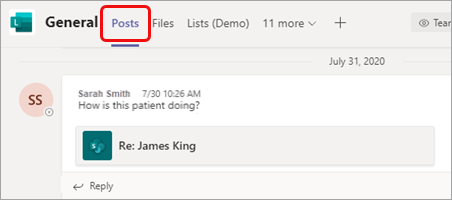
เข้าร่วมการสนทนาเกี่ยวกับรายการ
คุณมีตัวเลือกในการเข้าร่วมการสนทนาได้โดยตรงจากโพสต์ หรือในพื้นที่การสนทนาที่อยู่ถัดจากข้อมูลในรายการ ตัวเลือกที่สองช่วยให้คุณดูรายละเอียดและประวัติการสนทนาก่อนที่จะเพิ่มความคิดของคุณ
เมื่อต้องการเข้าร่วมจากโพสต์
- ด้วยวิธีเดียวกับที่คุณตอบกลับโพสต์อื่นๆ เพียงเลือก ตอบกลับ พิมพ์ข้อความของคุณ แล้วกด Enter
คุณยังสามารถใช้ไอคอนการตอบสนองที่พร้อมใช้งานหรือเพิ่มสิ่งที่แนบมาได้
เมื่อต้องการรวมจากรายการ
ในโพสต์ ให้เลือกชื่อของรายการ

ซึ่งจะเป็นการเปิดข้อมูลในรายการและพื้นที่การสนทนาของรายการนั้น

ใส่ข้อความของคุณในกล่อง ตอบกลับ แล้วเลือก ส่ง
เมื่อคุณทําเสร็จแล้ว
แชร์การสนทนาเกี่ยวกับรายการ
เมื่อต้องการนําสมาชิกทีมจากแชนเนลอื่นๆ เข้าสู่การสนทนา หรือเพื่อให้ข้อมูล ให้เพิ่มลิงก์ไปยังการสนทนาที่ยอมรับลิงก์ใดก็ได้: ในการแชท อีเมล เอกสาร หรือเวิร์กบุ๊ก Excel เป็นต้น
- ไปที่การสนทนาที่คุณต้องการลิงก์แล้วเลือก คัดลอก

จากนั้นวางลิงก์เมื่อจําเป็น