บทความนี้ใช้กับพนักงานระดับแนวหน้า
ต่อไปนี้คือวิธีการร้องขอการลางานในกะ
ในบทความนี้
ขอการลาหยุด
ดูคําขอการลาหยุดของคุณ
ขอการลาหยุด
ที่มุมขวาบนของหน้าจอเริ่มต้นของ Shifts ให้แตะไอคอนเครื่องหมายบวก ( ) แล้วแตะ เวลาปิด
ถ้าคุณอยู่ในหลายทีม ให้เลือกทีมที่คุณต้องการร้องขอการลางาน
เลือกชนิดของวันหยุดที่คุณร้องขอ
ตั้งค่าระยะเวลา:
- หากคุณร้องขอวันหยุดทั้งวัน ให้เปิดการสลับทั้งวัน
- หากคุณจะขอวันหยุดบางส่วนของวัน ให้ปิดการสลับตลอดทั้ง วัน และเลือกเวลาที่เหมาะสม
กรอกเหตุผล (ไม่จําเป็นต้องระบุ) แล้วแตะ เสร็จสิ้น คําขอของคุณจะถูกส่งไปยังผู้จัดการของคุณเพื่อขออนุมัติ
เมื่อผู้จัดการอนุมัติ (หรือปฏิเสธ) คําขอของคุณ คุณจะได้รับการแจ้งเตือนในฟีดกิจกรรม Teams ของคุณ หากคําขอของคุณได้รับการอนุมัติ คุณจะเห็นวันหยุดของคุณในกําหนดการ
ดูคําขอการลาหยุดของคุณ
ใน Shifts ให้แตะ คําขอ จากที่นี่ คุณจะเห็นคําขอการลาหยุดและกะของคุณทั้งหมด:
- ส่วน กําลังดําเนินการ จะแสดงรายการคําขอที่กําลังรอการอนุมัติจากผู้จัดการ คุณสามารถยกเลิกคําขอใดๆ ที่ยังดําเนินการอยู่ได้
- ส่วน เสร็จสมบูรณ์ จะแสดงรายการคําขอที่ได้รับการอนุมัติ (หรือถูกปฏิเสธ) โดยผู้จัดการ
เลือกคําขอเพื่อดูรายละเอียด
เคล็ดลับ
คุณยังสามารถเลือกการแจ้งเตือนในตัวดึงข้อมูลกิจกรรมของ Teams ของคุณสําหรับคําขอที่ได้รับอนุมัติหรือปฏิเสธโดยผู้จัดการ การทําเช่นนี้จะนําคุณไปยังคําขอเฉพาะใน Shifts
ในบทความนี้
ขอการลาหยุด
ดูคําขอการลาหยุดของคุณ
ขอการลาหยุด
ใน Shifts ให้ไปที่แท็บ คําขอ แล้วเลือก คําขอใหม่
เลือกแท็บ หมดเวลา
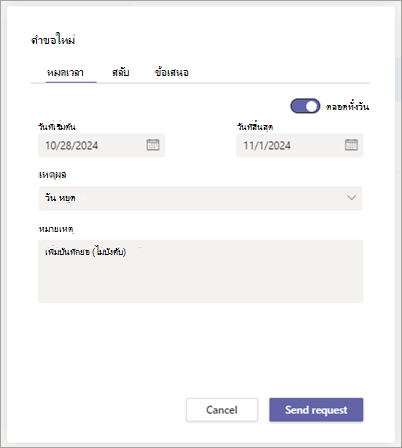
กรอกคําขอการลาหยุดของคุณ
- ตั้งค่าวันที่เริ่มต้นและสิ้นสุด
- หากคุณร้องขอวันหยุดทั้งวัน ให้เปิดการสลับทั้งวัน หากคุณจะขอวันหยุดบางส่วนของวัน ให้ปิดการสลับตลอดทั้ง วัน และเลือกเวลาที่เหมาะสม
- เลือกเหตุผลสําหรับวันหยุดของคุณ
- หรือเพิ่มบันทึกย่อ
เมื่อคุณทําเสร็จแล้ว ให้เลือกส่งคําขอ คําขอของคุณจะถูกส่งไปยังผู้จัดการของคุณเพื่อขออนุมัติ
เมื่อผู้จัดการอนุมัติ (หรือปฏิเสธ) คําขอของคุณ คุณจะได้รับการแจ้งเตือนในฟีดกิจกรรม Teams ของคุณ หากคําขอของคุณได้รับการอนุมัติ คุณจะเห็นวันหยุดของคุณในกําหนดการ
ดูคําขอการลาหยุดของคุณ
เมื่อต้องการดูคําขอของคุณ ให้ไปที่แท็บ คําขอ ใน Shifts ที่นี่ คุณจะเห็นคําขอการลาหยุดและกะของคุณทั้งหมด:
- ส่วน กําลังดําเนินการ จะแสดงรายการคําขอที่กําลังรอการอนุมัติจากผู้จัดการ คุณสามารถยกเลิกคําขอใดๆ ที่ยังดําเนินการอยู่ได้
- ส่วน เสร็จสมบูรณ์ จะแสดงรายการคําขอที่ได้รับการอนุมัติ (หรือถูกปฏิเสธ) โดยผู้จัดการ
เลือกคําขอเพื่อดูรายละเอียด
เคล็ดลับ
คุณยังสามารถเลือกการแจ้งเตือนในตัวดึงข้อมูลกิจกรรมของ Teams ของคุณสําหรับคําขอที่ได้รับอนุมัติหรือปฏิเสธโดยผู้จัดการ การทําเช่นนี้จะนําคุณไปยังคําขอเฉพาะบนแท็บ คําขอใน Shifts
ดูเพิ่มเติม
ตั้งค่าเวลาว่างของคุณใน Shifts
สำหรับผู้ดูแลระบบ IT
Shifts สําหรับองค์กรแนวหน้าของคุณ
