
เมื่อต้องการแทรกรูปภาพ ให้ทําดังนี้
- เปิดเมนู สร้าง โดยการเลือก สร้าง (ไอคอนบวก) จากเมนูด้านซ้ายมือ
- เลือก รูปภาพ
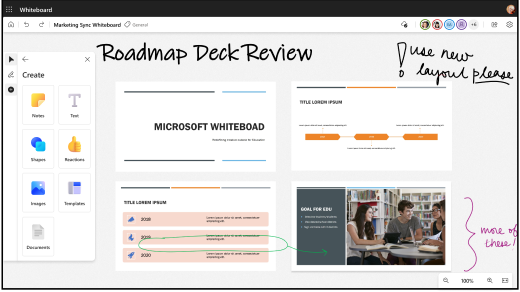
- เลือก อุปกรณ์ของฉัน เพื่อเปิด File Explorer จากนั้นเลือกรูปภาพที่คุณต้องการอัปโหลด เลือก เปิด.
- หรือเลือก Bing Images เพื่อแทรกรูปในคลังที่ได้รับการอนุมัติ คุณสามารถใช้แถบค้นหาเพื่อค้นหารูปภาพ หรือเลือกรูปภาพจากประเภทใดประเภทหนึ่งได้ เลือก แทรก

- รูปภาพจะปรากฏบนพื้นที่ คลิกและลากที่มุมของรูปเพื่อปรับขนาด
เมื่อต้องการแทรกเอกสาร ให้ทําดังนี้
- เปิดเมนู สร้าง โดยการเลือก สร้าง (ไอคอนบวก) จากเมนูด้านซ้ายมือ
- เลือก เอกสาร
- เลือก My Files เพื่อเปิด File Explorer คุณสามารถเพิ่ม PDF จากพีซีของคุณ เช่นเดียวกับไฟล์ PDF และ PowerPoint ผ่าน OneDrive
- เลือกไฟล์ PDF หรือ PowerPoint ที่คุณต้องการอัปโหลด คุณยังสามารถเลือกเอกสารที่เปิดล่าสุดได้
- เลือกหน้าที่คุณต้องการอัปโหลด หรือเลือกปุ่ม เลือกทั้งหมด เพื่ออัปโหลดเอกสารทั้งหมด
- เอกสารจะปรากฏบนพื้นที่ คลิกและลากที่มุมของเอกสารเพื่อปรับขนาด
หมายเหตุ
เมื่อต้องการแทรกรูปภาพและเอกสารใน Whiteboard ฟีเจอร์นี้จําเป็นต้องเปิดใช้งานประสบการณ์การเชื่อมต่อสําหรับเลือกเพิ่มเติมเพื่อให้ทํางานได้
เคล็ดลับ
เมื่อต้องการทําให้ไวท์บอร์ดของคุณสามารถเข้าถึงได้มากขึ้นสําหรับผู้ที่มีความบกพร่องด้านการมองเห็น ตรวจสอบให้แน่ใจว่าได้เพิ่มข้อความแสดงแทนเมื่อคุณแทรกรูปภาพหรือเอกสาร เลือกรูปภาพ จากนั้นแก้ไขข้อความแสดงแทน เขียนประโยคสั้นๆ หนึ่งหรือสองประโยคสั้นๆ เพื่ออธิบายรูปภาพ
หมายเหตุ
ในขณะนี้ เอกสารที่มีป้ายชื่อระดับความลับที่จํากัดจะไม่ได้รับการสนับสนุน อัปเดตป้ายผนึกเป็น ทั่วไป หรือ สาธารณะ เพื่อให้สามารถแทรกเอกสารได้