
เวิร์คช้อปภายในมอบวิธีที่ยอดเยี่ยมสำหรับพนักงานในการรวมตัวกันเพื่อสร้างสรรค์ไอเดีย ปรับให้สอดคล้องกับวัตถุประสงค์ หรือแม้แต่เรียนรู้แนวคิดและทักษะใหม่ๆ
พื้นที่ทำงานร่วมกันแบบเห็นภาพที่ให้บริการโดย Whiteboard จะสร้างสถานที่ที่สมบูรณ์แบบซึ่งพนักงานสามาถรวมตัวกันเพื่อแสดงไอเดียและเรียนรู้ได้
ฟีเจอร์หลัก:
- แนะนําผู้เข้าร่วมผ่านไวท์บอร์ดด้วยการติดตาม
- เทมเพลตสำหรับเวิร์คช้อปรูปแบบต่างๆ
- บันทึกย่อช่วยเตือนที่มีสีสันช่วยในการบอกเล่าเรื่องราวที่ชัดเจน
- รวมเนื้อหาภายนอกด้วยรูปภาพและเอกสาร
- การใช้หมึกและรูปร่างอัจฉริยะเพื่อช่วยแสดงภาพไอเดีย
- การตอบสนองเพื่อกระตุ้นการมีส่วนร่วม
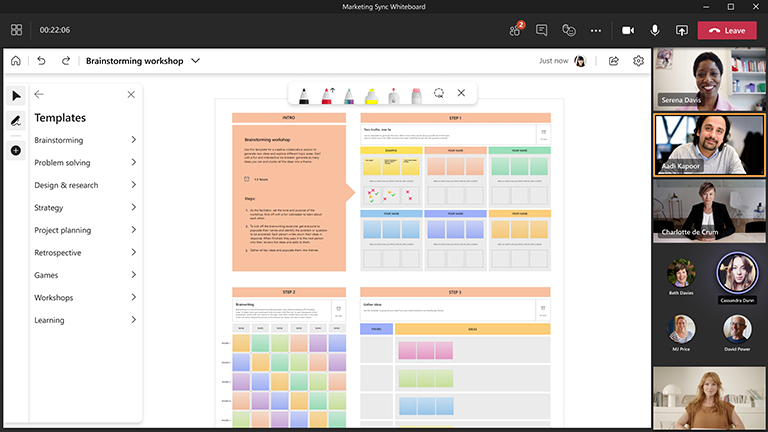
การสร้างเวิร์คช้อปการระดมความคิดที่ประสบความสเร็จ
โดยดำเนินการดังต่อไปนี้:
เตรียมบอร์ดล่วงหน้า
- จัดกำหนดการประชุม Microsoft Teams
- นําทางไปยังการประชุม Teams แล้วเลือก Whiteboard จากรายการที่ด้านบนของการประชุม คุณยังสามารถทําเช่นนี้ได้โดยการสร้างไวท์บอร์ดและแชร์ลิงก์ใน Windows App ไวท์บอร์ดหรือในเบราว์เซอร์ที่ whiteboard.office.com
- ในแผงการสร้าง ให้เลือก เทมเพลต>การระดมความคิด แล้วเลือกเทมเพลต
- เพิ่มเป้าหมายเซสชันของคุณ แล้วติดป้ายชื่อทุกอย่างให้เหมาะสม
- แชร์ลิงก์ไปยังบอร์ดได้หากมีผู้อื่นช่วยคุณจัดเตรียม
ระหว่างเซสชัน
- ตรวจสอบให้แน่ใจว่าผู้เข้าร่วมทุกคนมีลิงก์การประชุม Teams
- เมื่อเริ่มการประชุมแล้ว ให้แชร์ไวท์บอร์ดจากถาดแชร์ หรือส่งลิงก์ไปยังบอร์ดของคุณจากแอป Whiteboard หรือจาก whiteboard.office.com
- แนะนำเป้าหมายของเซสชัน และทำให้แน่ใจว่าทุกคนคุ้นเคยกับการใช้ Whiteboard
- พิจารณาว่าคุณต้องการจัดระเบียบเซสชันอย่างไร (เช่น การใช้สีบันทึกย่อช่วยเตือนเฉพาะสำหรับบุคคลใดบุคคลหนึ่ง การตอบสนองที่แสดงถึงแนวคิดต่างๆ เป็นต้น)
- ดำเนินเวิร์คช้อปตามปกติ ส่งเสริมการมีส่วนร่วมผ่าน Teams และบนไวท์บอร์ดโดยตรง
- ใช้ฟีเจอร์ "ยกมือ" ใน Teams เพื่อจัดระเบียบลำดับที่ผู้เข้าร่วมจะพูด
- คอยดูเวลาเพื่อให้แน่ใจว่าคุณจะสามารถครอบคลุมหัวข้อทั้งหมดได้
หลังเซสชัน
- ส่งข้อความถึงผู้เข้าร่วมพร้อมลิงก์ไปยังไวท์บอร์ดเพื่อให้ทุกคนสามารถเข้าถึงได้
- หากคุณต้องการส่งสแนปช็อตของไวท์บอร์ดที่เสร็จแล้วกับทุกคน ให้ส่งออกแล้วแชร์รูปภาพ PNG จากเมนูการตั้งค่า .
- โยกย้ายรายการการดำเนินการขั้นสุดท้ายไปยังเครื่องมือที่คุณเลือกเพื่อดำเนินการและวัดความคืบหน้า
ดูเพิ่มเติม
ลองดูคู่มือ Whiteboard อื่นๆ ของเราเพื่อเรียนรู้เพิ่มเติม!