
คุณสามารถเพิ่มรูปร่างและการตอบสนองที่หลากหลายเพื่อปรับปรุงไวท์บอร์ดของคุณ
แทรกรูปร่าง
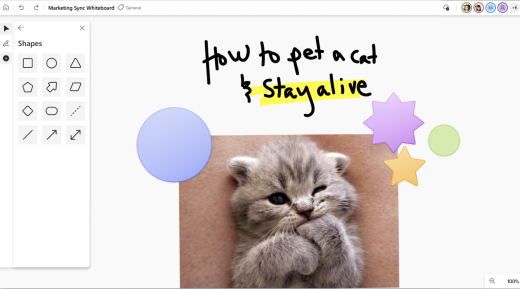
เมื่อต้องการเพิ่มรูปร่าง ให้ทําดังนี้
- เลือกปุ่มสร้างในแถบเครื่องมือด้านซ้าย จากนั้นเลือกรูปร่าง
- เลือกจากรูปร่างทั่วไปหนึ่งในแปดรูปร่าง หรือสี่เส้น
- แตะหรือคลิกตําแหน่งที่คุณต้องการเพิ่มรูปร่างบนพื้นที่
แทรกการตอบสนอง
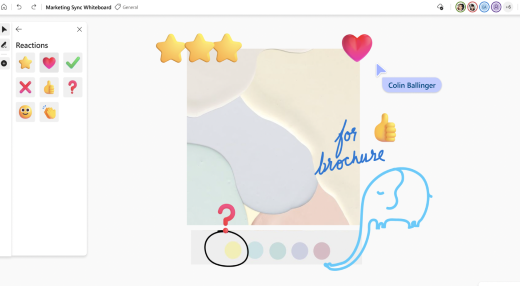
เมื่อต้องการเพิ่มการตอบสนอง ให้ทําดังนี้
- เลือกปุ่มสร้างในแถบเครื่องมือด้านซ้าย จากนั้นเลือกรูปร่าง
- เลือกหนึ่งจากแปดการตอบสนอง เช่น ยกนิ้วโป้ง หัวใจ กล่องกาเครื่องหมาย หรือหน้ายิ้ม
- แตะหรือคลิกตําแหน่งที่คุณต้องการเพิ่มการตอบสนองบนพื้นที่ทํางาน
เลือก ย้าย และปรับขนาดรูปร่างและการตอบสนอง
- เมื่อต้องการย้ายวัตถุ เมื่อปิดใช้งานโหมดลงสีด้วยนิ้ว คุณจะสามารถเลือกด้วยนิ้วของคุณเพื่อย้ายวัตถุไปรอบๆ พื้นที่ได้อย่างง่ายดาย
- เมื่อต้องการเลือกเนื้อหา คุณสามารถใช้นิ้วหรือปากกา หรือใช้เครื่องมือ เลือกแบบ Lasso ในแถบเครื่องมือหมึกเพื่อเลือกหลายวัตถุพร้อมกัน
- เมื่อเปิดใช้งาน การเลือกแบบ Lasso ให้ใช้ปากกาของคุณวงกลมเนื้อหาที่คุณต้องการเลือก เมื่อเปิดใช้งานโหมดการลงสีด้วยนิ้วสําหรับอุปกรณ์แบบ passive/อุปกรณ์ที่ไม่ได้ใช้ปากกา คุณสามารถเปิด เลือกแบบ Lasso เพื่อใช้นิ้วในการวงเนื้อหาที่เลือกได้
- ถ้าปากกาที่ใช้งานอยู่มีปุ่มบาร์เรล ให้กดปุ่มนี้ค้างเพื่อสลับเป็นโหมด เลือกแบบ Lasso ชั่วคราวและวงกลมรอบเนื้อหาเพื่อเลือก
- เมื่อเลือกเนื้อหาแล้ว ให้ย้ายเนื้อหาโดยใช้นิ้วหรือปากกา เมื่อต้องการปรับขนาด ให้ใช้สองนิ้วเพื่อยืดหรือย่อเนื้อหา
ใช้การจัดชิดวัตถุ
การจัดชิดวัตถุจะช่วยให้คุณจัดแนวเนื้อหาของคุณได้โดยการระบุสัญลักษณ์ภาพ เส้นจะปรากฏขึ้นเมื่อคุณย้ายวัตถุ (เช่น บันทึกย่อช่วยเตือน หรือรูป) ใกล้กับวัตถุอื่น