
รับประโยชน์เพิ่มเติมจากประสบการณ์ใช้งาน Microsoft Whiteboard ของคุณด้วยเคล็ดลับและลูกเล่นที่มีประโยชน์เหล่านี้!
ไม่ได้เริ่มตั้งแต่ต้น
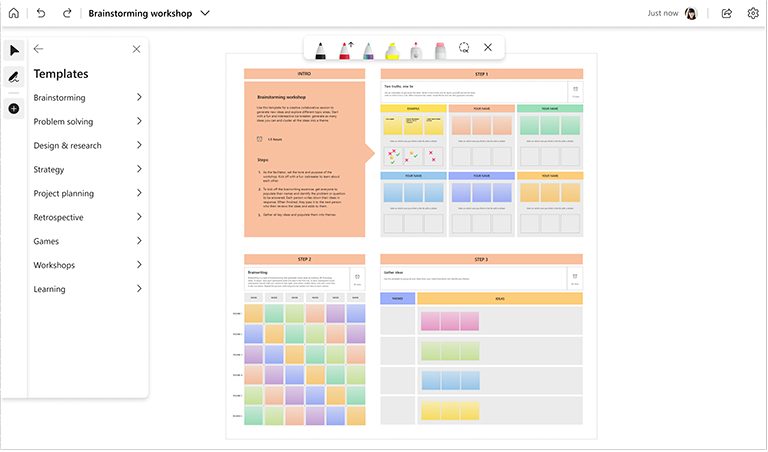
ไม่แน่ใจว่าจะเริ่มบอร์ดใหม่ได้อย่างไรใช่ไหม รับแรงบันดาลใจจากเทมเพลตที่สร้างไว้ล่วงหน้าและสามารถกําหนดเองได้สําหรับสถานการณ์ทั่วไป เช่น การระดมความคิด แผนการเรียนการสอน การเปรียบเทียบและการเปรียบต่าง เรื่องจริงสองเรื่องหลอกหนึ่ง และอื่นๆ อีกมากมาย!
- ไปที่ หน้าเทมเพลต Whiteboard เพื่อดูรายละเอียดเพิ่มเติม
สร้างบอร์ดเป็นแบบอ่านอย่างเดียวเมื่อจําเป็น
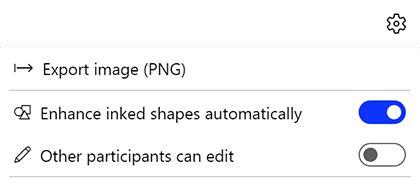
ถ้าคุณเริ่มไวท์บอร์ดของคุณในการประชุมหรือแชนเนลของ Microsoft Teams คุณสามารถเลือกที่จะทําให้อยู่ในโหมดอ่านอย่างเดียวเมื่อใดก็ตามที่คุณต้องการให้เพื่อนร่วมงานหรือนักเรียนของคุณหยุดการทํางานร่วมกัน นี่คือวิธีที่มีประโยชน์ในการดําเนินการบอร์ดของคุณให้เสร็จสมบูรณ์ (ตัวอย่างเช่น หลังจากถึงวันครบกําหนด)
หมายเหตุ
โหมดอ่านอย่างเดียวจะพร้อมใช้งานเมื่อคุณเริ่มไวท์บอร์ดในการประชุมหรือแชนเนล Teams เท่านั้น
คุณสามารถเปิดใช้งานโหมดอ่านอย่างเดียวสําหรับบอร์ดที่คุณเปิดอยู่ได้โดยการปิดใช้งานตัวเลือก ผู้เข้าร่วมคนอื่นๆ สามารถแก้ไขได้ในเมนูการตั้งค่า การกําหนดลักษณะของคุณจะยังคงมีผลสําหรับบอร์ดปัจจุบัน แม้ว่าการประชุมจะสิ้นสุดลงแล้ว
- ลองดู หน้าเมนูการตั้งค่า เพื่อเรียนรู้เพิ่มเติม
กระตุ้นการมีส่วนร่วมด้วยการตอบสนอง
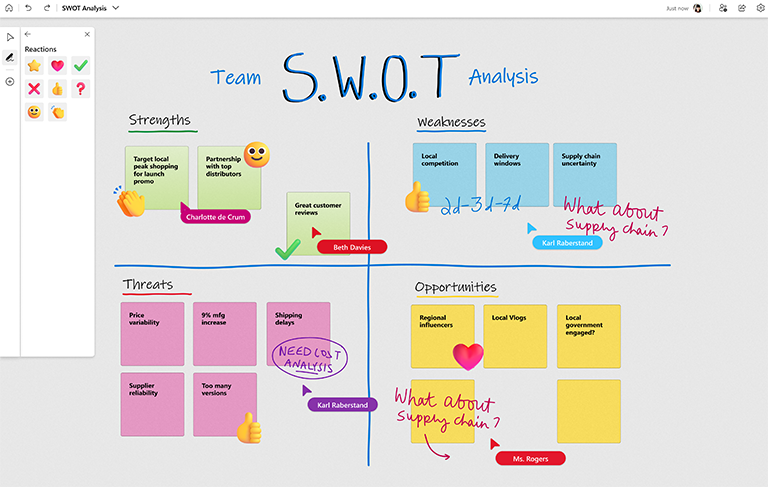
ใช้การตอบสนองเพื่อโต้ตอบกับผู้อื่น และโหวตแนวคิดและรายการบนบอร์ดที่แชร์
ใช้เครื่องมือหมึกสําหรับภาพที่ดีขึ้น
สร้างรูปร่างที่สมบูรณ์แบบได้อย่างรวดเร็วด้วยการรู้จํารูปร่างหมึก วาดรูปร่างที่คุ้นเคยและดู Whiteboard จัดการ!

ต้องการแสดงแผนภาพเวิร์กโฟลว์หรือกระบวนการหรือไม่ ใช้ปากกาลูกศรเพื่อวาดลูกศรในสีโปรดของคุณ

กดแป้น Shift ค้างไว้ในขณะที่ใช้หมึกวาดเส้นตรงอย่างสมบูรณ์แบบได้อย่างง่ายดาย

ประหยัดเวลาด้วยแป้นพิมพ์ลัด
เพิ่มความเร็วการโต้ตอบของคุณกับ Whiteboard โดยใช้แป้นพิมพ์ลัดที่มีประโยชน์เหล่านี้
| สลับไปยังโหมดวาด | Alt + W / Alt + W + 1 |
|---|---|
| ปากกา 2 | Alt + W + 2 |
| ปากกา 3 | Alt + W + 3 |
| ปากกาเน้นข้อความ | Alt + H |
| ลบ | Alt + X |
| โหมดลูกศร | Alt + A |
| ลูกศรคู่ | Alt + Shift + A |
| ตกแต่ง | Alt + B |
ประหยัดเวลาด้วยการคลิกขวา
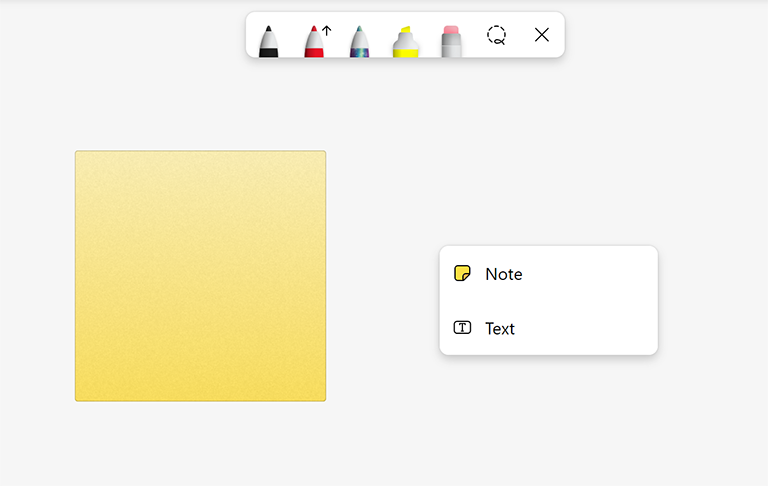
คลิกขวาที่ใดก็ได้บนบอร์ดของคุณเพื่อเพิ่มบันทึกย่อช่วยเตือนหรือกล่องข้อความ แล้วย้ายไปยังตําแหน่งที่ต้องการ
มีวัตถุหลายรายการบนบอร์ดของคุณหรือไม่ จัดแนวเนื้อหาของคุณได้อย่างรวดเร็วด้วยการสแนปวัตถุและเส้นบอกแนวการจัดแนวที่ง่ายดาย

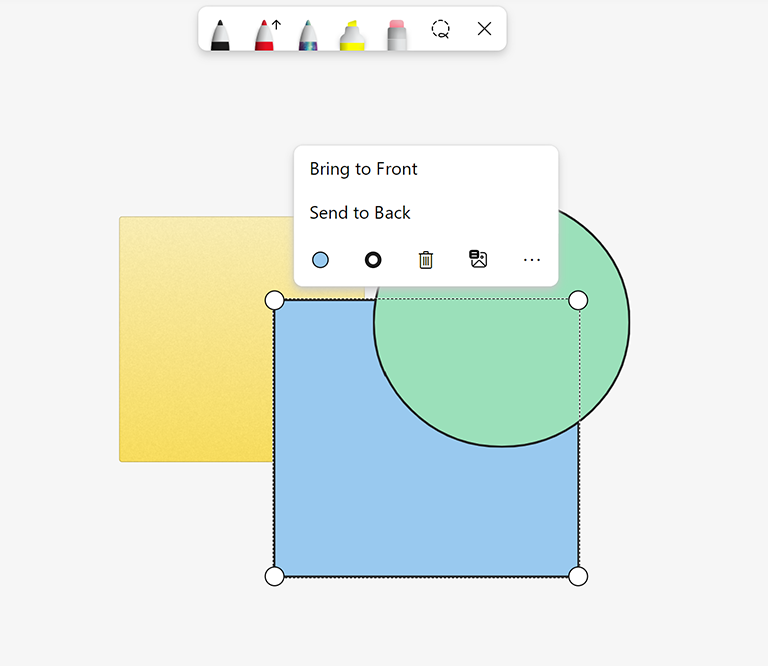
ควบคุมวัตถุที่ซ้อนทับกันโดยตั้งใจโดยการคลิกขวาที่วัตถุใดๆ เพื่อนําวัตถุไปไว้ด้านหน้าหรือส่งไปยังด้านหลังของบอร์ดของคุณ
ดูเพิ่มเติม
ลองดูคู่มือ Whiteboard อื่นๆ ของเราเพื่อเรียนรู้เพิ่มเติม!