

สำคัญ
ตั้งแต่วันที่ 5 มีนาคม 2025 Windows Subsystem for Android™ และ Amazon Appstore จะไม่มีให้บริการบน Microsoft Store
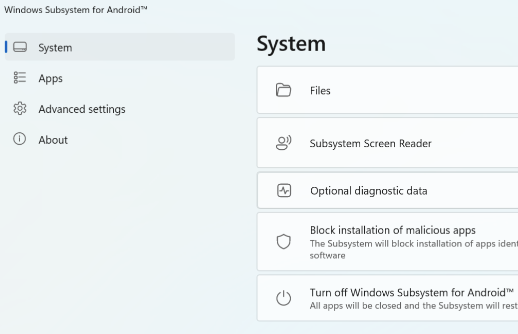
หากคุณต้องการปรับการตั้งค่าสําหรับแอปสําหรับอุปกรณ์เคลื่อนที่บน Windows คุณจะต้องเปิดแอปการตั้งค่า Windows Subsystem for Android ™️ เมื่อต้องการทําเช่นนั้น ให้เลือก เริ่มต้น>แอป>ทั้งหมด Windows Subsystem for Android ™️
Android เป็นเครื่องหมายการค้าของ Google LLC
แท็บระบบ
คุณสามารถควบคุมการตั้งค่าระบบย่อยทั่วไป เช่น การเข้าถึงไฟล์แอปสําหรับอุปกรณ์เคลื่อนที่ การบล็อกไฟล์แอปที่เป็นอันตราย และปิดระบบย่อยจากแท็บ ระบบ
ไฟล์
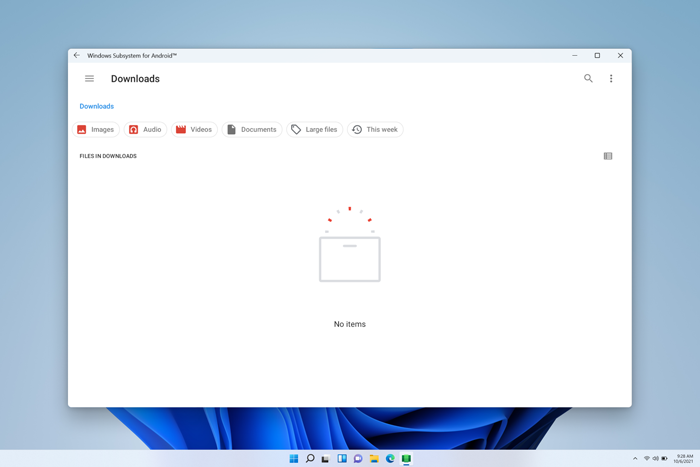
Files จากแอปสําหรับอุปกรณ์เคลื่อนที่สามารถเปิดและถ่ายโอนไปยัง Windows ได้ ถ้าคุณต้องการ ต่อไปนี้คือวิธีการดูไฟล์ของคุณ:
- เลือก Files ในแอปการตั้งค่า
- ไฟล์แอปสําหรับอุปกรณ์เคลื่อนที่ของคุณจะปรากฏในหน้าต่างการตั้งค่าภายใต้ ระบบย่อยสําหรับ Android™ เพื่อให้คุณสามารถเรียกดูรูปภาพ วิดีโอ เสียง เอกสาร และการดาวน์โหลดใดๆ ที่บันทึกไว้ในระบบย่อย
- เมื่อต้องการบันทึกไฟล์ลงในพีซีของคุณ ให้คลิกขวาที่ไฟล์ที่คุณต้องการบันทึก แล้วเลือก เปิดด้วย>การใช้ค่าเริ่มต้นของ Windows ไฟล์ที่เลือกจะเปิดขึ้นในแอป Windows เริ่มต้นสําหรับชนิดไฟล์ และไฟล์จะถูกคัดลอกไปยังโฟลเดอร์ ดาวน์โหลด ใน Windows
โปรแกรมอ่านหน้าจอระบบย่อย
หากการป้อนข้อมูลด้วยการสัมผัสไม่ทํางาน ตรวจสอบให้แน่ใจว่าโปรแกรมอ่านหน้าจอระบบย่อยปิดอยู่ สําหรับข้อมูลเพิ่มเติม ให้ไปที่ การช่วยสําหรับการเข้าถึงสําหรับแอปสําหรับอุปกรณ์เคลื่อนที่บน Windows
หากโปรแกรมอ่านหน้าจอระบบย่อยไม่เปิดหรือปิดเมื่อคุณกดแป้นโลโก้ + WindowsCtrl + T บนคีย์บอร์ดของคุณ ให้เปิดและปิดการตั้งค่านี้
บล็อกการติดตั้งแอปที่เป็นอันตราย
ระบบย่อยจะบล็อกการติดตั้งแอปที่เป็นอันตรายตามที่ระบุโดยซอฟต์แวร์ป้องกันไวรัสใดๆ (ค่าเริ่มต้น) ที่ติดตั้งบนอุปกรณ์ของคุณ
แท็บแอป
แท็บ แอป จะแสดงแอป Android ที่ติดตั้งไว้ทั้งหมดบนอุปกรณ์ของคุณ คุณสามารถเริ่มต้น หยุด หรือปรับเปลี่ยนการตั้งค่าแอปสําหรับแอปได้ที่นี่
แท็บการตั้งค่าขั้นสูง
การตั้งค่าขั้นสูง ช่วยคุณปรับแต่งระบบย่อยและเปิดใช้งานโหมดนักพัฒนา
โหมดนักพัฒนา
หากคุณเป็นนักพัฒนาและต้องการทดสอบหรือแก้ไขจุดบกพร่องของแอปสําหรับอุปกรณ์เคลื่อนที่ ตรวจสอบให้แน่ใจว่าโหมดนักพัฒนาเปิดอยู่ เมื่อต้องการควบคุมการตั้งค่าเฉพาะสําหรับนักพัฒนา Android ให้เลือก จัดการการตั้งค่านักพัฒนา อุปกรณ์บนเครือข่ายส่วนตัวเดียวกันจะสามารถเข้าถึงระบบย่อยโดยเปิดโหมดนักพัฒนาได้ ดูข้อมูลเพิ่มเติมได้ที่ เอกสาร Microsoft
หน่วยความจําและประสิทธิภาพ
การตั้งค่านี้ช่วยให้คุณเลือกว่าคุณต้องการให้ Windows Subsystem for Android ™ เปิดอยู่เบื้องหลังและพร้อมที่จะเปิดแอปสําหรับอุปกรณ์เคลื่อนที่หรือการประหยัดหน่วยความจําบนอุปกรณ์ของคุณเสมอ คุณยังสามารถระบุจํานวนหน่วยความจําที่คุณต้องการให้ระบบย่อยใช้ภายใต้ การจัดสรรหน่วยความจํา มีการตั้งค่าหน่วยความจํา/ประสิทธิภาพระบบย่อยสามรายการ:
| ตามต้องการ |
|
|---|---|
| กําลังทํางานบางส่วน |
|
| ต่อเนื่อง |
|
กราฟิกและประสิทธิภาพการทํางาน
หากพีซีของคุณมีหน่วยประมวลผลกราฟิก (GPU) มากกว่าหนึ่งหน่วย คุณสามารถเลือก GPU ที่แอปสําหรับอุปกรณ์เคลื่อนที่ของคุณจะใช้ภายใต้ GPU เฉพาะได้
| ประสิทธิภาพสูง | แอปสําหรับอุปกรณ์เคลื่อนที่จะใช้ GPU (ถ้ามีหลายรายการ) ที่เพิ่มประสิทธิภาพกราฟิกสูงสุด |
|---|---|
| ประหยัดพลังงาน | แอปสําหรับอุปกรณ์เคลื่อนที่จะใช้ GPU (ถ้ามีหลายรายการ) ที่ช่วยประหยัดพลังงานสูงสุด |
ฟีเจอร์ทดลอง
ช่วยให้คุณลองใช้ฟีเจอร์ระบบย่อยใหม่ที่กําลังจะมาถึง
| ระบบเครือข่ายขั้นสูง | การตั้งค่านี้อนุญาตให้แอป Android เชื่อมต่อกับอุปกรณ์อื่นบนเครือข่ายเดียวกันกับพีซี Windows ของคุณ เมื่อการตั้งค่านี้เปิดอยู่ คุณสามารถเล่นเนื้อหาแบบไร้สายได้ ตัวอย่างเช่น คุณสามารถเล่นเพลงบนลําโพงที่เชื่อมต่อกับเครือข่ายเดียวกัน หรือตั้งค่าฮาร์ดแวร์ (เช่น กล้องรักษาความปลอดภัย) ด้วยแอป Android ที่เข้ากันได้ หากคุณประสบปัญหาเครือข่ายในแอปสําหรับอุปกรณ์เคลื่อนที่ การปิดแอปนี้อาจช่วยได้ เมื่อปิดระบบเครือข่ายขั้นสูง อาจป้องกันไม่ให้แอปสําหรับอุปกรณ์เคลื่อนที่เข้าถึงอุปกรณ์อื่นๆ บนเครือข่ายของคุณ การเปลี่ยนแปลงจะมีผลเมื่อคุณเริ่มการทํางานของระบบย่อยใหม่ |
|---|---|
| แชร์โฟลเดอร์ผู้ใช้ | โฟลเดอร์ Windows เช่น เอกสารและรูปภาพ จะถูกแชร์และสามารถเข้าถึงได้ด้วยระบบย่อย เฉพาะไฟล์ในโฟลเดอร์โปรไฟล์ผู้ใช้ Windows ของคุณเท่านั้นที่สามารถใช้งานได้ในระบบย่อย โฟลเดอร์ระบบ Windows, ไฟล์โปรแกรม, โฟลเดอร์ของผู้ใช้อื่น, ไดรฟ์ภายนอก ฯลฯ ไม่ได้รับการสนับสนุน |