
ไม่พบสิ่งที่คุณกำลังค้นหาใช่หรือไม่
ลองใช้แอปรับความช่วยเหลือ!
เปิดแอป ไม่พบสิ่งที่คุณกําลังค้นหาใช่หรือไม่
ลองใช้แอปรับความช่วยเหลือ!
สรุป
การอัปเดตของ Windows มีฟีเจอร์ล่าสุดและการปรับปรุงความปลอดภัยเพื่อช่วยให้พีซีของคุณเป็นปัจจุบันและปลอดภัยยิ่งขึ้นอยู่เสมอ ก่อนที่กระบวนการติดตั้งจะเริ่มต้น Windows จะตรวจสอบให้แน่ใจว่ามีพื้นที่เก็บข้อมูลเพียงพอในอุปกรณ์ของคุณสำหรับกระบวนการติดตั้ง รวมถึงสำหรับฟีเจอร์ใหม่และการปรับปรุงความปลอดภัยเหล่านี้ หากมีพื้นที่ว่างไม่เพียงพอ คุณจะได้รับพร้อมท์เพื่อเพิ่มพื้นที่จัดเก็บข้อมูล
หมายเหตุ
หากพีซีของคุณมีพื้นที่จัดเก็บไม่เพียงพอ ให้ดู วิธีการเพิ่มเนื้อที่ดิสก์ใน Windows
ใช้ที่เก็บข้อมูลอัจฉริยะเพื่อเพิ่มพื้นที่ว่าง (แนะนํา)
ที่เก็บข้อมูลอัจฉริยะสามารถลบไฟล์ชั่วคราวออกได้โดยอัตโนมัติ และช่วยเพิ่มพื้นที่ว่างที่จําเป็นสําหรับการอัปเดต Windows
- เลือก เริ่มต้น>การตั้งค่า>การจัดเก็บระบบ>
- เปิด ที่เก็บข้อมูลอัจฉริยะ
- เลือก คําแนะนําในการล้างข้อมูล ตรวจทานไฟล์ที่แนะนํา แล้วเลือกล้างข้อมูล
ใช้คําแนะนําในการล้างข้อมูล
คําแนะนําในการล้างข้อมูลจะช่วยให้คุณค้นหาไฟล์ที่คุณสามารถนําออกได้อย่างปลอดภัยได้อย่างรวดเร็ว
- เลือก เริ่มต้น>การตั้งค่า>การจัดเก็บระบบ>
- เลือก คําแนะนําในการล้างข้อมูล
- ตรวจทานประเภทไฟล์ เลือกรายการที่คุณต้องการนําออก จากนั้นเลือก ล้างข้อมูล
ใช้ที่เก็บข้อมูลภายนอกเพื่ออัปเดตให้เสร็จสมบูรณ์
หากอุปกรณ์ของคุณไม่มีเนื้อที่ว่างเพียงพอ คุณสามารถใช้อุปกรณ์เก็บข้อมูลภายนอกชั่วคราวได้
สิ่งที่คุณต้องมี:
- อุปกรณ์เก็บข้อมูลภายนอกที่มีเนื้อที่ว่างอย่างน้อย 10 GB
- การเชื่อมต่ออินเทอร์เน็ต
- เชื่อมต่ออุปกรณ์เก็บข้อมูลภายนอกเข้ากับพีซีของคุณ
- เลือก เริ่มการตั้งค่า

 >>Windows Update
- หากคุณมีเนื้อที่ว่างบนดิสก์ไม่เพียงพอในการติดตั้งการอัปเดต คุณควรเห็นตัวเลือกบนแท็บ Windows Update ที่เรียกว่า แก้ไขปัญหา ถ้าเป็นเช่นนั้น ให้เลือกแก้ไขปัญหา ซึ่งจะเปิดเครื่องมือที่ให้คุณอัปเดตพีซีโดยใช้อุปกรณ์เก็บข้อมูลภายนอก
- ก่อนที่คุณจะใช้อุปกรณ์เก็บข้อมูลภายนอกสำหรับการอัปเดต ตรวจสอบให้แน่ใจว่าคุณได้สำรองข้อมูลไฟล์ที่สำคัญไว้แล้ว
- เชื่อมต่ออุปกรณ์เก็บข้อมูลภายนอกของคุณและเลือกจากเมนูดรอปดาวน์
- เลือก ถัดไป และทำตามคำแนะนำเพื่อติดตั้งการอัปเดตให้เสร็จสมบูรณ์
- เมื่อติดตั้งเรียบร้อยแล้ว คุณสามารถนำอุปกรณ์เก็บข้อมูลภายนอกออกได้อย่างปลอดภัย
แม้จะเลือกที่เก็บข้อมูลภายนอกแล้ว แต่หากคุณมีพื้นที่ว่างไม่เพียงพอในไดรฟ์ภายในเครื่อง คุณก็อาจได้รับแจ้งให้เพิ่มพื้นที่ว่างให้มากขึ้น
หากคุณไม่ต้องการใช้ที่เก็บข้อมูลภายนอก ให้เลือก ฉันไม่ต้องการใช้ที่เก็บข้อมูลภายนอก
คำถามที่ถามบ่อย
คำถามต่อไปนี้เกี่ยวข้องกับเนื้อที่ดิสก์เหลือน้อยและ Windows Update โดยเฉพาะ เรียนรู้เพิ่มเติมเกี่ยวกับ Windows Update
ฉันจะรู้ได้อย่างไรว่าฉันมีเนื้อที่ดิสก์ว่างเหลือเพียงพอที่จะติดตั้งการอัปเดต
เมื่อมีเนื้อที่ว่างไม่มากพอที่จะติดตั้งการอัปเดต การแจ้งเตือนแบบป็อปอัพจะปรากฏขึ้นเพื่อบอกคุณว่าต้องการเนื้อที่เพิ่มเติมในการติดตั้งการอัปเดต
เมื่อคุณเลือก แก้ไขปัญหา คุณจะได้รับการแจ้งให้ทราบเกี่ยวกับพื้นที่เพิ่มเติมที่จำเป็นต้องใช้ คุณจะได้รับการแจ้งเตือนว่าคุณสามารถใช้อุปกรณ์เก็บข้อมูลภายนอก เพื่อที่คุณจะได้ไม่ต้องเพิ่มพื้นที่ว่างบนไดรฟ์ระบบของคุณ
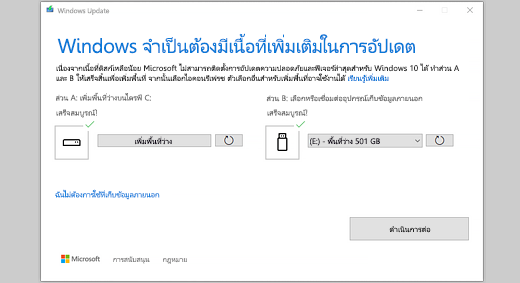
เนื้อที่ว่างทั้งหมดที่อุปกรณ์ของคุณจำเป็นต้องใช้ในการทำการอัปเดตให้เสร็จสมบูรณ์จะแตกต่างกันไป โดยทั่วไป การอัปเดตฟีเจอร์จำเป็นต้องใช้เนื้อที่ว่าง 6 GB – 11 GB หรือมากกว่า ในขณะที่การอัปเดตคุณภาพจำเป็นต้องใช้ 2 GB – 3 GB หรือมากกว่า เรียนรู้เกี่ยวกับข้อแตกต่างระหว่างการอัปเดตฟีเจอร์และการอัปเดตคุณภาพ
เหตุใด Windows จึงต้องการเนื้อที่เพิ่มเติมระหว่างกระบวนการอัปเดต
คุณต้องการเนื้อที่ดิสก์ในการดาวน์โหลดการอัปเดต ดาวน์โหลดเวอร์ชันใหม่ของฟีเจอร์เสริมและภาษาที่กำลังมีการติดตั้ง และนำไปใช้กับการอัปเดต เนื้อที่เพิ่มเติมชั่วคราวจำเป็นต้องใช้ในการลบการอัปเดต (โดยทั่วไปแล้วเป็นเวลา 10 วัน) ซึ่งสามารถเรียกคืนพื้นที่นี้หลังจากการอัปเดตเสร็จสมบูรณ์
ในการดําเนินการ เลือกคําแนะนําในการล้างข้อมูลที่เก็บข้อมูลของระบบ
 >>ในการตั้งค่าเริ่มต้น>> หลังจากที่คุณเลือกรายการที่จะนําออก ให้เลือกปุ่ม ล้างข้อมูล สําหรับส่วนนั้น
การอัปเดตจะถูกบีบอัดเพื่อลดขนาดการดาวน์โหลด
หมายเหตุ
สำหรับอุปกรณ์ที่มีที่เก็บข้อมูลที่สำรองไว้ การอัปเดตจะใช้พื้นที่ของที่เก็บข้อมูลที่สำรองไว้ก่อนแล้วจึงใช้เนื้อที่ดิสก์อื่น สำหรับข้อมูลเพิ่มเติม ดูที่ วิธีการทำงานของที่เก็บข้อมูลที่สำรองไว้ใน Windows
เหตุใดจำนวนเนื้อที่ที่ต้องใช้การอัปเดต Windows จึงแตกต่างกันมาก
เนื้อที่ที่จำเป็นต้องใช้ในการดำเนินการอัปเดตฟีเจอร์จะแตกต่างกันไปตามปัจจัยสองประการ: พาธการอัปเดตที่จะใช้และขนาดของเนื้อหาที่เป็นตัวเลือกและการอัปเดตอื่นๆ ที่เกี่ยวข้องกับพีซีของคุณเมื่อมีการติดตั้งการอัปเดตฟีเจอร์ ส่วนที่เหลือของคำตอบนี้จะมีการอธิบายในรายละเอียดเพิ่มเติม
หมายเหตุ
สำหรับอุปกรณ์ที่มีที่เก็บข้อมูลที่สำรองไว้ การอัปเดตจะใช้พื้นที่ของที่เก็บข้อมูลที่สำรองไว้ก่อนแล้วจึงใช้เนื้อที่ดิสก์อื่น สำหรับข้อมูลเพิ่มเติม ดูที่ วิธีการทำงานของที่เก็บข้อมูลที่สำรองไว้ใน Windows
Windows จะไปตามพาธการอัปเดตฟีเจอร์สามพาธที่แตกต่างกัน ขึ้นอยู่กับจำนวนเนื้อที่ว่างบนดิสก์ที่พร้อมใช้งานในขณะนี้
-
สำหรับพีซีที่มีเนื้อที่ว่างบนดิสก์จำนวนมาก
Windows จะพยายามดำเนินการตามกระบวนการอัปเดตเพิ่มเติมในเบื้องหลังโดยอัตโนมัติในขณะที่คุณใช้พีซีของคุณ ซึ่งจะลดเวลาที่พีซีของคุณจะออฟไลน์ (หรือไม่สามารถใช้งานได้) ลงอย่างมากระหว่างการอัปเดต แม้ว่าอาจใช้พื้นที่ดิสก์เพิ่มเติมชั่วคราวเพื่อทำการอัปเดตให้เสร็จสมบูรณ์ เรียนรู้เพิ่มเติมเกี่ยวกับการทํางานของเราเพื่อลดเวลาออฟไลน์ระหว่างการอัปเดต (ภาษาอังกฤษเท่านั้นในขณะนี้) -
สำหรับพีซีที่มีเนื้อที่ว่างจำกัด แต่ยังคงพอที่จะทำการอัปเดตให้เสร็จสมบูรณ์โดยอัตโนมัติ
Windows จะปรับลดจำนวนของเนื้อที่ดิสก์ว่างที่จำเป็นในการติดตั้งการอัปเดตให้เหมาะสมโดยอัตโนมัติ วิธีนี้จะส่งผลให้มีเวลาในการติดตั้งที่เครื่องออฟไลน์นานขึ้น -
สำหรับพีซีที่มีเนื้อที่ไม่เพียงพอในการติดตั้งการอัปเดตโดยอัตโนมัติ
Windows จะแจ้งให้คุณเพิ่มเนื้อที่ดิสก์หรือใช้ที่เก็บข้อมูลภายนอกเพื่อเพิ่มที่เก็บข้อมูลบนพีซีของคุณเป็นการชั่วคราว หากคุณใช้เป็นอุปกรณ์เก็บข้อมูลภายนอก Windows จะไม่ต้องการเนื้อที่ว่างบนไดรฟ์ระบบจำนวนมากเท่ากับที่ใช้ที่เก็บข้อมูลภายนอกของคุณเป็นการชั่วคราว
ในแต่ละพาธการอัปเดตเหล่านี้ จำนวนเนื้อที่ดิสก์ว่างทั้งหมดที่จำเป็นจะแตกต่างกันไป ขึ้นอยู่กับเนื้อหาที่เป็นตัวเลือกที่มีการติดตั้งและการอัปเดตอื่นๆ ที่ใช้กับพีซีของคุณ ตัวอย่างเช่น:
คุณลักษณะเพิ่มเติม มีฟีเจอร์เพิ่มเติมมากมายที่สามารถใช้งานกับ Windows ได้รับการติดตั้งไว้ล่วงหน้าหรือติดตั้งได้ตามความต้องการโดยระบบหรือด้วยตัวคุณเอง คุณสามารถดูฟีเจอร์ที่ติดตั้งบนพีซีของคุณได้โดยไปที่ เริ่มต้น
>การตั้งค่า แอป >>ฟีเจอร์เพิ่มเติม
ฟีเจอร์เหล่านี้มีขนาดตั้งแต่น้อยกว่า 1 MB ไปจนเกือบถึง 2 GB สำหรับพอร์ทัล Windows Mixed Reality คุณสามารถลดจำนวนของพื้นที่ที่จำเป็นในการติดตั้งการอัปเดตฟีเจอร์บนพีซีของคุณโดยการถอนการติดตั้งฟีเจอร์เสริมที่คุณไม่ได้ใช้งาน
ภาษาที่ติดตั้ง Windows ได้รับการแปลเป็นหลายภาษา แม้ว่าหลายคนจะใช้ครั้งละหนึ่งภาษา แต่บางคนอาจสลับไปมาระหว่างอย่างน้อยสองภาษา คุณสามารถดูภาษาที่ติดตั้งบนพีซีของคุณได้โดยการเลือก เริ่มต้น
>การตั้งค่า>เวลา & ภาษา >ภาษา & ภูมิภาค
ระหว่างการอัปเดตแต่ละครั้ง ทรัพยากรภาษาทั้งหมดและการพิมพ์ที่เกี่ยวข้อง ทรัพยากรการถอดข้อความ การเปลี่ยนจากคำพูดเป็นข้อความ และการรู้จำลายมือต้องได้รับการอัปเดตด้วย เนื้อหาสำหรับแต่ละภาษาสามารถมีขนาดตั้งแต่ 175 MB ไปจนถึงมากกว่า 300 MB คุณสามารถลดจำนวนของพื้นที่ที่จำเป็นในการติดตั้งการอัปเดตฟีเจอร์บนพีซีของคุณโดยการถอนการติดตั้งภาษาที่คุณไม่ได้ใช้งาน
การอัปเดตโปรแกรมควบคุม ในบางครั้ง OEM และคู่ค้าฮาร์ดแวร์อื่นๆ จะเผยแพร่โปรแกรมควบคุมกราฟิก เครือข่าย เสียง และอื่นๆ พร้อมกับการอัปเดตระบบปฏิบัติการใหม่ ขนาดของโปรแกรมควบคุมเหล่านี้อาจแตกต่างกันอย่างมาก โดยขึ้นอยู่กับพีซีของคุณและโปรแกรมควบคุมที่รับการอัปเดต
การอัปเดตคุณภาพระบบปฏิบัติการ ระหว่างการอัปเดตฟีเจอร์ Windows พยายามดาวน์โหลดและติดตั้งการอัปเดตคุณภาพล่าสุดโดยอัตโนมัติ เพื่อให้พีซีของคุณเป็นปัจจุบันทั้งหมดเมื่อคุณเริ่มใช้งาน ในเวลาสั้นๆ หลังจากการอัปเดตฟีเจอร์ได้รับการเผยแพร่ การอัปเดตคุณภาพสำหรับการอัปเดตฟีเจอร์อาจมีขนาดเล็กเพียงไม่กี่ร้อย MB แต่เมื่อมีการดำเนินการเปลี่ยนแปลงคุณภาพและความปลอดภัยเพิ่มเติม การอัปเดตคุณภาพสามารถเพิ่มขนาดเป็น 1 GB หรือมากกว่า หากพีซีของคุณมีเนื้อที่ดิสก์ไม่เพียงพอ คุณสามารถดาวน์โหลดและติดตั้งการอัปเดตคุณภาพหลังจากการอัปเดตฟีเจอร์เสร็จสมบูรณ์
สุดท้าย Windows Update จะปิดใช้งาน hiberfile.sys, pagefile.sys และไฟล์ระบบอื่นๆ เป็นการชั่วคราว และโดยทั่วไปแล้วจะใช้เนื่อที่ที่ไฟล์เหล่านี้ใช้เพื่อนำการอัปเดตฟีเจอร์ไปใช้ ไฟล์ใดๆ ที่ถูกปิดใช้งานในการใช้การอัปเดตจะเปิดใช้งานใหม่โดยอัตโนมัติเมื่อการอัปเดตเสร็จสมบูรณ์ เนื่องจากไฟล์เหล่านี้แตกต่างกันไปตามวิธีที่คุณใช้พีซีของคุณและจำนวน RAM ที่พีซีของคุณมี แม้แต่ในกรณีของพีซีสองเครื่องที่แตกต่างกันและมีอิมเมจของระบบปฏิบัติการที่เหมือนกันทุกประการ จำนวนของเนื้อที่ดิสก์ว่างที่จำเป็นในการทำการอัปเดตให้เสร็จสมบูรณ์ก็อาจแตกต่างกัน
ชุดข้อมูลของพาธการอัปเดตและฟีเจอร์จะหมายถึงการมีเนื้อที่ดิสก์ว่างที่จำเป็นต้องใช้ในการทำการอัปเดตให้เสร็จสมบูรณ์จำนวนมาก ต่อไปนี้เป็นตัวอย่างของพีซีที่อัปเดตเป็น Windows 11:
| การปรับเพื่อลดเวลาออฟไลน์ | การปรับเพื่อการใช้เนื้อที่ดิสก์น้อยที่สุด | การปรับเพื่อการใช้เนื้อที่ดิสก์น้อยที่สุดด้วยที่เก็บข้อมูลภายนอก | |
|---|---|---|---|
| ฟีเจอร์ ภาษา และการอัปเดตเพิ่มเติมต่ำสุด | 20 GB | 5.5 GB+ | 4.5 GB+ |
| ฟีเจอร์ ภาษา และการอัปเดตเพิ่มเติมจำนวนมาก | 20 GB+ | 13.75 GB+ | 7 GB+ |
ฮาร์ดไดรฟ์ของฉันกำลังจะเต็ม ฉันจะทราบได้อย่างไรว่า Windows ของฉันเป็นรุ่นล่าสุด
Windows Update เสนอการอัปเดตอุปกรณ์ที่มีคุณสมบัติโดยอัตโนมัติ เมื่อต้องการตรวจสอบว่าอุปกรณ์ของคุณเป็นรุ่นล่าสุดหรือไม่ ให้เลือก การตั้งค่า เริ่มต้น>>Windows Update แล้วเลือก ตรวจหาการอัปเดต
เรียนรู้เพิ่มเติมเกี่ยวกับ Windows Update
หากฉันกําลังพิจารณาซื้ออุปกรณ์ใหม่ ฉันควรคํานึงถึงสิ่งใดเมื่อคิดเกี่ยวกับการอัปเดต Windows และพื้นที่จัดเก็บ
Windows 11 ต้องใช้ตัวประมวลผล 64 บิตในการเรียกใช้
เมื่อพิจารณาฮาร์ดแวร์ที่เก็บข้อมูลที่จะใช้ในอุปกรณ์ของคุณ อย่าดูที่ขนาดของที่เก็บข้อมูลของฮาร์ดแวร์เพียงอย่างเดียว บ่อยครั้งที่ความเร็วของที่เก็บข้อมูลสำคัญมากกว่าขนาด อุปกรณ์ที่มีฮาร์ดแวร์ที่เก็บข้อมูลทำงานช้า เช่น อุปกรณ์ที่มีป้ายกำกับ "HDD" โดยทั่วไปแล้วจะทำงานช้ากว่ามากเมื่อเทียบกับฮาร์ดแวร์ที่มีที่เก็บข้อมูลได้รวดเร็วกว่า เช่น อุปกรณ์ที่มีป้ายกำกับ "SSD" หรือ "eMMC"
ฉันจำเป็นต้องล้างข้อมูลทุกอย่างออกจากฮาร์ดไดรฟ์ของฉันก่อนที่ฉันจะเรียกใช้การอัปเดตหรือรายการบางอย่างหรือไม่
คุณไม่จำเป็นต้องลบทุกอย่างออกจากฮาร์ดไดรฟ์ของคุณเพื่ออัปเดตอุปกรณ์ของคุณ แต่คุณจะต้องเพิ่มเนื้อที่ว่างให้เพียงพอในการทำการอัปเดตให้เสร็จสมบูรณ์