
สรุป
เรามุ่งมั่นที่จะส่งมอบนวัตกรรมอย่างต่อเนื่องโดยการเผยแพร่ฟีเจอร์และการปรับปรุงใหม่ๆ ลงใน Windows 11 บ่อยขึ้น อุปกรณ์ Windows ได้รับฟังก์ชันการทํางานใหม่ในเวลาที่ต่างกันเนื่องจาก Microsoft มอบการอัปเดต การแก้ไข การปรับปรุง และการปรับปรุงที่ไม่ใช่ด้านความปลอดภัยผ่านทางเทคโนโลยีการให้บริการที่หลากหลาย ซึ่งรวมถึงการเปิดให้บริการแบบมีการควบคุม (CFR) ด้วยวิธีนี้ การอัปเดตอาจค่อยๆ เผยแพร่ไปยังอุปกรณ์
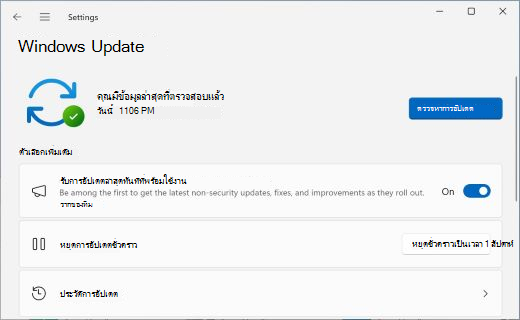
คุณสามารถเลือกรับการอัปเดตฟีเจอร์และการปรับปรุงล่าสุดที่ไม่เกี่ยวกับความปลอดภัยได้ทันทีที่พร้อมใช้งานสําหรับอุปกรณ์ของคุณ (ตอนนี้และในอนาคต) วิธีการมีดังนี้:
เลือกเริ่มการตั้งค่า

 >>Windows Update
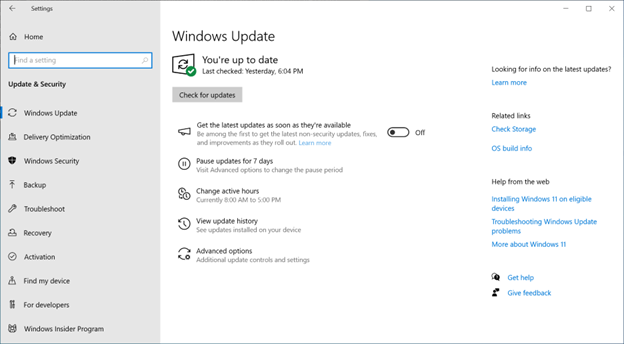
เปิดการสลับ รับการอัปเดตล่าสุดทันทีที่พร้อมใช้งาน
หมายเหตุ
ไม่ว่าคุณจะตั้งค่าการสลับเป็น ปิด หรือ เปิด คุณจะยังคงได้รับการอัปเดตความปลอดภัยเป็นประจําตามปกติ การสลับจะกําหนดความเร็วที่คุณจะได้รับการอัปเดต การแก้ไข การอัปเดตฟีเจอร์ และการปรับปรุงที่ไม่ใช่ด้านความปลอดภัยเพิ่มเติม ต้องการเรียนรู้เกี่ยวกับการอัปเดตรายเดือนของ Windows ใช่ไหม คุณสามารถดูรายละเอียดได้ในบล็อก Windows IT Pro
(ไม่บังคับ) เลือก ตรวจหาการอัปเดต และหากมีการอัปเดตที่พร้อมใช้งานสําหรับคุณ อุปกรณ์ของคุณจะดาวน์โหลดและติดตั้งการอัปเดตเหล่านั้น หากได้รับพร้อมท์ให้ทําเช่นนั้น ให้เริ่มการทํางานของอุปกรณ์ของคุณใหม่เพื่อใช้การอัปเดต
อุปกรณ์ของคุณพร้อมรับการอัปเดตล่าสุดแล้วในอนาคต
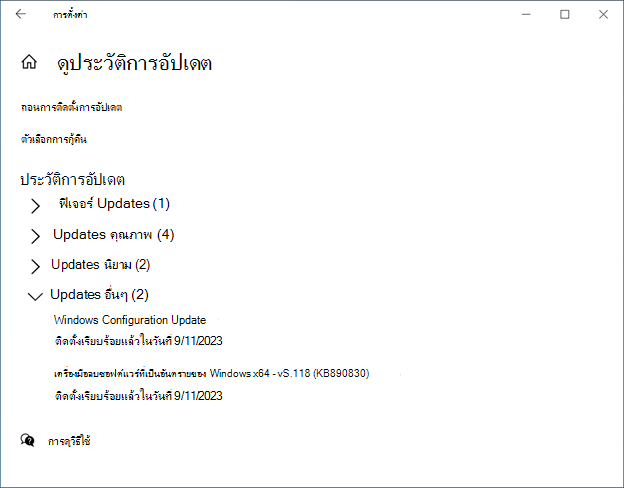
หากคุณต้องการทราบข้อมูลเพิ่มเติมเกี่ยวกับการอัปเดตที่คุณติดตั้ง ให้เลือก การตั้งค่า เริ่ม>>Windows Update>ประวัติการอัปเดต
เมื่อต้องการเรียนรู้เกี่ยวกับการเปลี่ยนแปลงการกําหนดค่า ให้ขยายส่วน การอัปเดตอื่นๆ และเลือกลิงก์ เรียนรู้เพิ่มเติม ที่อยู่ถัดจาก การอัปเดตการกําหนดค่า Windows ล่าสุดเพื่อดูการปรับปรุงที่ทําขึ้นเป็นส่วนหนึ่งของการอัปเดตดังกล่าว
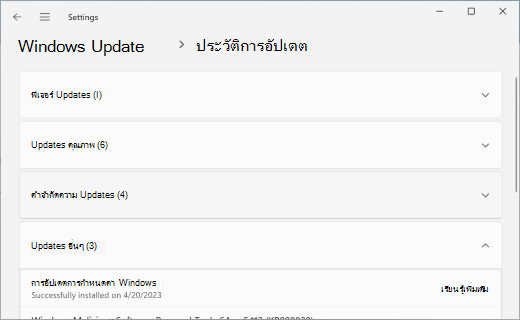
เมื่อคุณ เปิดรับการอัปเดตล่าสุดทันทีที่พร้อมใช้งาน คุณสามารถมั่นใจได้ว่าคุณจะสามารถเข้าถึงการเปลี่ยนแปลงล่าสุดได้ทันทีที่พร้อมใช้งานสําหรับอุปกรณ์ของคุณ คุณจะได้รับการจัดลําดับความสําคัญสําหรับการอัปเดตในอนาคต และคุณจะยังคงได้รับการอัปเดตด้านความปลอดภัยเช่นเดิม
คำถามที่ถามบ่อย
เลือกหัวข้อด้านล่างเพื่อดูข้อมูลเพิ่มเติม
การอัปเดตการกําหนดค่า Windows จะถูกติดตั้งในระหว่างชั่วโมงทํางานหรือไม่
เช่นเดียวกับการอัปเดตที่ผ่านมา เราเคารพเวลาการใช้งานของคุณ การเปลี่ยนแปลงที่เปิดใช้งานผ่านระบบคลาวด์จะใช้เวลาสองสามวินาทีในการติดตั้ง ดังนั้นจึงไม่ขัดจังหวะงานของคุณหรือใช้ทรัพยากรของอุปกรณ์ สามารถกําหนดเวลาการรีสตาร์ตได้ทุกเวลาตามที่สะดวกสําหรับคุณ
ฉันควรคาดหวังสิ่งใดหลังจากเปิดการสลับ
หลังจากที่คุณตั้งค่าการสลับเป็น เปิด อุปกรณ์ของคุณจะเป็นหนึ่งในกลุ่มแรกที่ได้รับการอัปเดต การแก้ไข การปรับปรุง และการปรับปรุงที่ไม่เกี่ยวกับความปลอดภัยล่าสุดในเวลาที่พร้อมใช้งานสําหรับอุปกรณ์ของคุณ คุณจําเป็นต้องตั้งค่าตัวเลือกนี้เพียงครั้งเดียวและตัวเลือกนั้นจะยังคงเปิดอยู่ตลอด (แม้ว่าคุณจะมีตัวเลือกให้ ปิดในภายหลังเสมอ )
การปรับปรุงจะถูกติดตั้งทันทีที่พร้อมใช้งานหรือไม่
ใช่ เมื่อคุณเปิดการตั้งค่านี้ อุปกรณ์ของคุณจะได้รับการจัดลําดับความสําคัญเพื่อรับการอัปเดตที่พร้อมใช้งานล่าสุดทันทีที่เสนอให้กับอุปกรณ์ของคุณ
เพื่อช่วยลดการรีสตาร์ต Windows อาจรวมการอัปเดตบางอย่างที่จําเป็นต้องรีสตาร์ต (เช่น การอัปเดตโปรแกรมควบคุมอุปกรณ์หรือการอัปเดต Microsoft .NET) และติดตั้งร่วมกับการอัปเดตแบบสะสมล่าสุด (LCU) ถัดไป
วิธีนี้ช่วยให้อุปกรณ์ของคุณทันสมัยอยู่เสมอ ในขณะที่ลดจํานวนการเริ่มระบบใหม่ให้เหลือน้อยที่สุด
ฉันจะได้รับการอัปเดตความปลอดภัยหรือไม่
เนื่องจาก Microsoft มุ่งมั่นที่จะปกป้องอุปกรณ์ Windows ทั่วโลกให้ปลอดภัย จึงมีการอัปเดตด้านความปลอดภัยเป็นประจํา ไม่ว่าคุณจะสลับเป็น เปิด หรือ ปิด คุณยังคงได้รับการอัปเดตความปลอดภัยที่แนะนําเหล่านี้ติดตั้งตามปกติเป็นประจํา
อุปกรณ์ของฉันจะรีสตาร์ตบ่อยขึ้นหรือไม่
หากคุณเปลี่ยนการสลับเป็น เปิด อุปกรณ์ของคุณจะได้รับการอัปเดต การแก้ไขปัญหา การปรับปรุง และการปรับปรุงล่าสุด อาจมีการรีสตาร์ตมากขึ้นต่อเดือน ซึ่งการรีสตาร์ตเหล่านี้จําเป็นเพื่อใช้การเปลี่ยนแปลง
ฉันสามารถสลับการสลับได้หรือไม่หลังจากที่ฉันเปิดเครื่องแล้ว
ได้ คุณสามารถตั้งค่าการสลับเป็นปิดได้ตลอดเวลา อย่างไรก็ตาม การเปลี่ยนแปลงและการอัปเดตที่เคยใช้ก่อนหน้านี้จะยังคงอยู่ในอุปกรณ์ของคุณ
ตัวเลือกนี้พร้อมใช้งานบนอุปกรณ์ที่มีการจัดการหรือไม่
ถ้าอุปกรณ์มีการจัดการ การสลับ รับการอัปเดตล่าสุดทันทีที่พร้อมใช้งาน จะสามารถจัดการได้โดยผู้ดูแลระบบด้วยนโยบายไคลเอ็นต์ AllowOptionalContent