
เมื่อไฟล์ระบบ Windows ที่สําคัญขาดหายไปหรือเสียหาย ระบบปฏิบัติการของคุณอาจเริ่มทํางานผิดพลาด อาการทั่วไปได้แก่ คุณลักษณะของ Windows ทํางานไม่ถูกต้อง ข้อผิดพลาดของระบบ หรือ Windows ไม่ตอบสนองหรือหยุดทํางาน
หากคุณพบปัญหาเหล่านี้ คุณสามารถใช้เครื่องมือซ่อมแซม Windows ที่มีอยู่ภายใน Windows ได้แก่ การให้บริการอิมเมจการปรับใช้และการจัดการ (DISM) และตัวตรวจสอบไฟล์ระบบ (SFC) เพื่อสแกนหาไฟล์ระบบที่เสียหาย และคืนค่าคอมโพเนนต์ของ Windows ที่หายไปหรือเสียหาย ซึ่งช่วยทําให้ระบบของคุณกลับสู่สถานะการทํางานที่เสถียร
ขั้นตอนที่ 1: เรียกใช้ DISM
DISM มีไฟล์ที่จําเป็นในการซ่อมแซมไฟล์ที่เสียหายของคุณ คุณควรเรียกใช้ DISM ก่อนที่จะเรียกใช้ตัวตรวจสอบไฟล์ระบบ เมื่อต้องการทำเช่นนี้:
เปิดพร้อมท์คำสั่งด้วยสิทธิ์ผู้ดูแล
- พิมพ์cmdในกล่อง ค้นหา
- ในผลลัพธ์การค้นหา ให้คลิกขวาที่ พร้อมท์คําสั่ง แล้วเลือก เรียกใช้ในฐานะผู้ดูแลระบบ
- ถ้าคุณได้รับพร้อมท์ให้ยืนยันหรือรหัสผ่านของผู้ดูแลระบบ ให้พิมพ์รหัสผ่าน หรือคลิก อนุญาต
ในหน้าต่าง พร้อมท์คําสั่ง ให้พิมพ์คําสั่งต่อไปนี้ แล้วกด Enter อาจใช้เวลาหลายนาทีเพื่อให้คําสั่งเสร็จสมบูรณ์
DISM.exe /Online /Cleanup-image /Restorehealth
เคล็ดลับ
- DISM ใช้ Windows Update เป็นแหล่งข้อมูลในการแสดงไฟล์ที่จําเป็น อย่างไรก็ตาม หากไคลเอ็นต์ Windows Update ของคุณเสีย คุณสามารถใช้การติดตั้ง Windows หรือโฟลเดอร์แบบเคียงข้างกันของ Windows จากเครือข่ายที่ใช้ร่วมกันหรือสื่อแบบถอดได้ เช่น ดีวีดี Windows เป็นแหล่งที่มาของไฟล์ เมื่อต้องการทําเช่นนี้ ให้เรียกใช้คําสั่งต่อไปนี้แทน:
- DISM.exe /Online /Cleanup-Image /RestoreHealth /Source:C:\RepairSource\Windows /LimitAccess
- ในคําสั่งด้านบน ให้แทนที่พื้นที่ที่ C:\RepairSource\Windows สํารองไว้ด้วยตําแหน่งที่ตั้งของแหล่งการซ่อมแซมของคุณ สําหรับข้อมูลเพิ่มเติมเกี่ยวกับการใช้เครื่องมือ DISM เพื่อซ่อมแซม Windows โปรดดู ซ่อมแซมอิมเมจของ Windows
ขั้นตอนที่ 2: เรียกใช้ตัวตรวจสอบไฟล์ระบบ
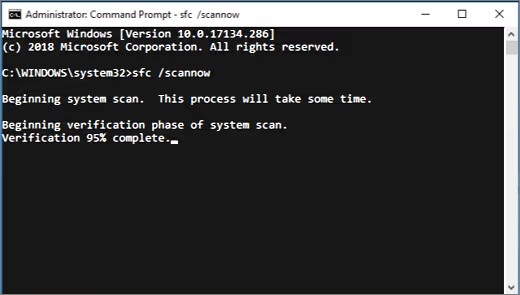
ในหน้าต่าง พร้อมท์คําสั่ง ให้พิมพ์คําสั่งต่อไปนี้ แล้วกด ENTER:
sfc /scannow
คำเตือน
อย่าปิดหน้าต่างพร้อมท์คําสั่งนี้จนกว่าการตรวจสอบจะเสร็จสมบูรณ์ 100%
คําสั่ง sfc /scannow จะสแกนไฟล์ระบบที่ได้รับการป้องกันทั้งหมดและแทนที่ไฟล์ที่เสียหายด้วยสําเนาที่แคชไว้ ผลลัพธ์การสแกนจะแสดงขึ้นหลังจากกระบวนการนี้เสร็จสมบูรณ์ คุณอาจได้รับข้อความใดข้อความหนึ่งต่อไปนี้:
| สแกนข้อความผลลัพธ์ | การกระทําที่สอดคล้องกัน |
|---|---|
| การป้องกันทรัพยากรของ Windows ไม่พบการละเมิดความสมบูรณ์ใดๆ | คุณไม่มีไฟล์ระบบที่ขาดหายไปหรือเสียหาย |
| การป้องกันทรัพยากรของ Windows ไม่สามารถดําเนินการที่ร้องขอได้ | เมื่อต้องการแก้ไขปัญหานี้ ให้ทําการสแกนตัวตรวจสอบไฟล์ระบบในเซฟโหมด ตรวจสอบให้แน่ใจว่าโฟลเดอร์ PendingDeletes และ PendingRenames มีอยู่ภายใต้ %WinDir%\WinSxS\Temp ตัวยึด %WinDir% แสดงถึงโฟลเดอร์ระบบปฏิบัติการ Windows เช่น C:\Windows |
| การป้องกันทรัพยากรของ Windows พบไฟล์ที่เสียหายและซ่อมแซมไฟล์เหล่านั้นได้สําเร็จ | การดําเนินการเสร็จเรียบร้อยแล้ว เมื่อต้องการดูข้อมูลโดยละเอียดเกี่ยวกับการสแกนและการคืนค่าไฟล์ระบบ ให้ไปที่ วิธีการดูรายละเอียดของกระบวนการตัวตรวจสอบไฟล์ระบบ |
| การป้องกันทรัพยากรของ Windows พบไฟล์ที่เสียหาย แต่ไม่สามารถแก้ไขบางไฟล์ได้ | เมื่อต้องการซ่อมแซมไฟล์ที่เสียหายด้วยตนเอง ให้ดูรายละเอียดของกระบวนการตัวตรวจสอบไฟล์ระบบเพื่อค้นหาไฟล์ที่เสียหาย แล้วแทนที่ไฟล์ที่เสียหายด้วยตนเองด้วยสําเนาที่ดีที่ทราบของไฟล์ |
ข้อมูลเพิ่มเติม
วิธีการดูรายละเอียดของกระบวนการตัวตรวจสอบไฟล์ระบบ
หากต้องการดูรายละเอียดที่รวมอยู่ใน CBS ไฟล์บันทึก ให้ทําตามขั้นตอนต่อไปนี้เพื่อคัดลอกข้อมูลในบันทึกไปยังไฟล์ข้อความที่สามารถดูได้บนเดสก์ท็อปของคุณ:
เปิดพร้อมท์คําสั่งด้วยสิทธิ์ผู้ดูแลตามที่อธิบายไว้ก่อนหน้านี้
ในหน้าต่าง พร้อมท์คําสั่ง ให้พิมพ์คําสั่งต่อไปนี้ (บนบรรทัดเดียว) แล้วกด ENTER:
findstr /c:"[SR]" %windir%\Logs\CBS\CBS.log >"%userprofile%\Desktop\sfcdetails.txt"หมายเหตุ
ไฟล์ Sfcdetails.txt จะมีรายละเอียดจากทุกครั้งที่เรียกใช้เครื่องมือตัวตรวจสอบไฟล์ระบบบนคอมพิวเตอร์ แฟ้มนี้มีข้อมูลเกี่ยวกับแฟ้มที่ไม่ได้ซ่อมแซมโดยเครื่องมือตัวตรวจสอบแฟ้มระบบ ตรวจสอบรายการวันที่และเวลาเพื่อระบุไฟล์ปัญหาที่พบครั้งล่าสุดที่คุณเรียกใช้เครื่องมือตัวตรวจสอบไฟล์ระบบ
เปิดไฟล์ Sfcdetails.txt จากเดสก์ท็อปของคุณ
ไฟล์ Sfcdetails.txt จะใช้รูปแบบต่อไปนี้:
รายละเอียดวันที่/เวลา SFC ไฟล์บันทึกตัวอย่างต่อไปนี้มีรายการสําหรับไฟล์ที่ไม่สามารถซ่อมแซมได้: 2007-01-12 12:10:42, ข้อมูล CSI 00000008 [SR] ไม่สามารถซ่อมแซมไฟล์สมาชิก [l:34{17}]"Accessibility.dll" ของการช่วยสําหรับการเข้าถึง, เวอร์ชัน = 6.0.6000.16386, pA = PROCESSOR_ARCHITECTURE_MSIL (8), Culture neutral, VersionScope neutral, PublicKeyToken = {l:8 b:b03f5f7f11d50a3a}, พิมพ์ neutral, TypeName neutral, PublicKey neutral ใน Store ไฟล์หายไป
วิธีการแทนที่ไฟล์ระบบที่เสียหายด้วยตนเองด้วยสําเนาที่ดีที่ทราบของไฟล์
หลังจากตรวจสอบไฟล์บันทึกเพื่อดูว่าไฟล์ระบบใดเสียหายและไม่สามารถซ่อมแซมได้ ให้ค้นหาตําแหน่งของไฟล์ที่เสียหาย แล้วแทนที่ไฟล์ที่เสียหายด้วยสําเนาที่ทราบของไฟล์ด้วยตนเอง
เมื่อต้องการทําเช่นนี้ ให้ทําตามคําแนะนําด้านล่าง ในคําสั่งต่อไปนี้ พื้นที่ที่ <Path_And_File_Name> สํารองไว้จะแสดงเส้นทางและชื่อไฟล์ของไฟล์ที่เสียหาย
หมายเหตุ
คุณอาจสามารถรับสําเนาที่ดีของแฟ้มระบบจากคอมพิวเตอร์เครื่องอื่นที่ใช้ Windows รุ่นเดียวกันกับคอมพิวเตอร์ของคุณ คุณอาจต้องการดําเนินกระบวนการตัวตรวจสอบไฟล์ระบบบนคอมพิวเตอร์เครื่องนั้นเพื่อให้แน่ใจว่าไฟล์ระบบที่คุณต้องการคัดลอกเป็นสําเนาที่ดี
ขั้นตอนที่ 1: เป็นเจ้าของการจัดการไฟล์ระบบที่เสียหาย
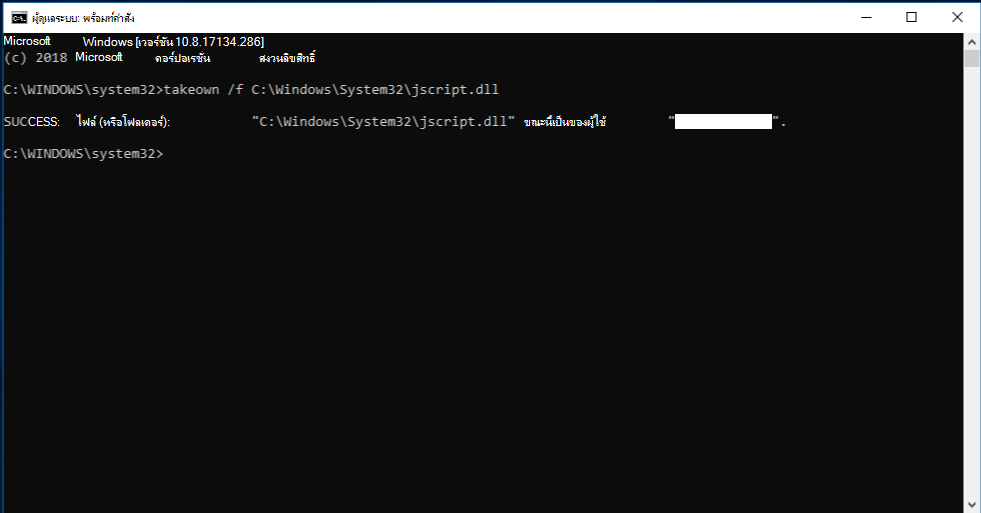
พิมพ์คําสั่งต่อไปนี้ในพร้อมท์คําสั่งด้วยสิทธิ์ผู้ดูแล แล้วกด ENTER:
takeown /f <Path_And_File_Name>
ตัวอย่าง:
takeown /f C:\windows\system32\jscript.dll.
ขั้นตอนที่ 2: ให้สิทธิ์ผู้ดูแลระบบในการเข้าถึงไฟล์ระบบที่เสียหายอย่างเต็มรูปแบบ
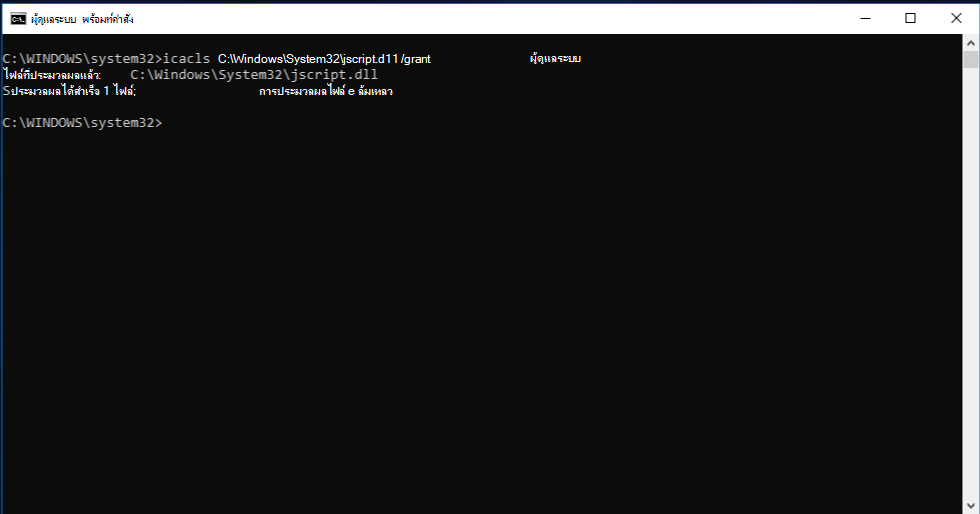
พิมพ์คําสั่งต่อไปนี้ แล้วกด ENTER:
icacls <Path_And_File_Name> /grant administrators:F
ตัวอย่าง:
icacls C:\windows\system32\jscript.dll /grant administrators:F
ขั้นตอนที่ 3: แทนที่ไฟล์ระบบที่เสียหายด้วยสําเนาที่ดีที่รู้จักของไฟล์
พิมพ์คําสั่งต่อไปนี้ แล้วกด ENTER:
Copy <Source_File> <Destination>
ในคําสั่งด้านบน ให้แทนที่พื้นที่ที่ <Source_File>สํารองไว้ด้วยเส้นทางและชื่อไฟล์ของสําเนาที่ดีที่รู้จักบนคอมพิวเตอร์ของคุณ และแทนที่พื้นที่ที่ <Destination> สํารองไว้ด้วยเส้นทางและชื่อไฟล์ของไฟล์ที่เสียหาย
ตัวอย่าง:
copy E:\temp\jscript.dll C:\windows\system32\jscript.dll
หากขั้นตอนข้างต้นไม่ได้ผล คุณอาจต้องติดตั้ง Windows ใหม่ ดูข้อมูลเพิ่มเติมได้ที่ ตัวเลือกการกู้คืนใน Windows