สรุป
โหมดพลังงานใน Windows ช่วยให้คุณสามารถเลือกระหว่างอายุแบตเตอรี่ที่ดียิ่งขึ้น ประสิทธิภาพการทํางานที่ดีขึ้น หรือประสบการณ์ใช้งานที่สมดุล เปลี่ยนโหมดพลังงานเพื่อให้ตรงกับสิ่งที่คุณกําลังทํา เช่น การทํางานโดยไม่ต้องถอดปลั๊ก ดูวิดีโอ หรือการเรียกใช้แอปที่มีประสิทธิภาพสูง
เมื่อต้องการเปลี่ยนโหมดพลังงาน:
เลือก เริ่มต้น > การตั้งค่า > พลังงานระบบ > & แบตเตอรี่
ภายใต้ โหมดพลังงาน ให้เลือกตัวเลือกที่คุณต้องการสําหรับ เสียบปลั๊กไว้ หรือ เปิดแบตเตอรี่:
-
ประสิทธิภาพการใช้พลังงานที่ดีที่สุด - ช่วยประหยัดแบตเตอรี่
-
สมดุล - ปรับสมดุลระหว่างประสิทธิภาพและแบตเตอรี่
-
ประสิทธิภาพสูงสุด - เพิ่มประสิทธิภาพสูงสุด
หมายเหตุ
ถ้าคุณไม่สามารถเปลี่ยนโหมดพลังงาน แผนการใช้พลังงานแบบกําหนดเองอาจถูกเลือกไว้ เปิดตัวเลือกการใช้พลังงานของระบบและความปลอดภัยของ>แผงควบคุม >จากนั้นเลือกสมดุล
หมายเหตุ
-
การสนับสนุนสําหรับ Windows 10 ได้สิ้นสุดลงในวันที่ 14 ตุลาคม 2025
- หลังจากวันที่ 14 ตุลาคม 2025 Microsoft จะไม่ให้การอัปเดตซอฟต์แวร์ฟรีจาก Windows Update ความช่วยเหลือทางเทคนิค หรือการแก้ไขด้านความปลอดภัยสําหรับ Windows 10 อีกต่อไป พีซีของคุณจะยังคงใช้งานได้ แต่เราขอแนะนำให้เปลี่ยนไปใช้ Windows 11
-
เรียนรู้เพิ่มเติม
สรุป
โหมดพลังงานใน Windows ช่วยให้คุณสามารถเลือกระหว่างอายุแบตเตอรี่ที่ดียิ่งขึ้น ประสิทธิภาพการทํางานที่ดีขึ้น หรือประสบการณ์ใช้งานที่สมดุล เปลี่ยนโหมดพลังงานเพื่อให้ตรงกับสิ่งที่คุณกําลังทํา เช่น การทํางานโดยไม่ต้องถอดปลั๊ก ดูวิดีโอ หรือการเรียกใช้แอปที่มีประสิทธิภาพสูง
หากต้องการเปลี่ยนโหมดพลังงานอย่างรวดเร็ว ให้เลือกไอคอน แบตเตอรี่ บนแถบงาน แล้วลากแถบเลื่อนไปยังโหมดพลังงานที่คุณต้องการ
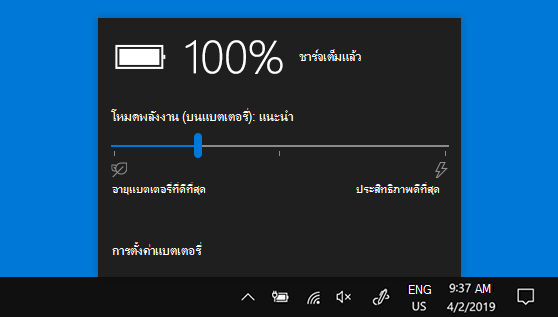
หมายเหตุ: การตั้งค่านี้ไม่พร้อมใช้งานบนพีซี Windows 10 ทั้งหมด ขึ้นอยู่กับฮาร์ดแวร์ของพีซีและผู้ผลิตพีซีของคุณ พีซีของคุณต้องใช้ Windows 10 เวอร์ชัน 1703 หรือใหม่กว่า
